
Clipboard AI garde ce que vous copiez, le range en catégories et le met à portée de doigt, depuis n’importe quelle app. Voici le chemin le plus court entre une installation toute neuve et un presse-papiers qui a vraiment de la mémoire.
Activez le clavier, autorisez le collage depuis d’autres apps, puis commencez à copier. Le reste suit tout seul.
Ce que fait Clipboard AI
Ce que vous copiez, Clipboard AI en garde une copie pour vous. Ouvrez l’app : vos copies récentes sont là, rangées dans Liens, Tél., E-mail, Adresse, Codes, Texte et Images. Épinglez celles que vous réutilisez, donnez-leur un nom pour les repérer d’un coup d’œil, et collez-les dans n’importe quelle app depuis le clavier. Le texte des captures d’écran est lu, les longs clips reçoivent un résumé en une phrase, et sur un iPhone avec Apple Intelligence, vous pouvez simplement demander ce que vous cherchez avec vos mots.
Trois étapes pour être prêt
- Activez le clavier. C’est avec lui que vous collez vos clips enregistrés dans d’autres apps. Le guide de première ouverture vous conduit au bon écran des Réglages et vérifie lui-même que le clavier est ajouté et que l’accès complet est activé : on ne vous dit donc jamais que c’est terminé alors que ça ne l’est pas. Voir Activer le clavier Clipboard AI.
- Autorisez le collage depuis d’autres apps. Un seul réglage supprime la fenêtre « Autoriser le collage » qui revient sans cesse, pour que vos copies soient enregistrées aussitôt. Voir Sauter la demande de collage.
- Commencez à copier. Copiez un numéro de téléphone, un lien, une adresse, n’importe quoi. Ouvrez Clipboard AI et regardez-le apparaître, déjà rangé. Voir Capturer et enregistrer des clips.
Vos premières victoires
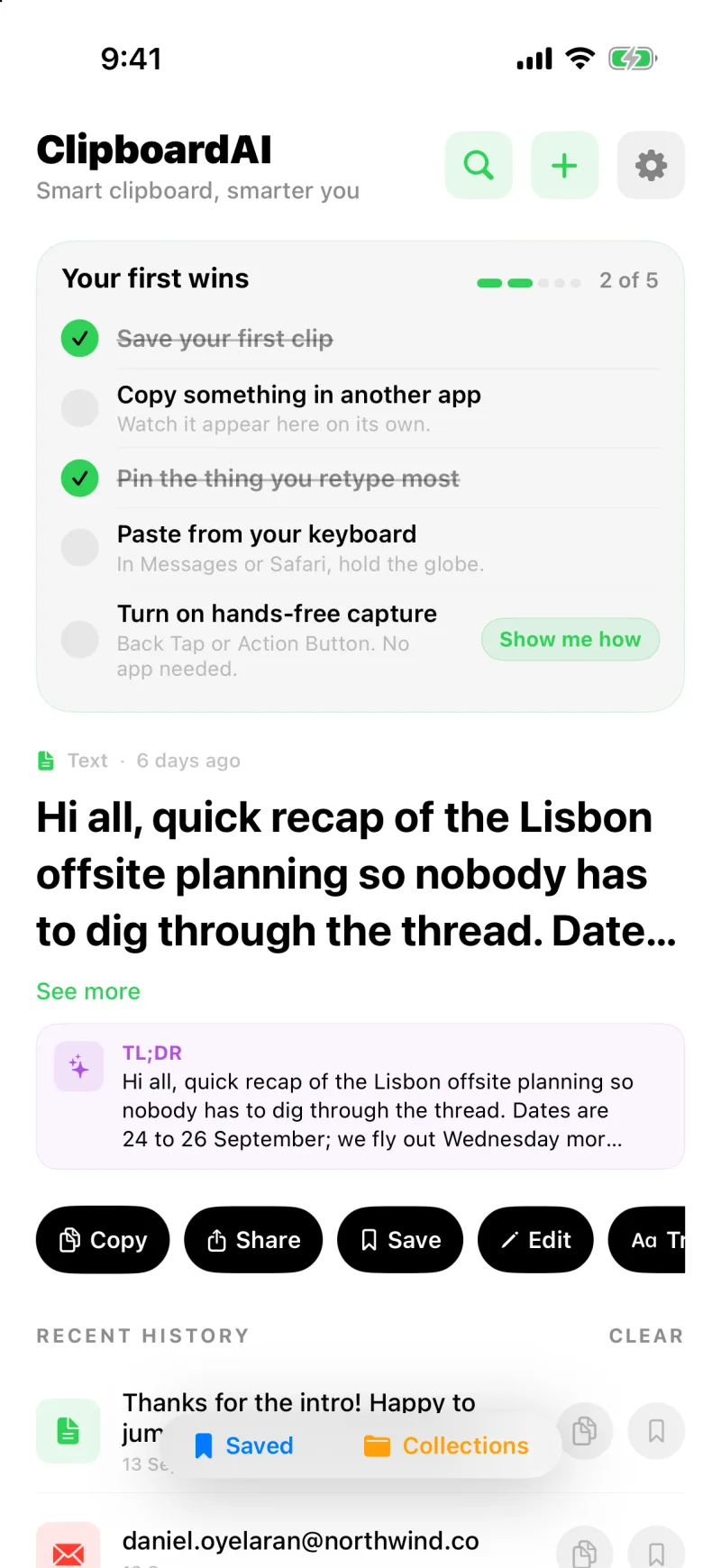
Une fois la configuration faite, une petite carte Vos premières victoires s’affiche en haut de l’écran d’accueil, avec les cinq gestes qui font comprendre l’app : enregistrer votre premier clip, copier quelque chose dans une autre app et le voir arriver, épingler ce que vous retapez le plus, coller depuis le clavier, et soit donner un nom à un clip, soit installer Clipboard AI sur votre Mac. Chacun se coche tout seul quand vous le faites, et la carte disparaît une fois la liste terminée, ou dès que vous la fermez.
Clipboard AI peut vous envoyer une notification ou deux pendant vos premiers jours, avec l’astuce que la plupart des gens ratent, comme enregistrer depuis le bouton Action. Elles s’arrêtent d’elles-mêmes, plus tôt si vous vous abonnez, et l’interrupteur Notifications en bas de Réglages, Général les coupe complètement.
Avec Clipboard AI Pro, le même presse-papiers vous suit sur iPhone, iPad et Mac. Voir Synchroniser votre presse-papiers entre appareils.
Et ensuite
Une fois tout en place, voici ce que l’on utilise le plus :
- Coller un clip enregistré depuis le clavier
- Chercher dans votre historique du presse-papiers
- Ranger vos clips dans des collections
- Enregistrer avec le bouton Action, un toucher au dos et Siri
- Widgets, Centre de contrôle et écran verrouillé
- Poser une question à vos clips
- Nettoyer et transformer du texte