
Les collections réunissent des clips apparentés, avec leur propre icône et leur propre couleur. Elles conviennent très bien aux ensembles que vous réutilisez : textes de lancement, détails d’un voyage, modèles que vous collez chaque jour.
Créer une collection
- Ouvrez l’onglet Collections et touchez Nouvelle collection.
- Donnez-lui un nom (ou touchez une suggestion), puis choisissez une icône et une couleur.
- Touchez Créer. Votre nouvelle collection est prête à recevoir des clips.
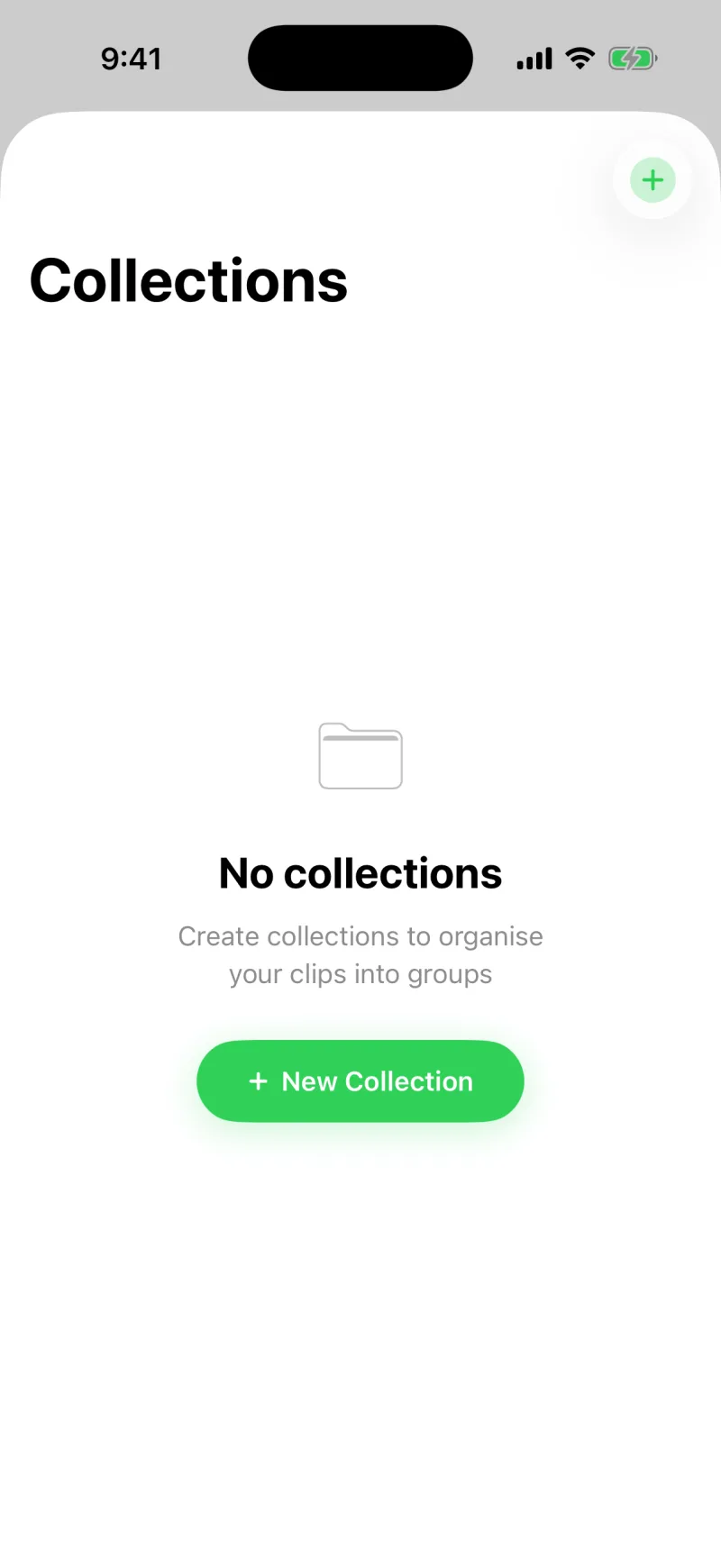
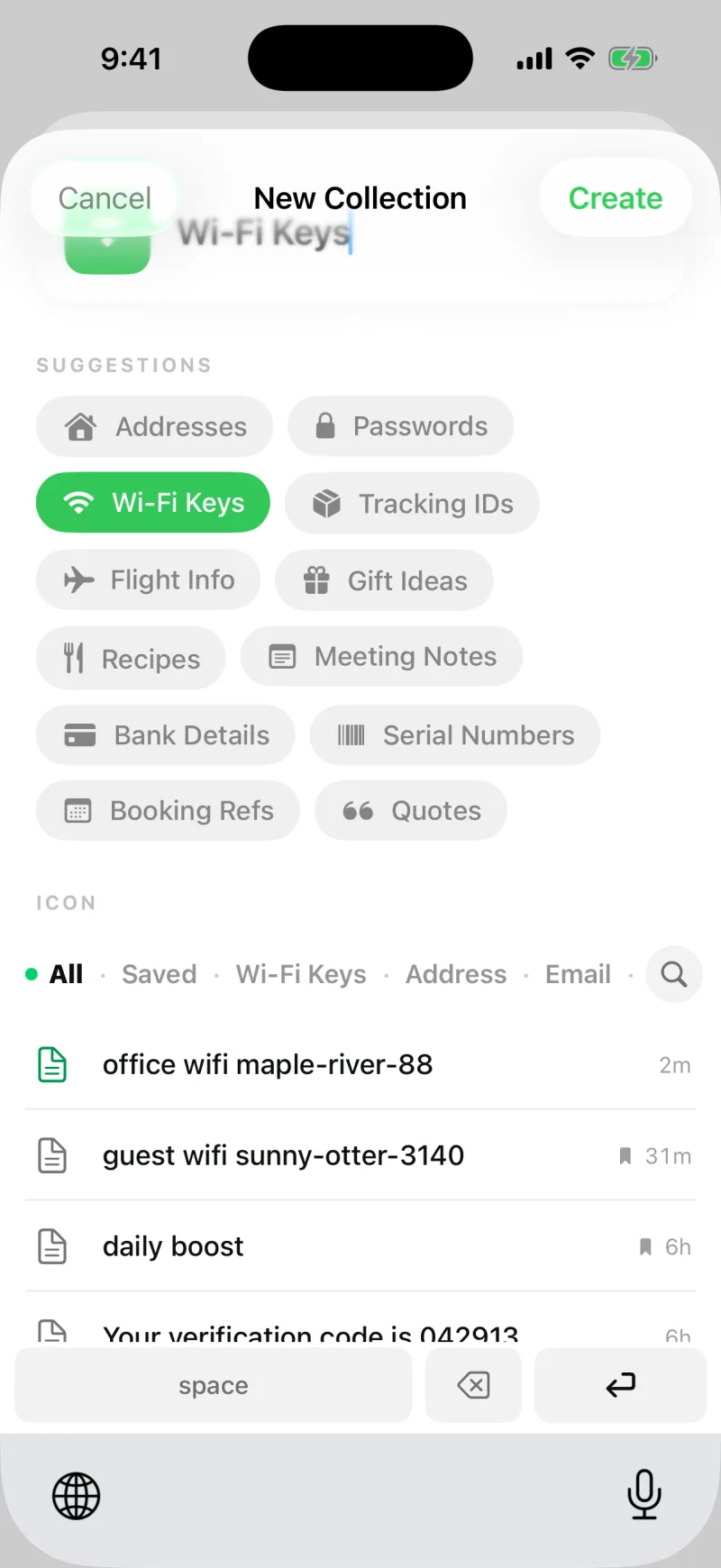
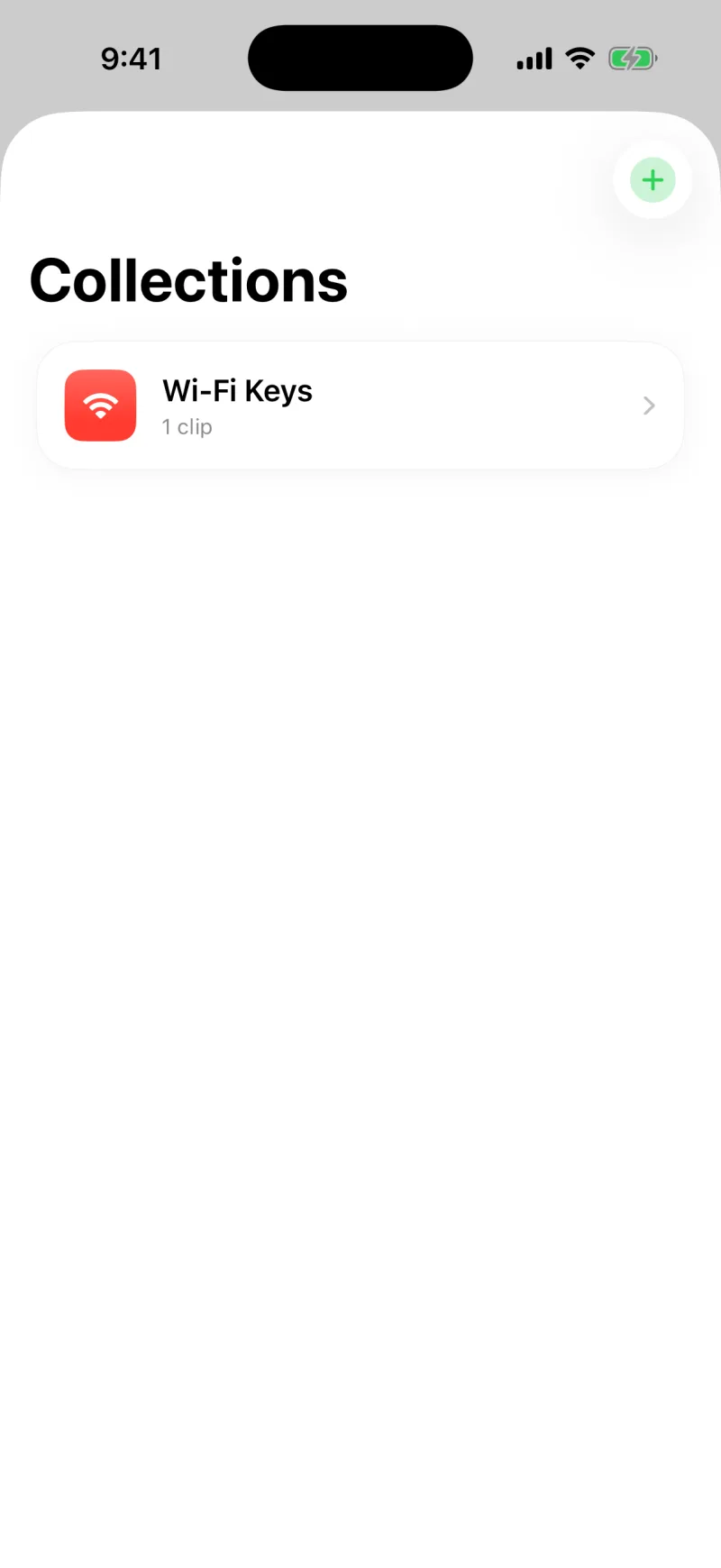
La création de collections fait partie de Clipboard AI Pro. Voir Clipboard AI Pro et facturation.
Ajouter un nouveau clip à une collection
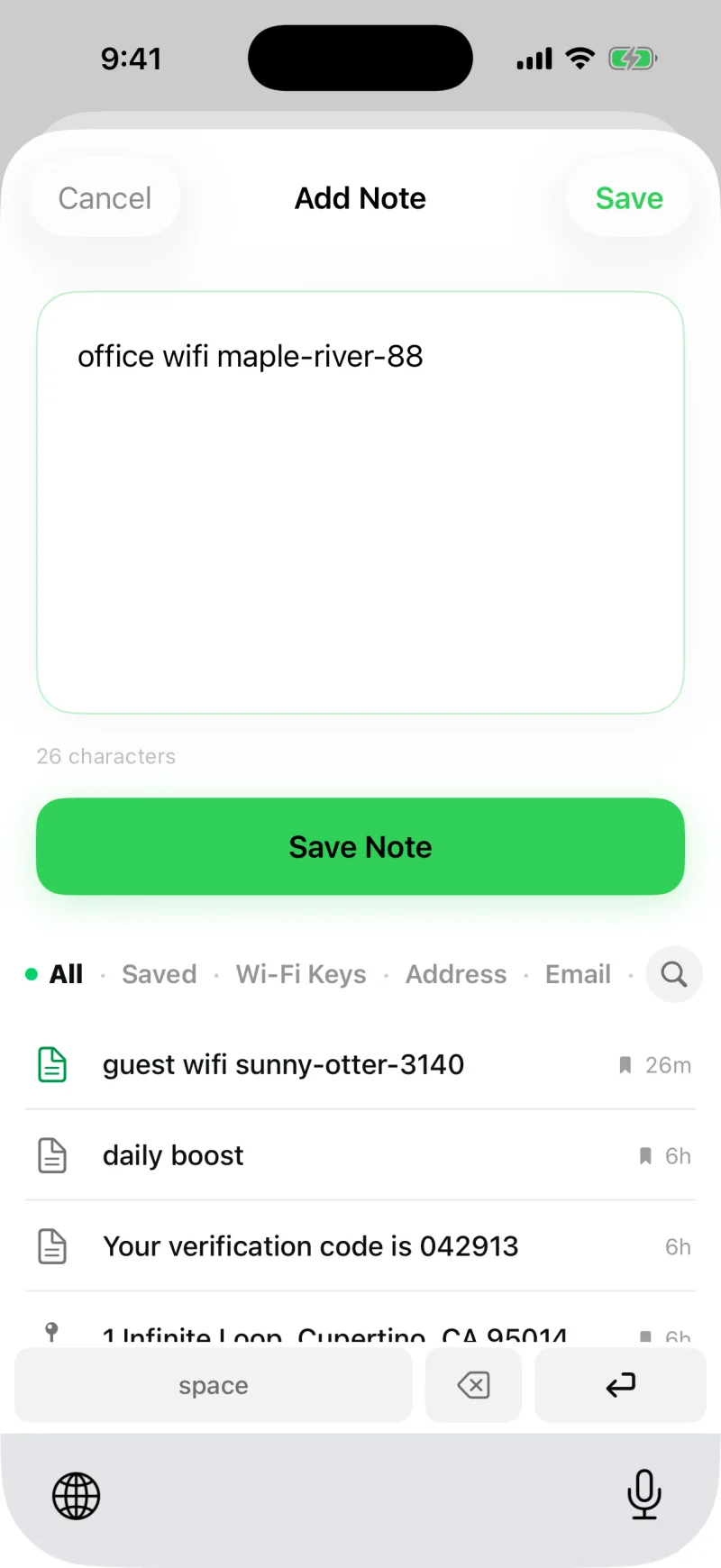
Le plus rapide pour remplir une collection : l’ouvrir et toucher Ajouter une note. Saisissez votre clip, un mot de passe Wi-Fi par exemple, et il est enregistré directement dans ce groupe.
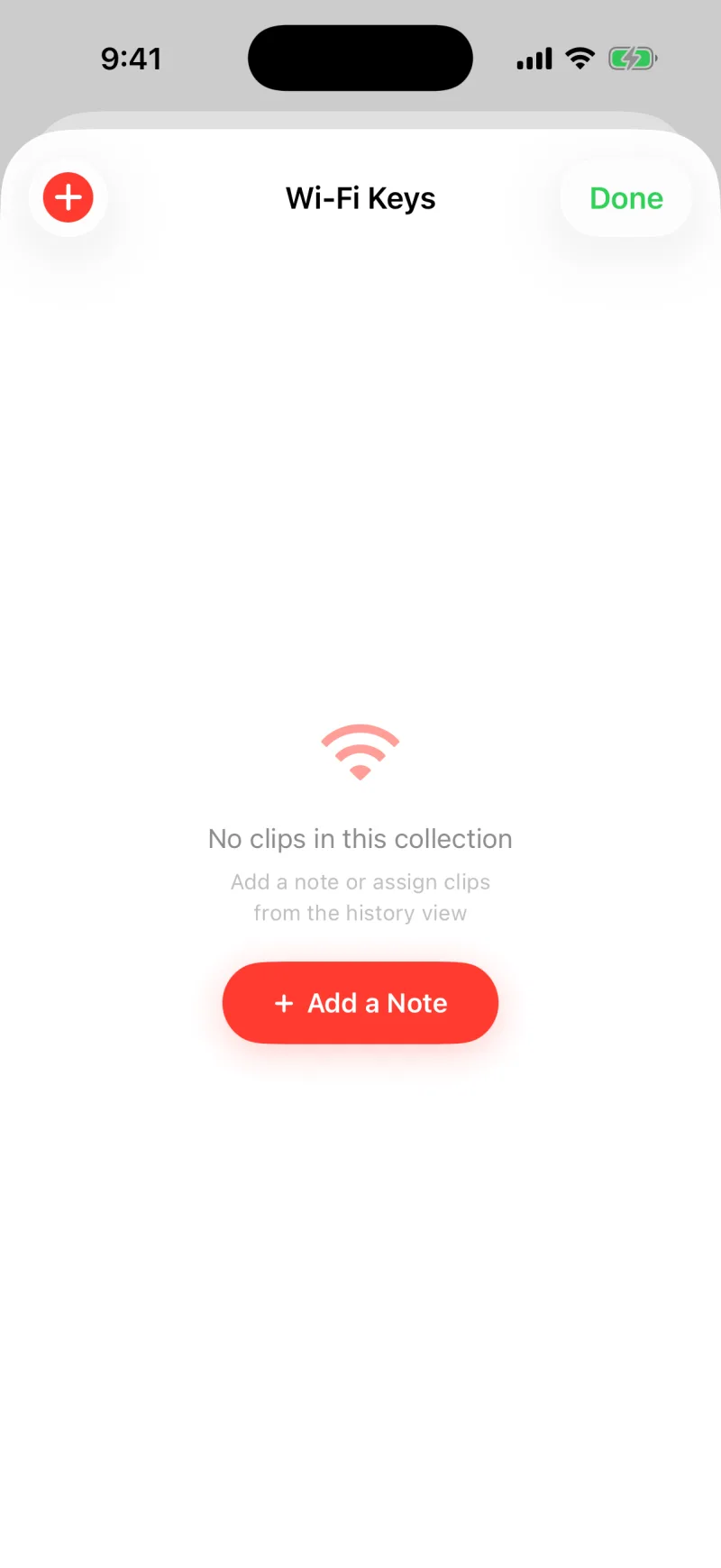

Ajouter un clip existant à une collection
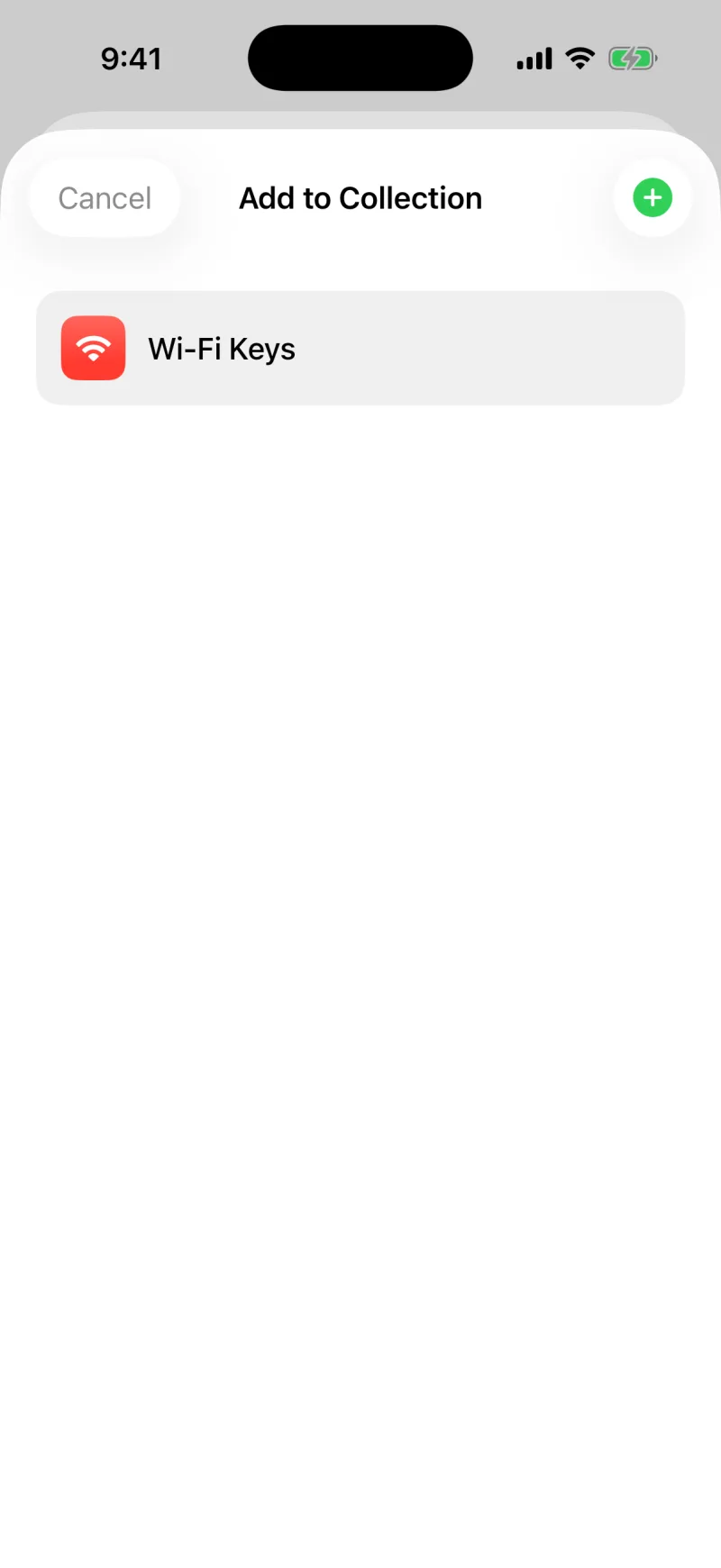
Vous avez déjà enregistré quelque chose ? Ouvrez le détail du clip, choisissez Ajouter à la collection et sélectionnez la collection. Le clip est rangé dans ce groupe, disponible dès que vous en avez besoin.


Essayez-en une pour vos modèles de « Travail », une pour un voyage avec adresses et numéros de confirmation, et une pour les réponses types que vous envoyez le plus souvent.
Modifier ou supprimer une collection
Maintenez le doigt sur une collection pour la renommer, changer son icône et sa couleur, ou la supprimer. Supprimer une collection ne supprime pas les clips qu’elle contient : vos éléments enregistrés restent à l’abri.
Mettre une collection sur l’écran d’accueil
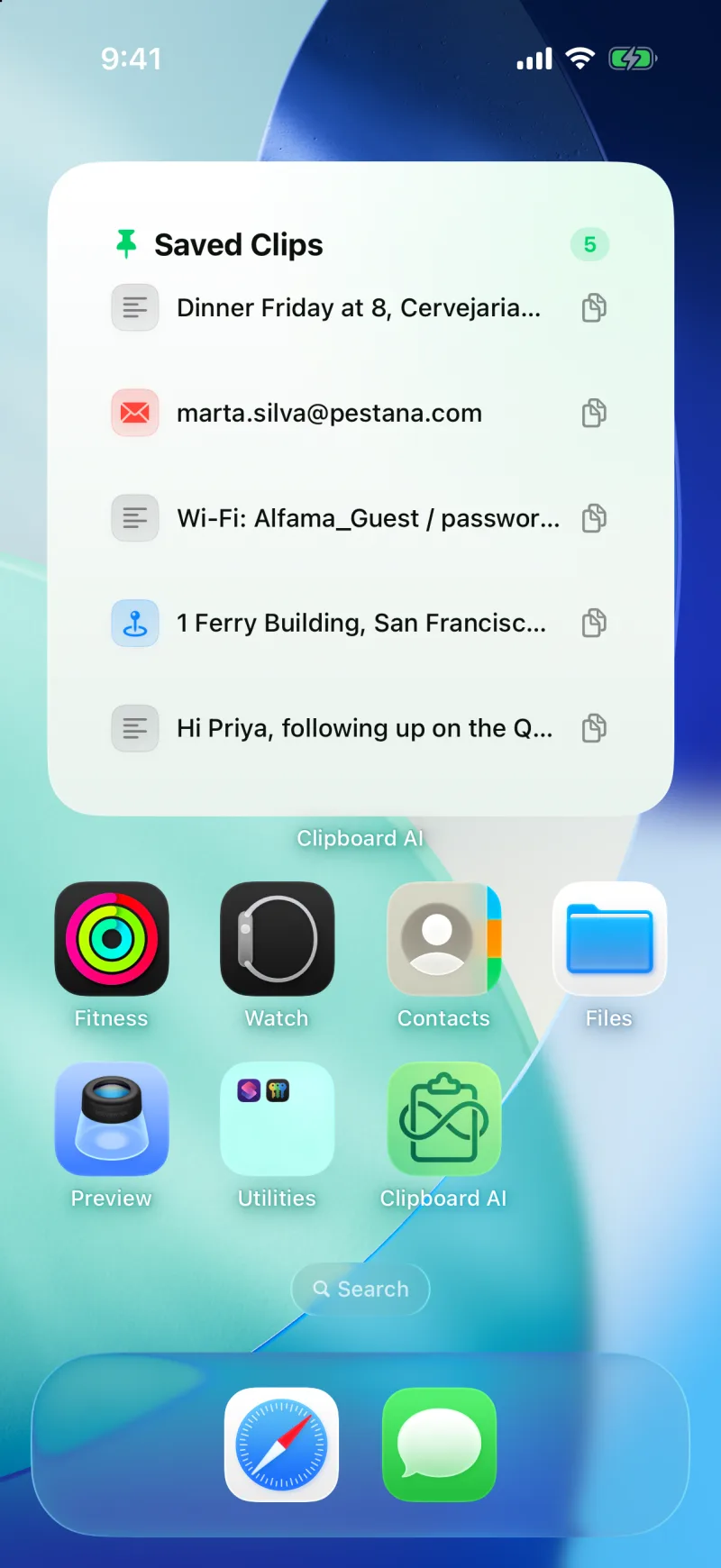
Le widget Collection affiche une collection au choix, ou vos clips enregistrés, sur l’écran d’accueil, et un toucher sur une ligne copie ce clip sans ouvrir l’app. C’est le moyen le plus rapide de réutiliser un ensemble de choses que vous collez en déplacement, comme les références de réservation d’un voyage. Voir Widgets, Centre de contrôle et écran verrouillé.
Avec la sync activée, vos collections apparaissent sur chaque appareil : les mêmes groupes vous attendent sur iPad et sur Mac. Quand deux de vos appareils sont sur le même Wi-Fi, une nouvelle collection, ou une collection supprimée, apparaît aussitôt sur l’autre, sans attendre iCloud. Sur Mac, vous pouvez aussi faire glisser des clips directement sur une collection dans la barre latérale ; voir Épingler, nommer et organiser des clips sur Mac.