
コレクションは、関連するクリップをひとまとめにする機能で、それぞれにアイコンと色を付けられます。公開用の文章、旅行の詳細、毎日貼り付ける定型文のように、くり返し使うものをまとめるのにぴったりです。
コレクションを作成する
- コレクションタブを開いて、新規コレクションをタップします。
- 名前を付けます(候補をタップしてもかまいません)。そのあと、アイコンと色を選びます。
- 作成をタップします。新しいコレクションができて、クリップを入れられる状態になります。
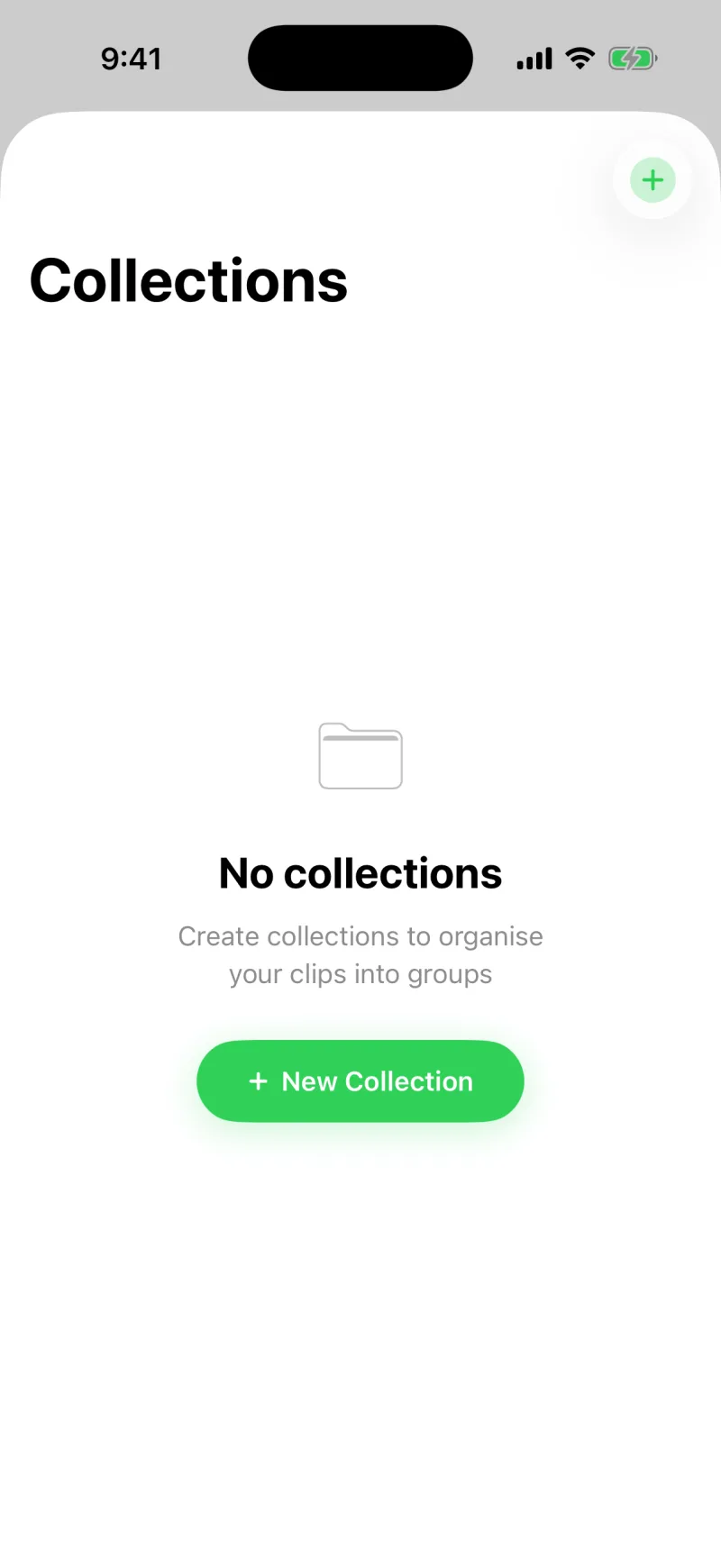
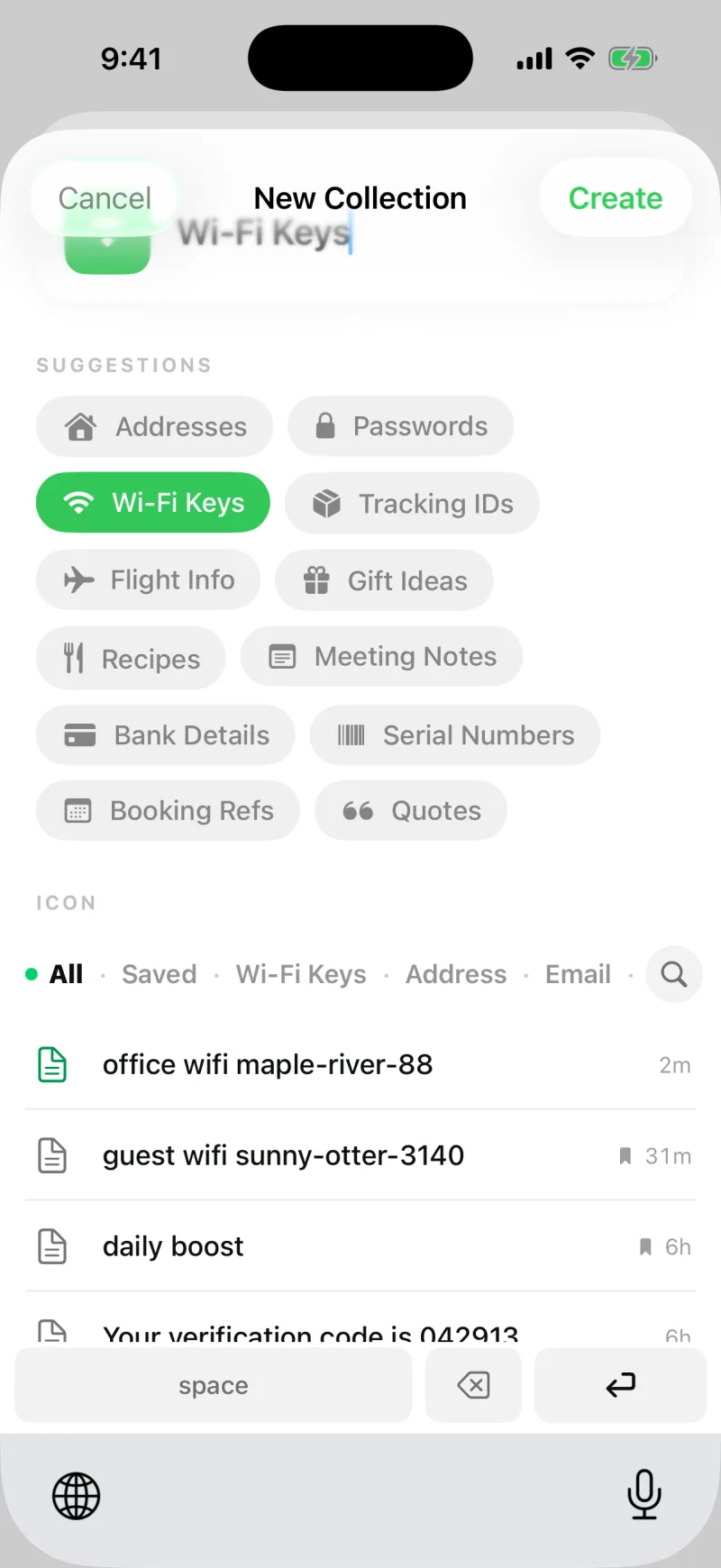
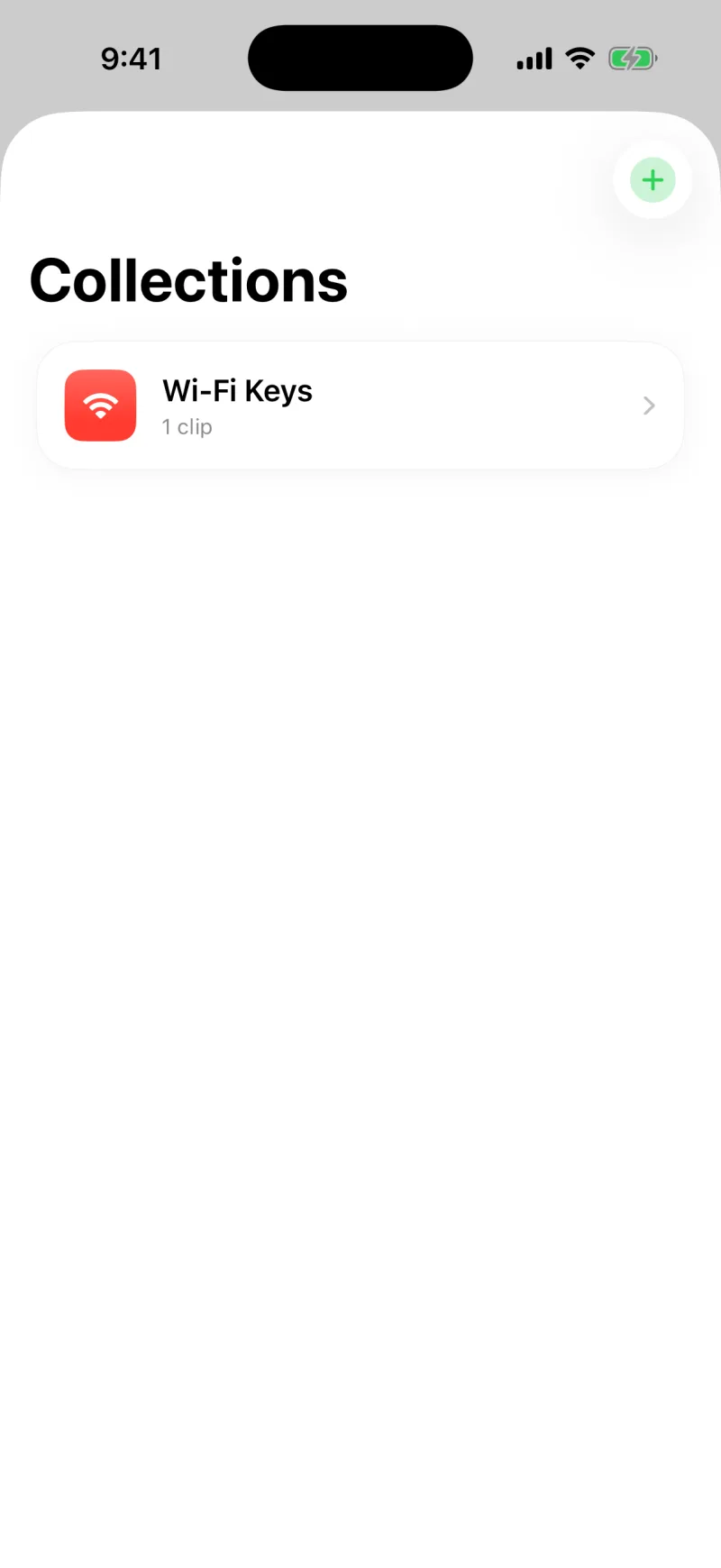
コレクションの作成は、Clipboard AI Proの機能です。Clipboard AI Proと請求を参照してください。
新しいクリップをコレクションに入れる
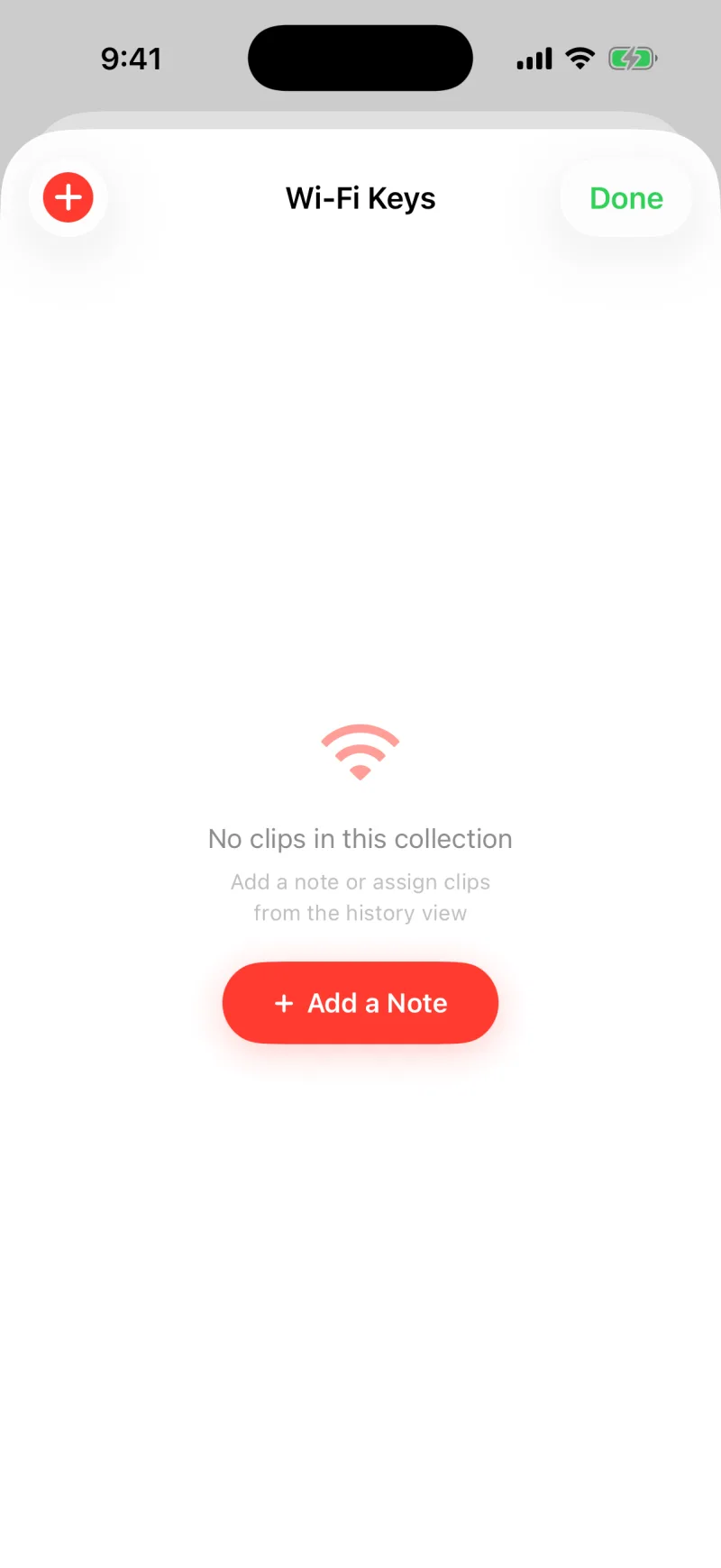
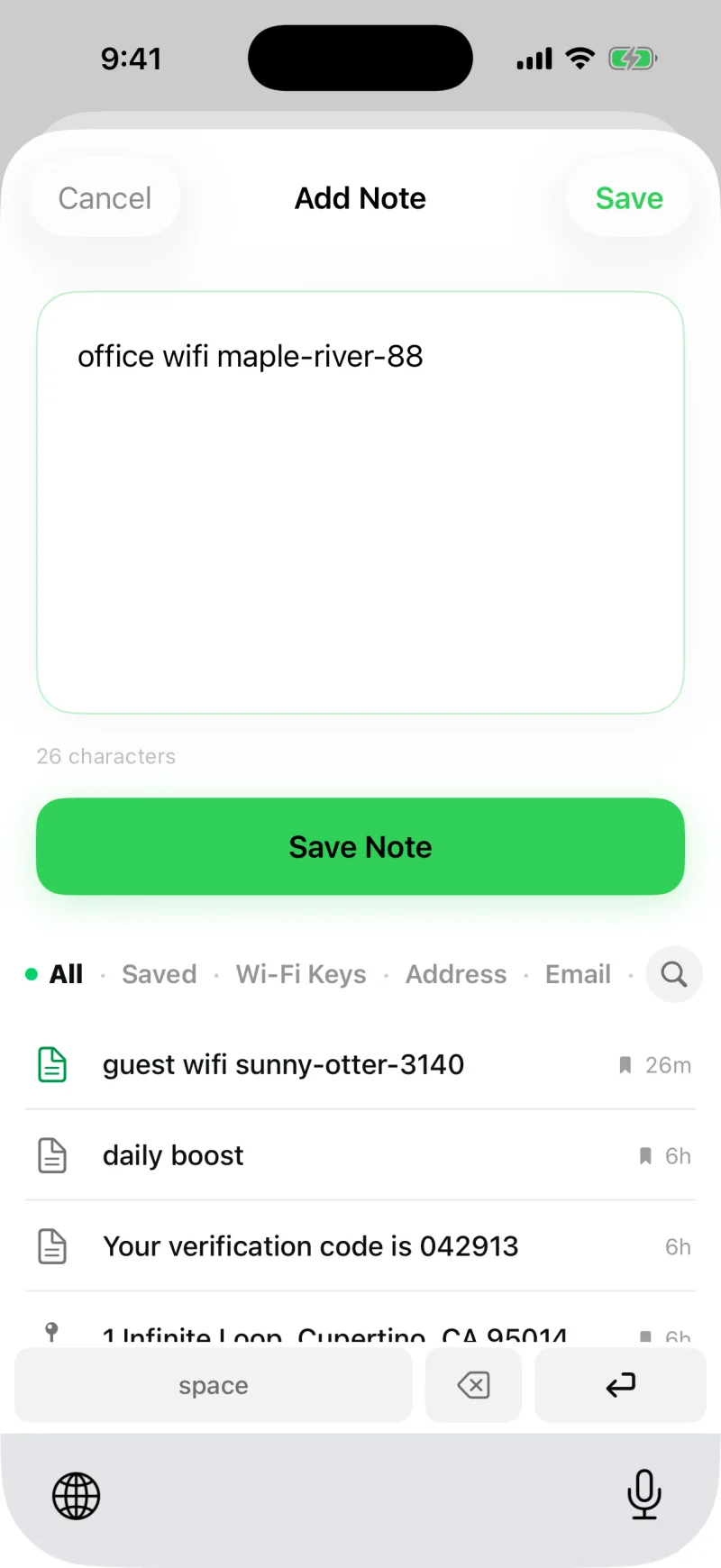
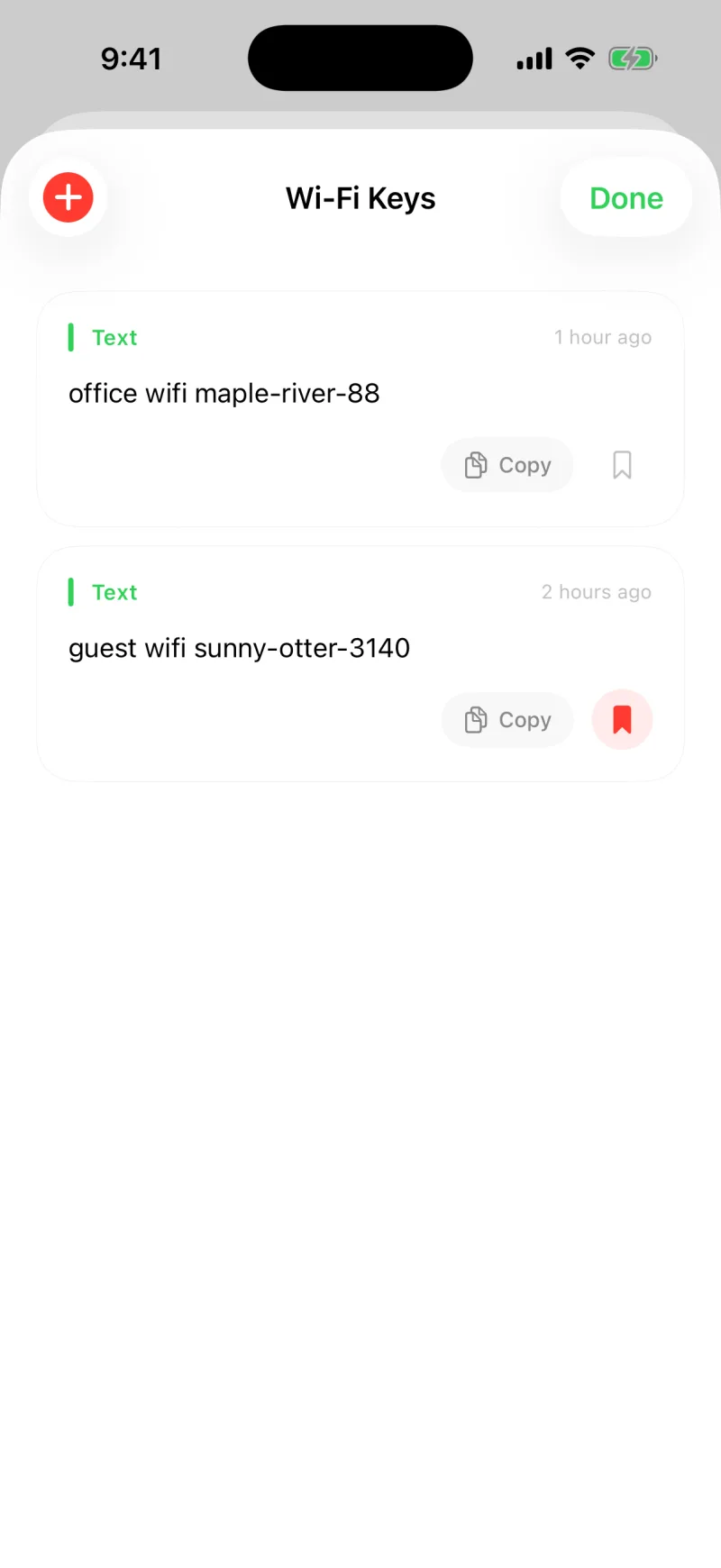
コレクションを埋めるいちばん早い方法は、コレクションを開いてメモを追加をタップすることです。Wi-Fiのパスワードなど、入れたい内容を入力すると、そのままそのグループに保存されます。

保存済みのクリップをコレクションに入れる
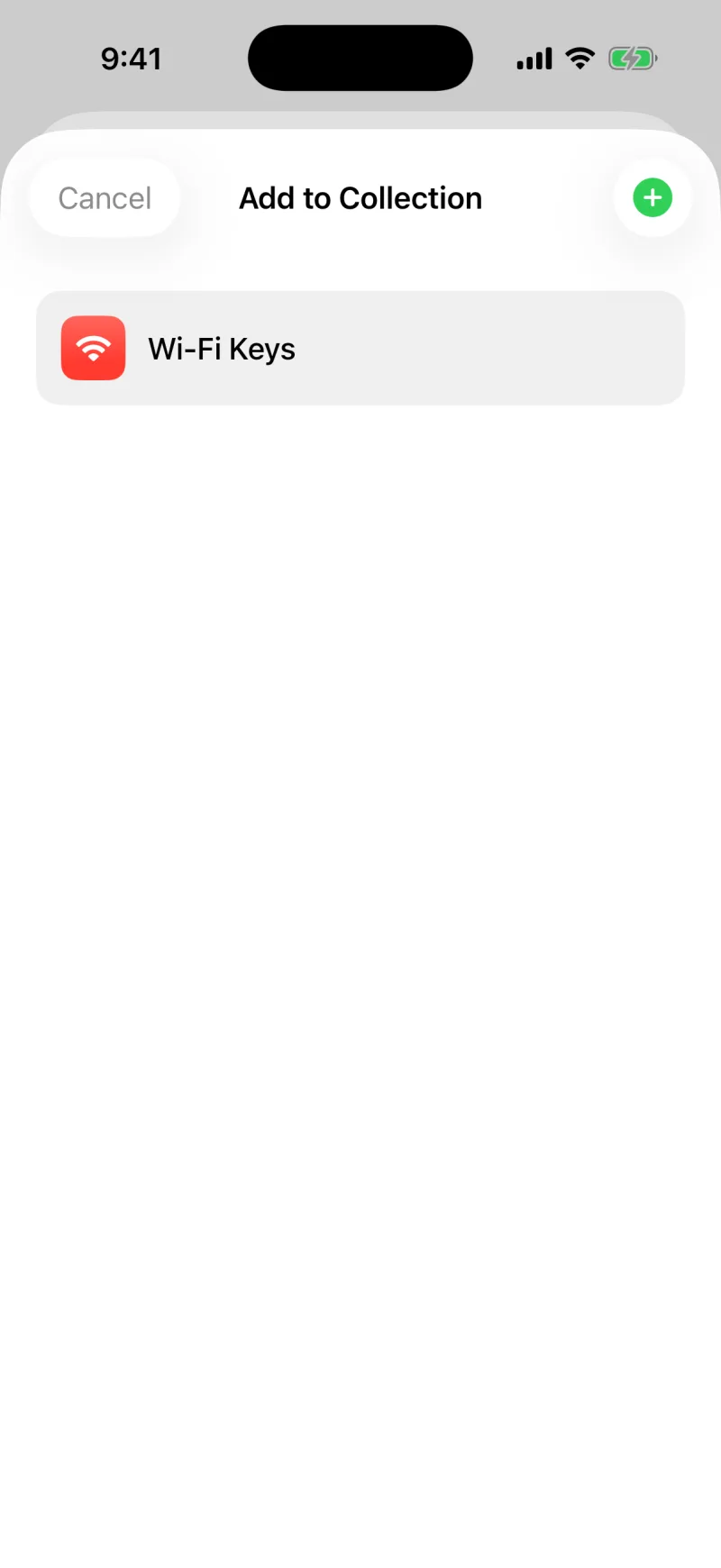
もう保存してあるものは、クリップの詳細を開いてコレクションに追加を選び、コレクションを指定します。クリップがそのグループに入り、必要なときにすぐ使えます。

「仕事」の定型文用、住所や予約番号をまとめた旅行用、いちばんよく送る定型文の返信用の3つから始めてみてください。
コレクションを編集・削除する
コレクションを長押しすると、名前の変更、アイコンと色の変更、削除ができます。コレクションを削除しても中のクリップは削除されないので、保存したものは安全です。
コレクションをホーム画面に置く
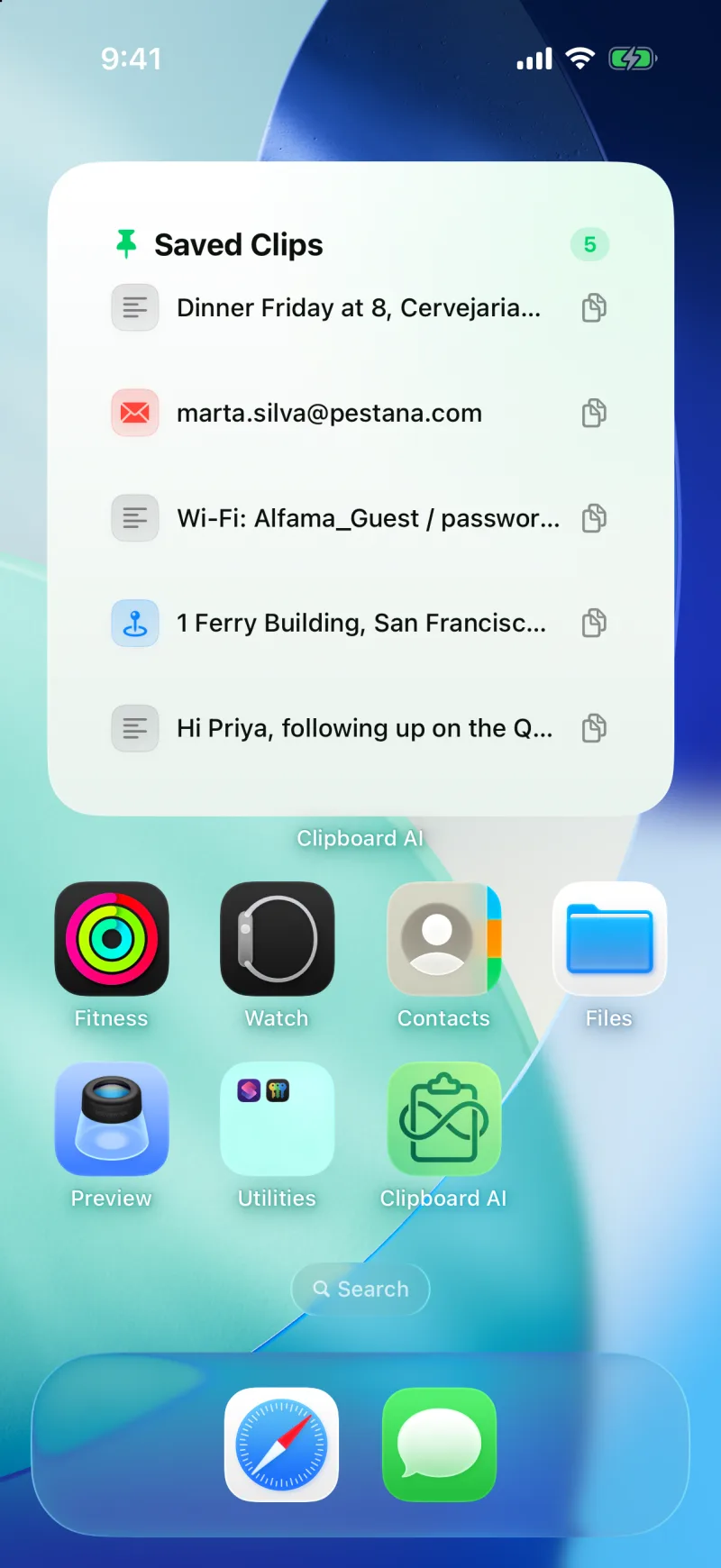
コレクションウィジェットを使うと、選んだコレクションひとつ、または保存したクリップを、ホーム画面に表示できます。行をタップすれば、アプリを開かずにそのクリップをコピーできます。旅行の予約番号のように、出先で貼り付けるものをくり返し使うのに、いちばん早い方法です。ウィジェット、コントロールセンター、ロック画面を参照してください。
同期をオンにすると、コレクションがすべてのデバイスに表れるので、iPadやMacでも同じグループが待っています。2台のデバイスが同じWi-Fiにつながっていれば、新しいコレクションの作成も削除も、iCloudを待たずにすぐ相手に反映されます。Macでは、クリップをサイドバーのコレクションに直接ドラッグすることもできます。Macでクリップをピン留め、名前づけ、整理するも参照してください。