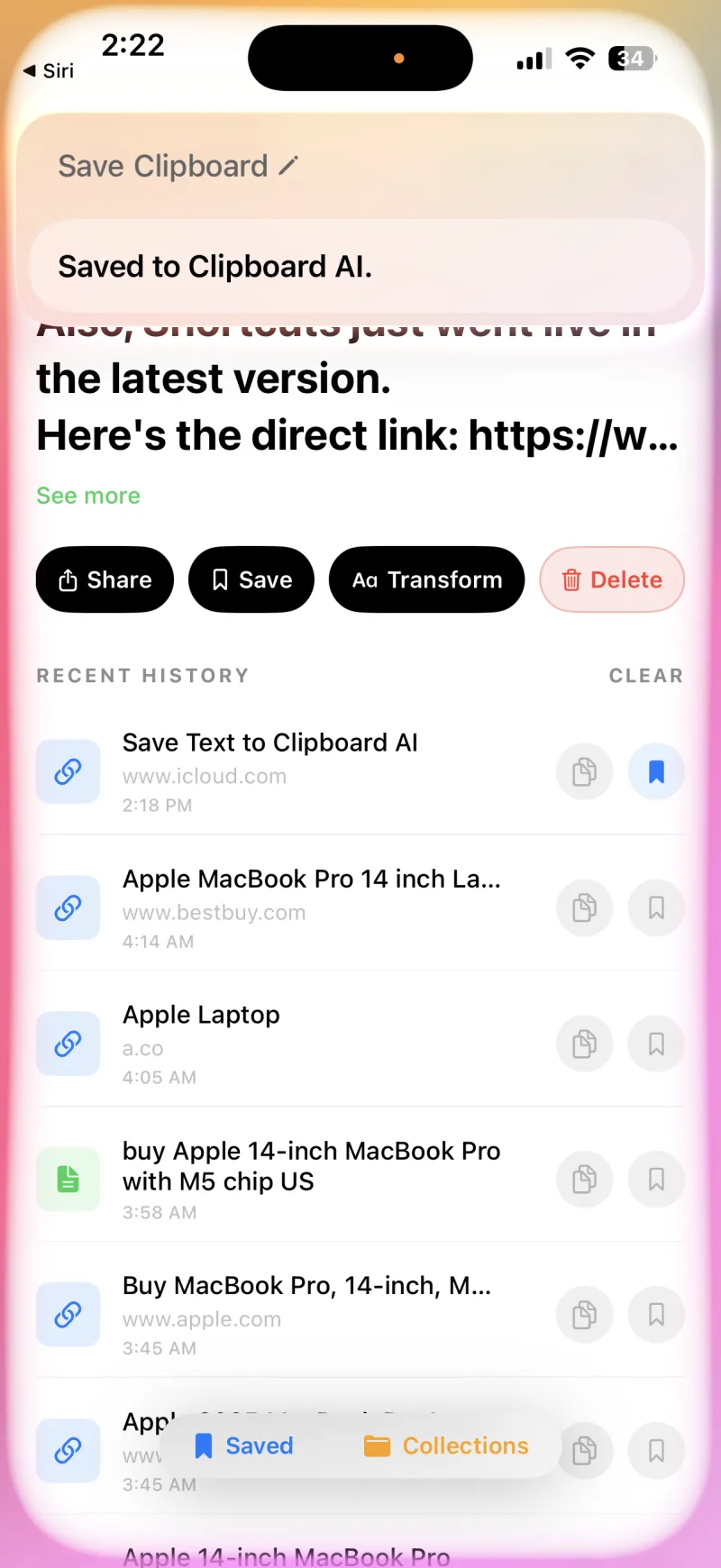
iPhone クリップの保存 2026年9月20日更新

アクションボタン、背面タップ、Siriで保存する

以下の画像は英語版のアプリです。お使いのデバイスでは、Clipboard AIは日本語で表示されます。

アクションボタンを押す、背面をダブルタップする、Siriに頼む。どれでも、コピーしたものがClipboard AIに入ります。

Clipboard AIを開かずに、コピーしたものだけ保存したいときがあります。アクションボタンを押す、iPhoneの背面をダブルタップする、Siriに頼む。どれでも、コピーしたものがアプリに入ります。それぞれの設定方法を紹介します。

✨ 自動にいちばん近い方法

iPhoneでは、アプリがバックグラウンドでクリップボードを読むことはできません。そのため、ここで紹介するのが、手を使わずにコピーを渡せるいちばん早い方法です。ふだんの保存方法は、クリップを保存する方法を参照してください。

まずショートカットを追加する

アクションボタンも背面タップも、ショートカットを動かす仕組みです。先に一度だけ追加しておきましょう。用意してあるSave Clip To ClipboardAIショートカットは、コピーしたものをアプリを開かずにその場で保存します。ボタンやジェスチャで使うなら、これがぴったりです。

リンクをタップして、ショートカットを追加をタップします。「ショートカット」のライブラリに入るので、あとはボタンやジェスチャに割り当てるだけです。

🔄 2026年7月より前に追加した人は、もう一度追加を

このショートカットは、夏のあいだに2回作り直しました。6月には、WhatsApp、メモ、メールからコピーしたメッセージが、きれいなテキストとして入るようにしました。7月には、大きな画像も引っかからずに保存でき、XやBlueskyからコピーした投稿はプレビュー画像ではなくリンクとして保存されるようにしました。古いものも、テキストと画像ならそのまま使えますが、これらの修正は入っていません。上のボタンから新しいものを追加して、アクションボタンや背面タップの割り当て先を切り替えてください。アプリの設定にあるアプリを開かずに保存のガイドには、いつでも最新版が用意されています。

🧩 自分で作りたいときは

「ショートカット」アプリで新しいショートカットを作り、クリップボードを取得のあとに、テキストを Clipboard AI に保存のアクションをつなぎます。スクリーンショットや写真には、画像を Clipboard AI に保存のアクションもあります。

アクションボタンで保存する

アクションボタンのあるiPhoneなら、ショートカットを一度割り当てておくだけで、ボタンをひと押しすれば、コピーしたものが保存されます。操作の流れを、タップごとに見てみましょう。
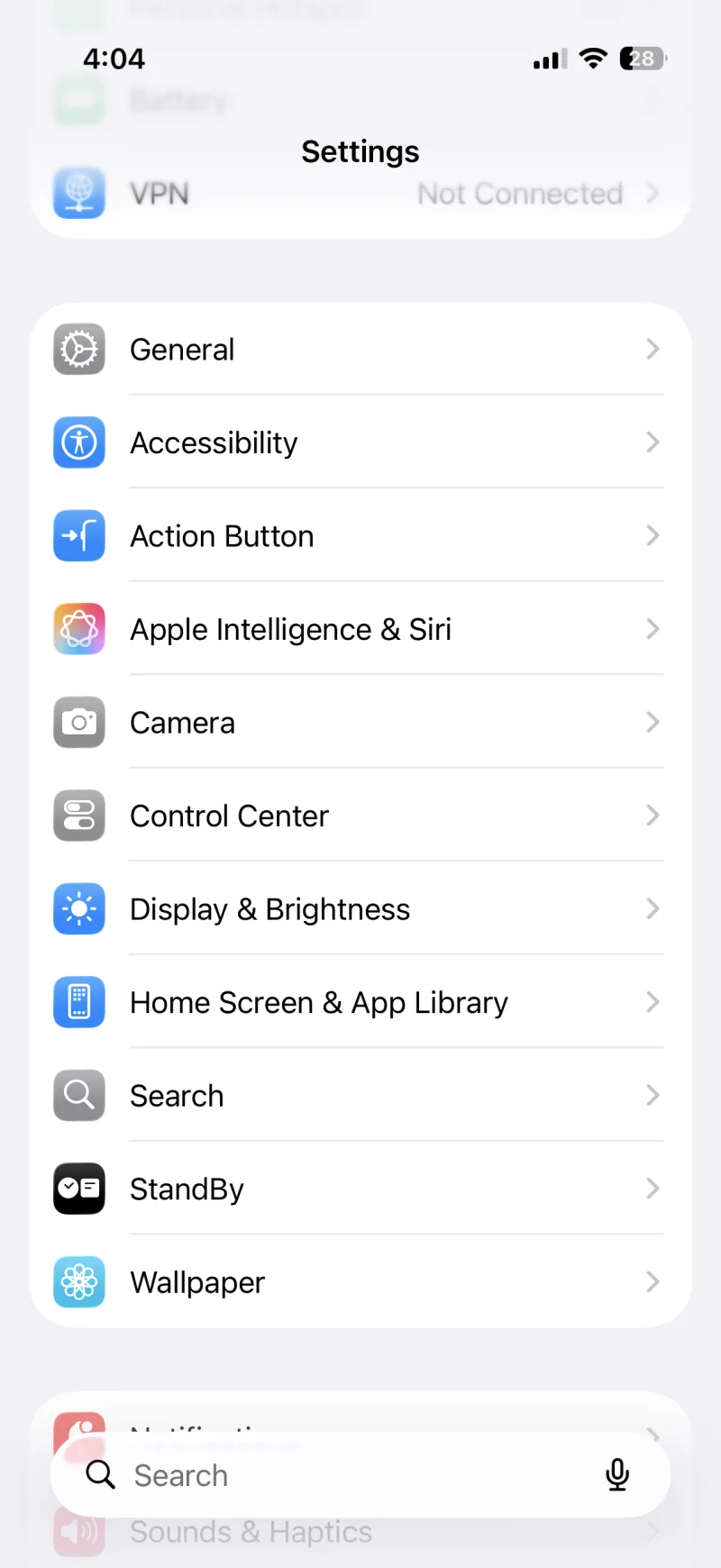
「設定」アプリ。一覧に「アクションボタン」がある
1
「アクションボタン」をタップ
「設定」の中にあります。
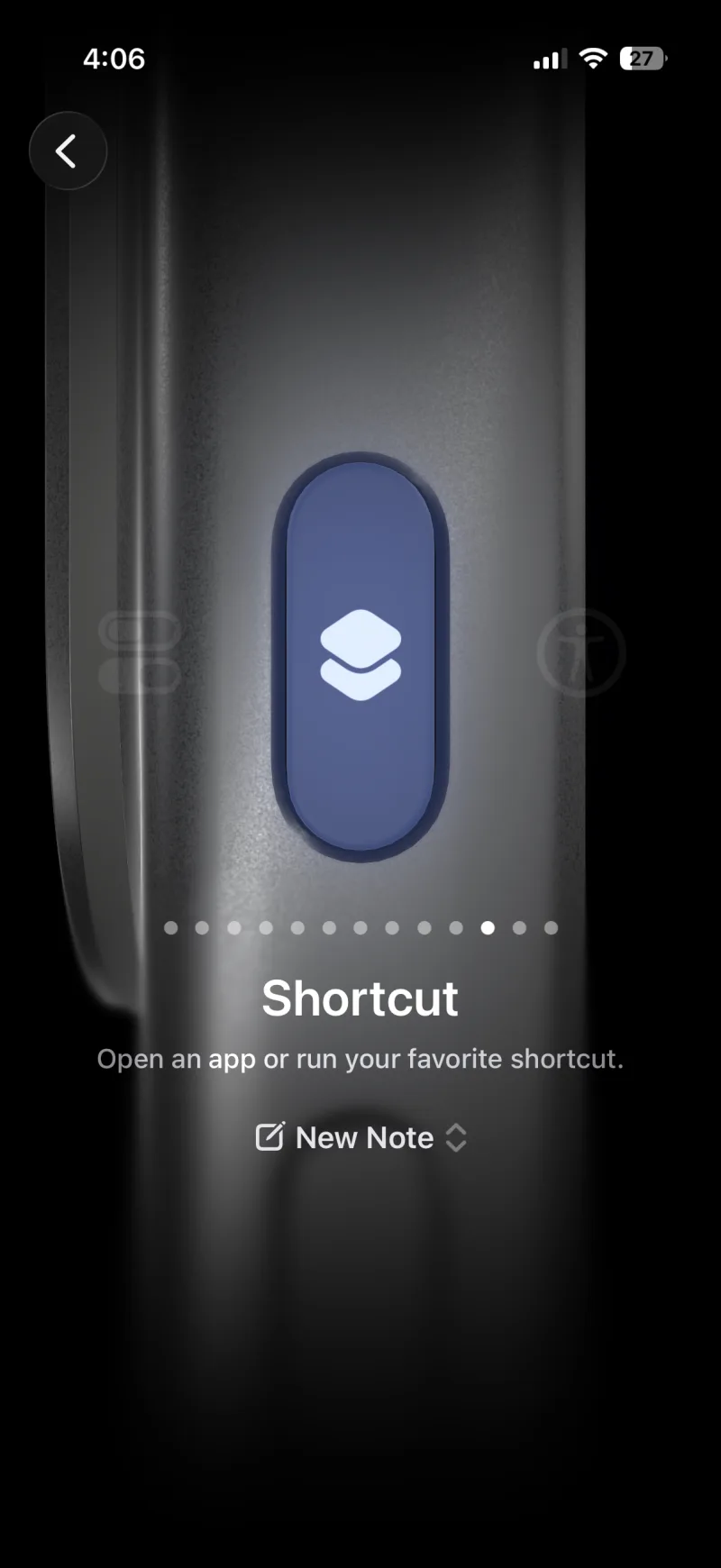
アクションボタンの画面。「ショートカット」が選ばれ、ショートカットの選択欄がある
2
スワイプして「ショートカット」へ
次に、ショートカットの欄をタップして切り替えます。
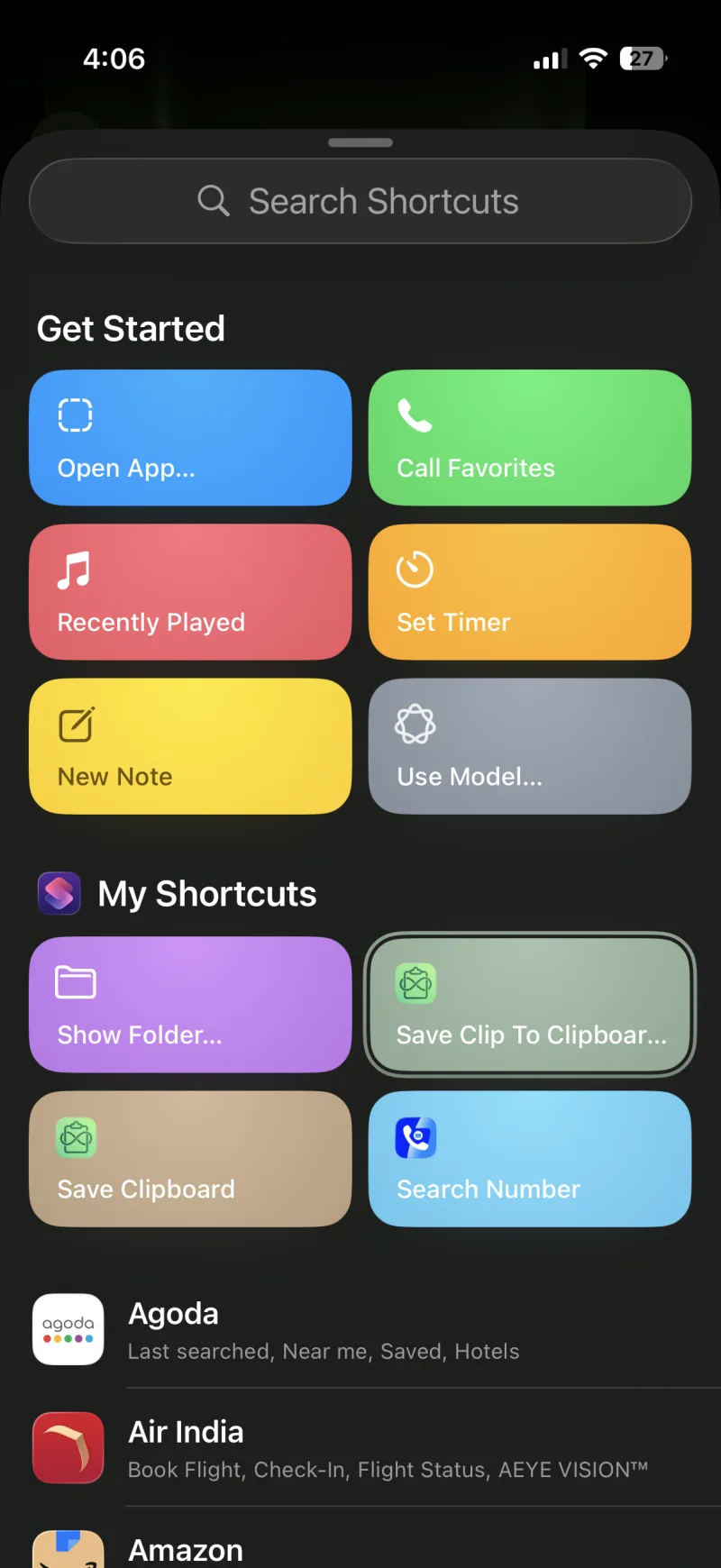
ショートカットの選択画面。「マイショートカット」に Save Clip To ClipboardAI がある
3
ショートカットを選択
「ショートカットを選択」から、Save Clip To ClipboardAIを選択します。ショートカットを追加
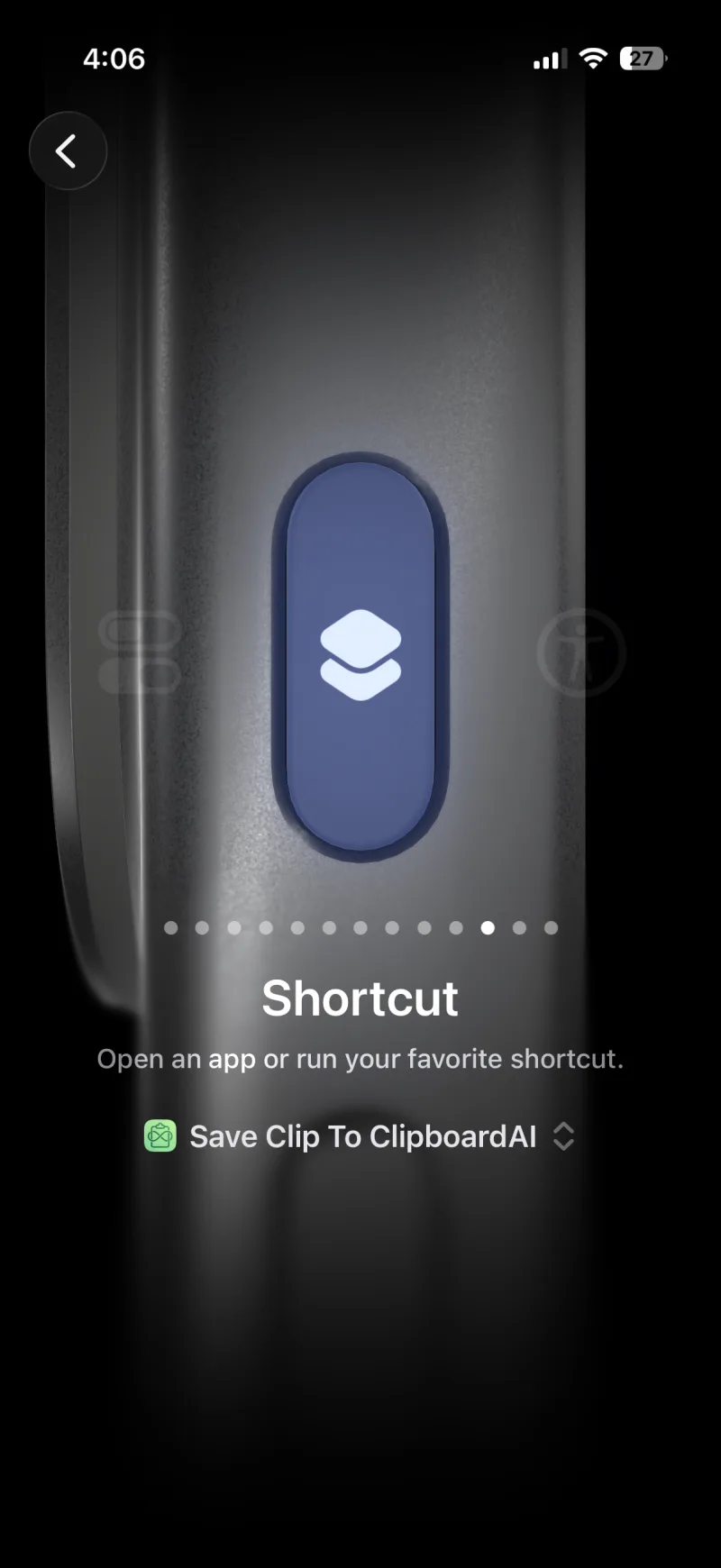
アクションボタンの割り当てが Save Clip To ClipboardAI に変わった画面
4
設定できました
これで、ボタンを押すと Save Clip To ClipboardAI が動きます。
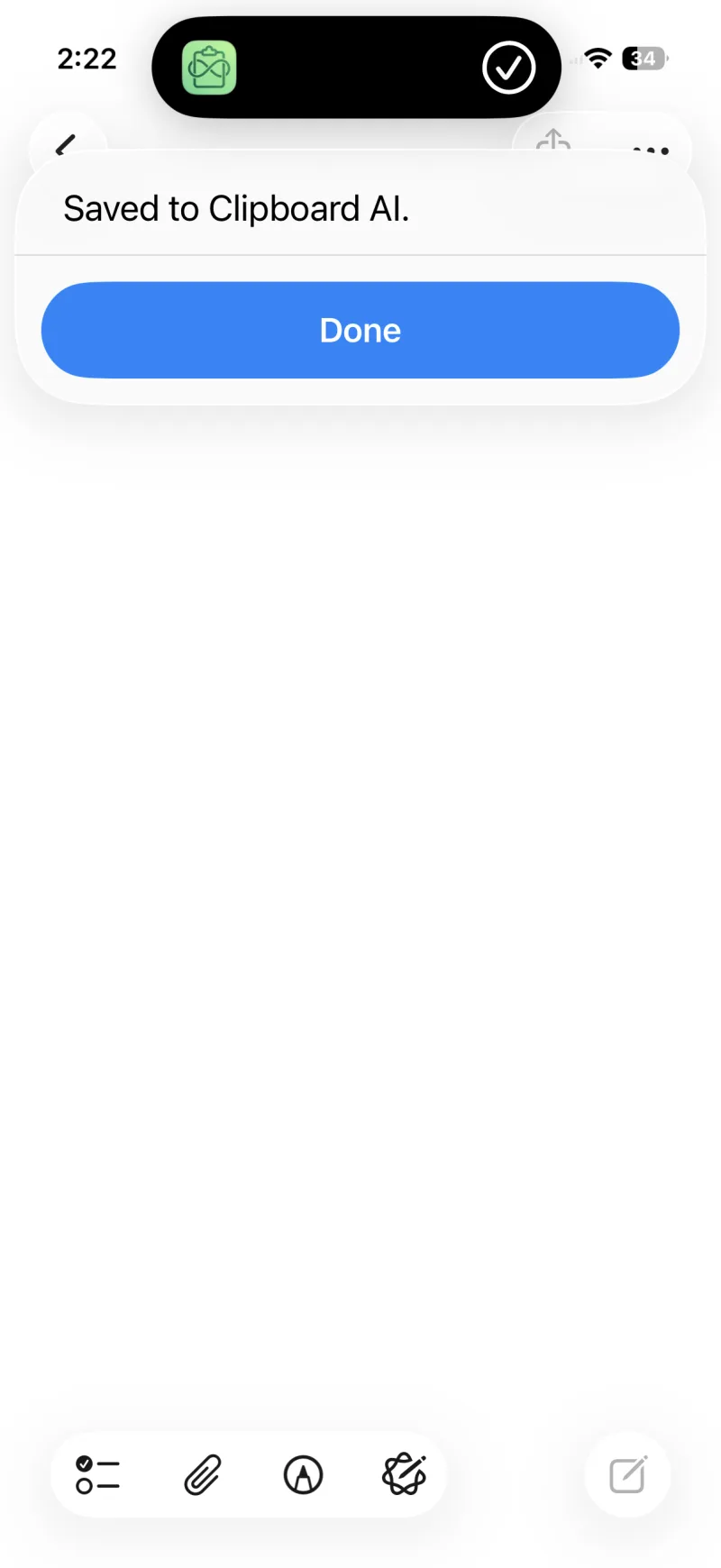
アクションボタンを押したあとに表示される「Clipboard AIに保存しました」のバナー
あとは、何かをコピーしてアクションボタンを押すだけ。コピーが保存されます。
📱 アクションボタンがあるiPhone

アクションボタンがあるのは、iPhone 15 Pro、iPhone 15 Pro Max、そしてiPhone 16以降のすべてのモデルです。

背面をダブルタップする

背面タップを使うと、iPhoneの背面を2回タップするだけで、クリップが保存されます。アクションボタンより、ずっと多くのiPhoneで使えます。手順をひとつずつ見ていきましょう。
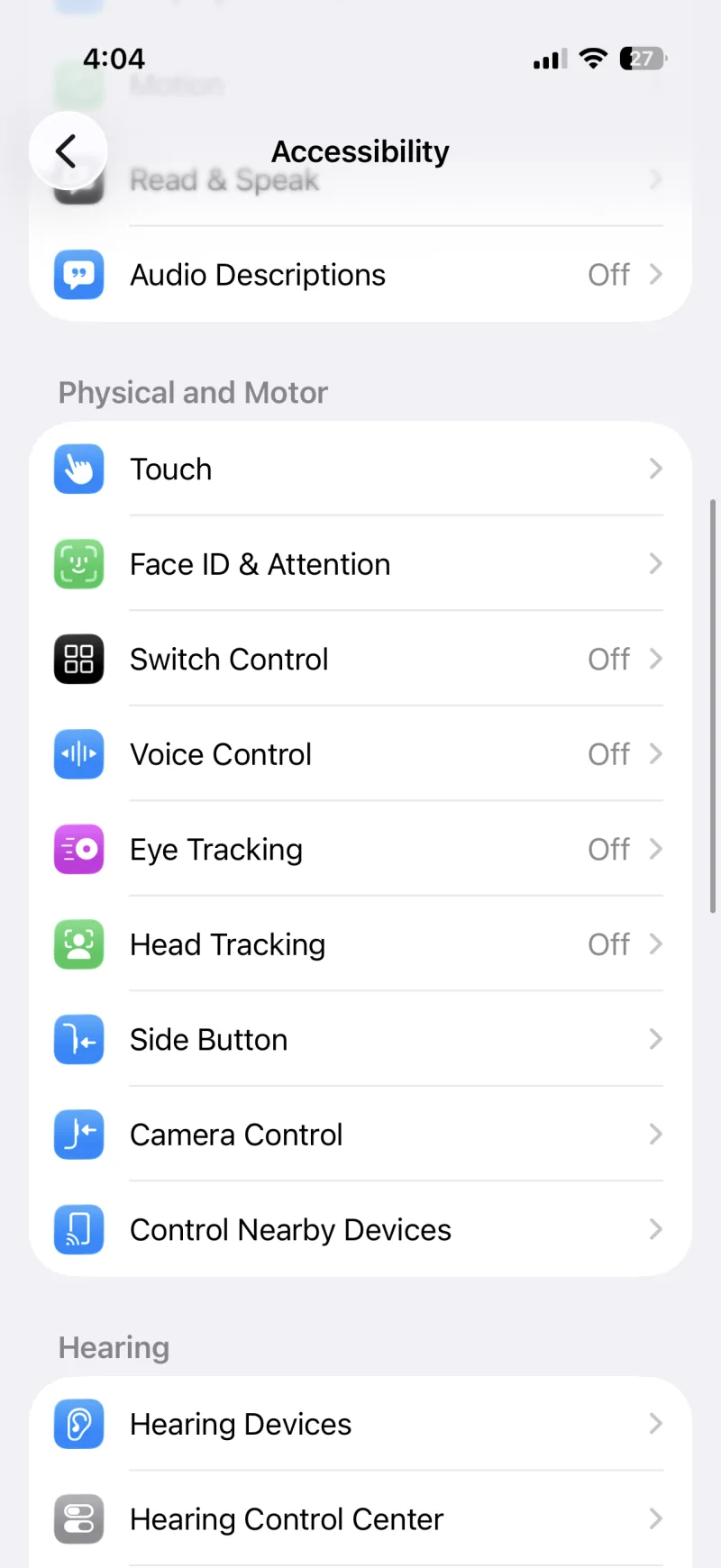
「設定」アプリ。一覧に「アクセシビリティ」がある
1
「アクセシビリティ」をタップ
「設定」の中にあります。
「アクセシビリティ」の画面。「身体および動作」の下に「タッチ」がある
2
「タッチ」をタップ
「身体および動作」の下にあります。
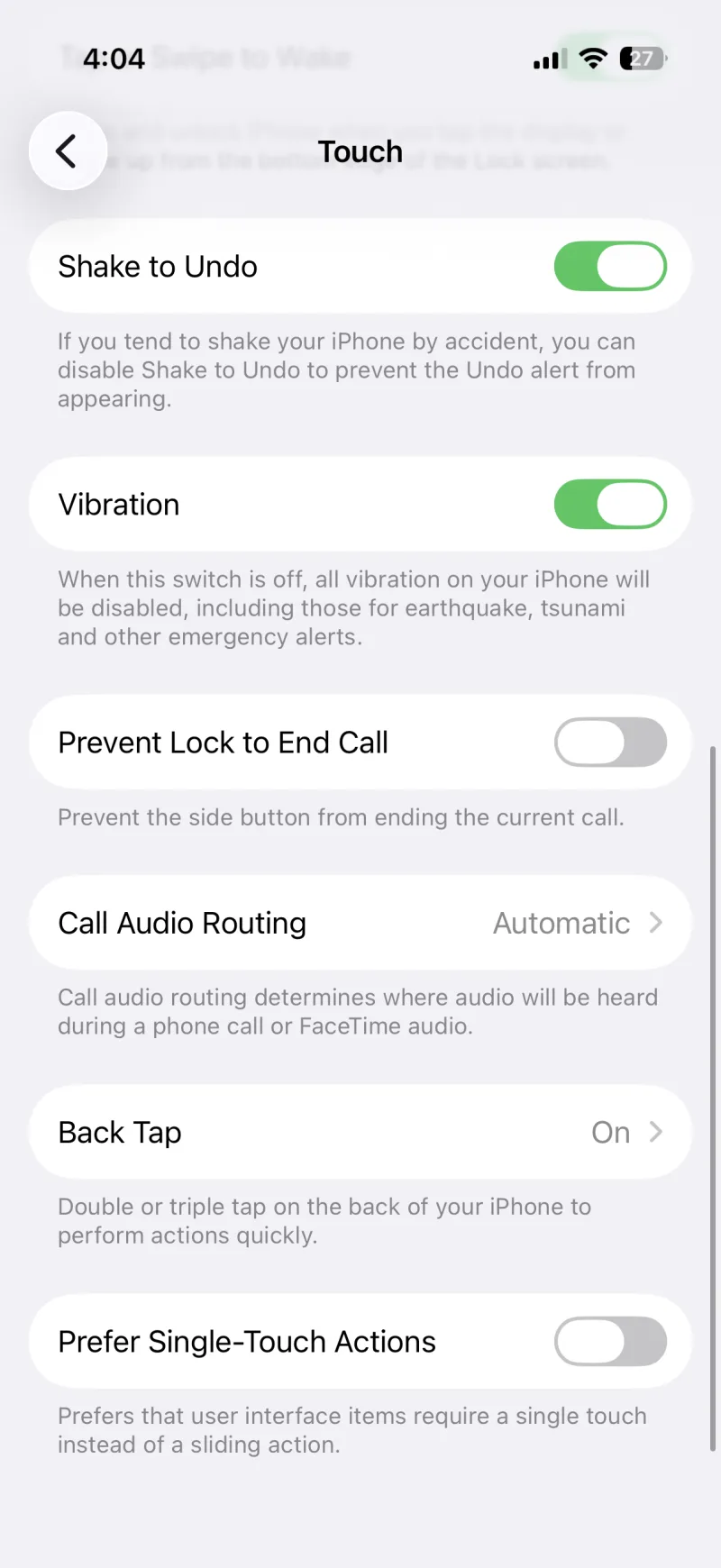
「タッチ」の画面。「背面タップ」の行がある
3
「背面タップ」をタップ
下のほうにあります。
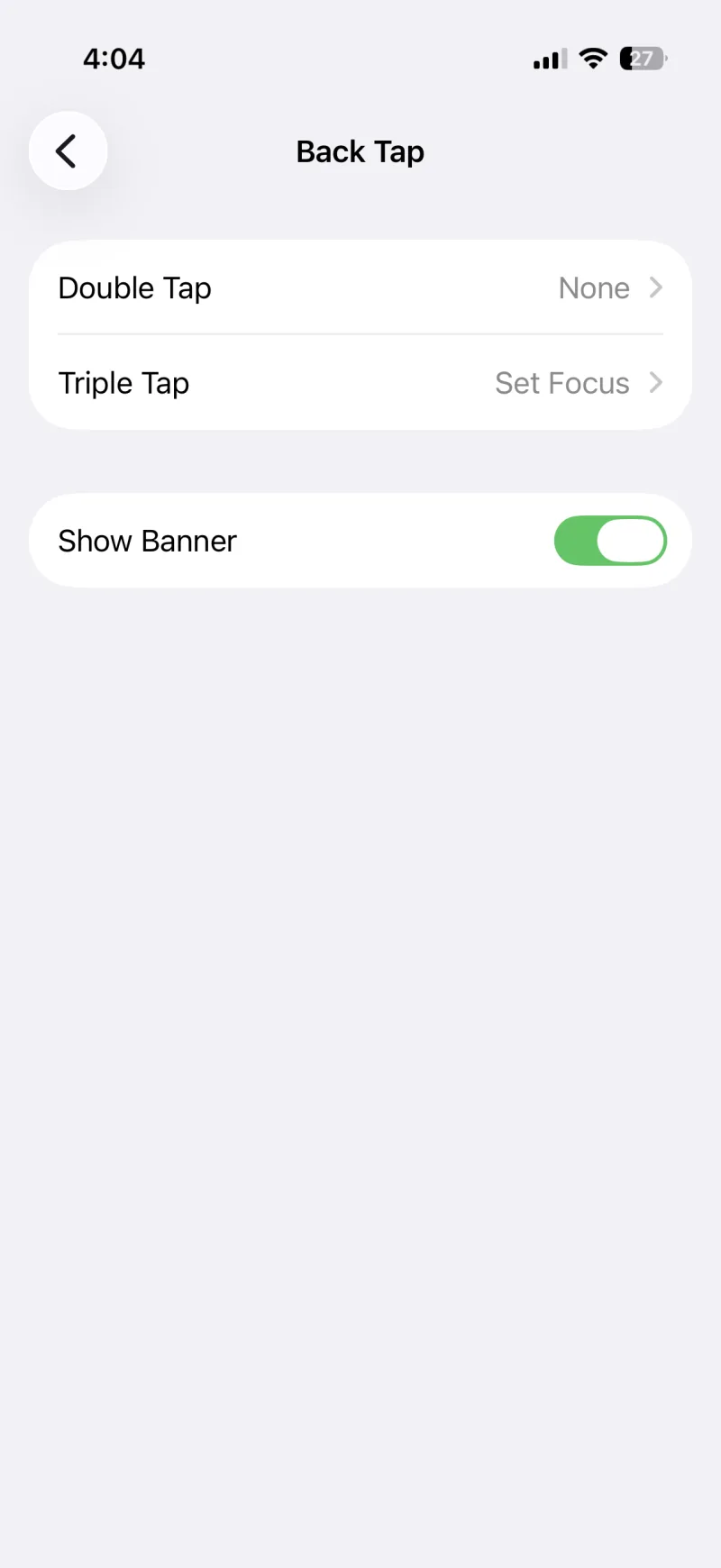
「背面タップ」の画面。「ダブルタップ」がある
4
「ダブルタップ」をタップ
「トリプルタップ」でもかまいません。
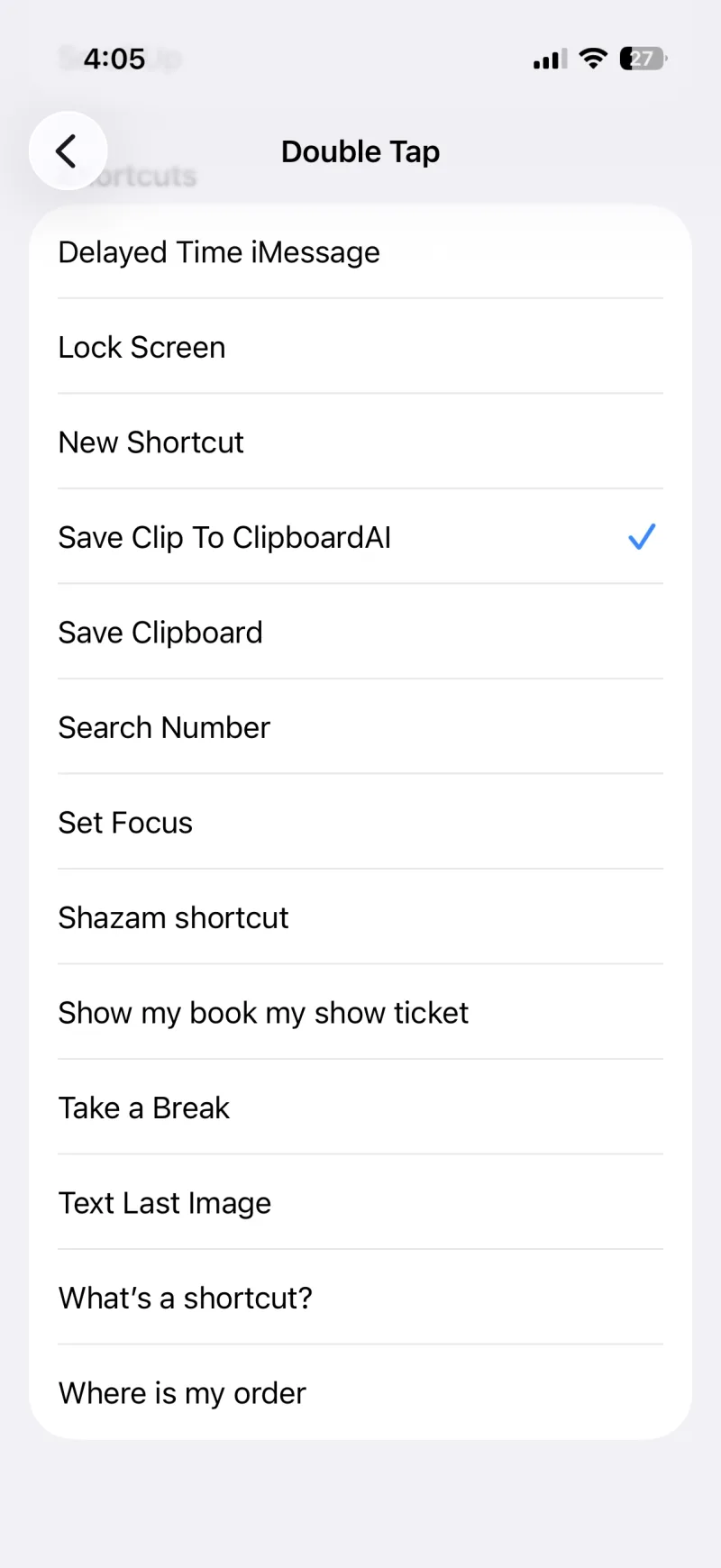
「ダブルタップ」のショートカット一覧。Save Clip To ClipboardAI が選ばれている
5
ショートカットを選択
Save Clip To ClipboardAIを選択します。ショートカットを追加
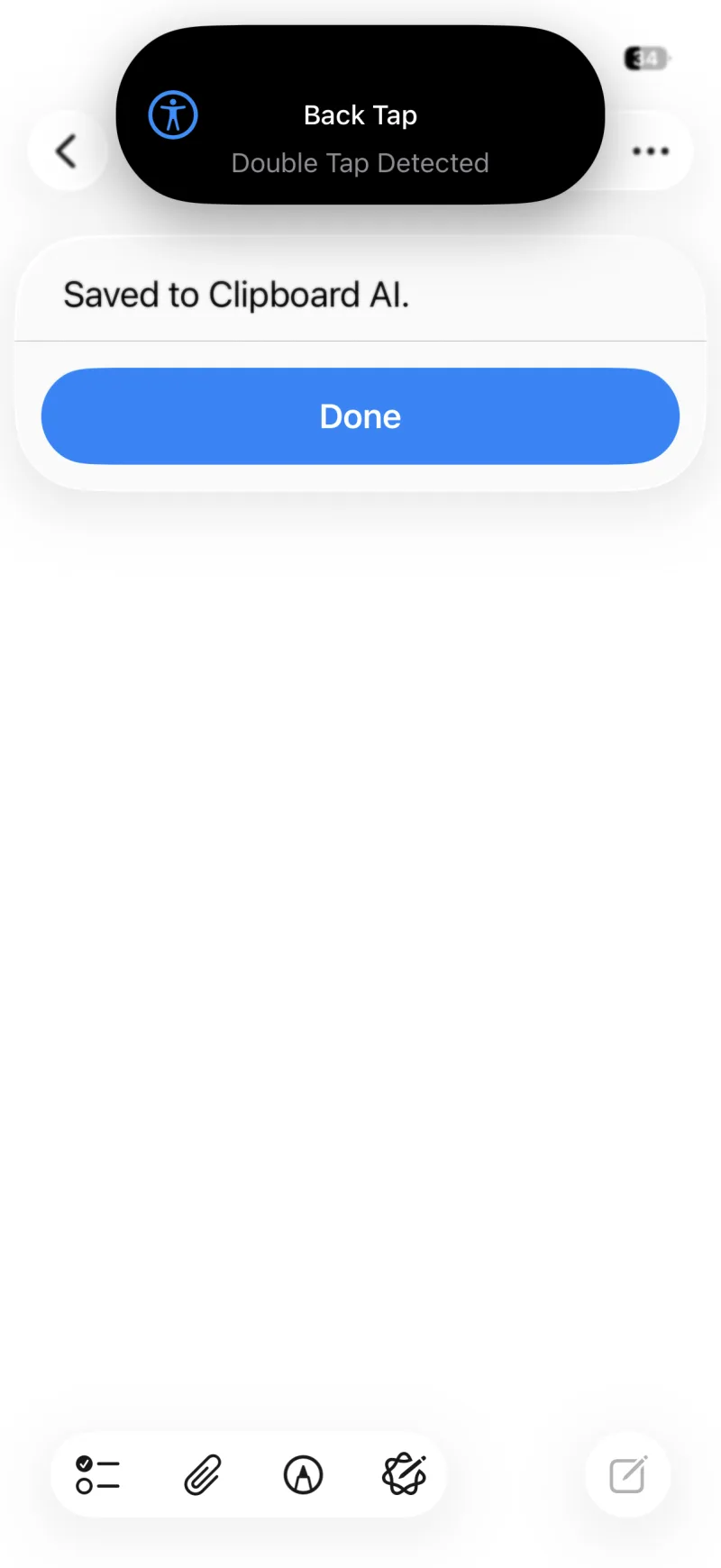
背面のダブルタップを検出したバナーと、「Clipboard AIに保存しました」の表示
あとは、何かをコピーして背面をダブルタップするだけ。コピーが保存されます。
📱 アクションボタンがあるiPhone

背面タップは、iOS 14以降を搭載したiPhone 8以降で使えます。

Siriに頼むこともできます

この方法は、ショートカットの追加が要りません。何かをコピーしたら、次のどれかを言ってください。

  • 「Save to clipboard」と話しかける
  • 「Save to Clipboard AI」と話しかける
  • 「Save my clipboard to Clipboard AI」と話しかける
  • 「Save clipboard with Clipboard AI」と話しかける

最初の1回だけ、Siriがショートカットをオンにするか尋ねます。オンにするをタップすれば、以降は聞かれません。
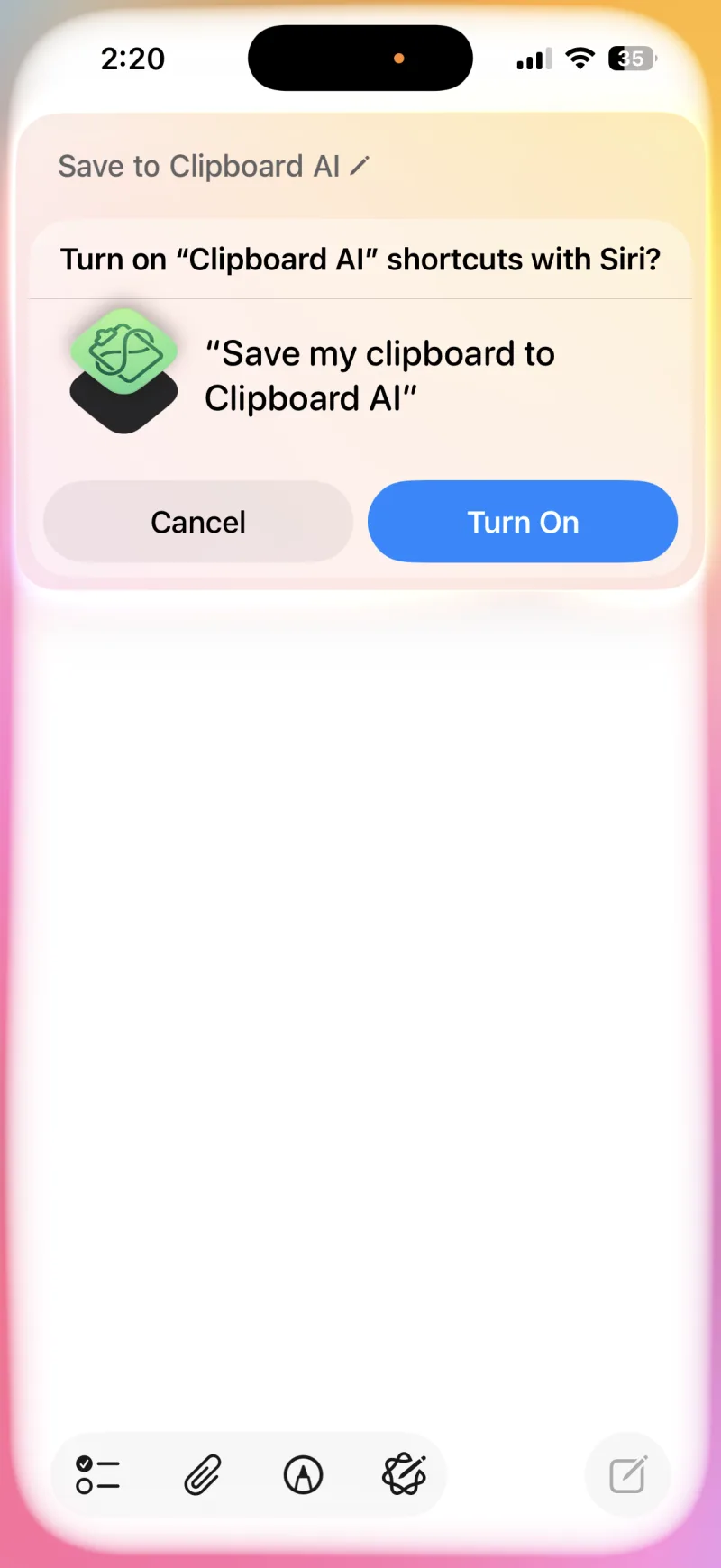
SiriがClipboard AIのショートカットをオンにするか尋ねている画面。「オンにする」ボタンがある
1
「オンにする」を一度だけタップ
初めて頼んだとき、Siriがショートカットの確認をします。
Siriが「Clipboard AIに保存しました」と答え、アプリにクリップが表示されている画面
2
あとは、いつでも頼むだけ
コピーは保存されて、アプリで待っています。
🗣️ アプリが一瞬開く理由

Siriに頼むと、ほんの一瞬だけClipboard AIが前面に出て、そのとき最新のクリップボードを読み取ります。これはiPhoneのプライバシーの決まりで、不具合ではありません。

ショートカットなしなら、コントロールセンターのボタン

iOS 18以降には、何もインストールしなくていい4つめの方法があります。クリップボードを保存コントロールを、コントロールセンターか、ロック画面の2つのボタンのどちらかに置くと、タップするだけでコピーしたものが保存されます。Siriと同じように、アプリが一瞬だけ前面に出ます。ウィジェット、コントロールセンター、ロック画面を参照してください。

よくある質問

Siriで保存するのに、設定は必要ですか?

いいえ、必要ありません。何かをコピーして、「Save to clipboard」か「Save my clipboard to Clipboard AI」と言えば保存できます。最初の1回だけ「オンにする」をタップしてショートカットを許可すれば、以降はいつでも使えます。

アクションボタンがあるのは、どのiPhoneですか?

アクションボタンがあるのは、iPhone 15 Pro、iPhone 15 Pro Max、そしてiPhone 16以降のすべてのモデルです。それ以前のiPhoneでは、iPhone 8以降で使える背面タップをお使いください。

アクションボタンや背面タップで保存すると、アプリが開きますか?

いいえ、開きません。ショートカット「Save Clip To ClipboardAI」は、その場で静かに保存します。Siriの音声コマンドだけは、最新のクリップボードを読む必要があるため、アプリが一瞬開きます。iPhoneでは、アプリが前面にあるときしか読み取れないからです。

自分で作ったショートカットやオートメーションでも使えますか?

はい、使えます。「ショートカット」アプリで作るどのショートカットやオートメーションにも、「テキストを Clipboard AI に保存」と「画像を Clipboard AI に保存」のアクションを入れられます。
この記事は役に立ちましたか?
ご意見ありがとうございます。

まだ解決しませんか?

メッセージはすべて読んでいます。メールでお問い合わせください。

サポートに問い合わせる