iPhone Salvar clipes Atualizado em 20 de setembro de 2026

Salve com o Botão de Ação, Tocar Atrás e a Siri

As imagens abaixo mostram o app em inglês. No seu dispositivo, o Clipboard AI aparece no seu idioma.

Aperte o Botão de Ação, dê dois toques na traseira do iPhone ou chame a Siri, e o que você copiou vai para o Clipboard AI sozinho.

Às vezes você quer salvar o que copiou sem nem abrir o Clipboard AI. Aperte o Botão de Ação, dê dois toques na traseira do iPhone ou chame a Siri, e o clipe vai para o app sozinho. Veja como configurar cada um.

✨ O mais perto do automático

O iPhone não deixa um app ler a área de transferência em segundo plano, então estes são os jeitos mais rápidos de entregar o que você copiou sem usar as mãos no app. Para as formas do dia a dia, veja Como capturar e salvar clipes.

Comece pelo atalho

O Botão de Ação e o Tocar Atrás executam um atalho, então adicione o atalho uma vez antes. O atalho pronto Save Clip To ClipboardAI salva o que você copiou, discretamente, sem abrir o app. É exatamente o que se quer de um botão ou de um gesto.

Toque no link e depois em Adicionar Atalho. Ele entra na sua biblioteca do Atalhos, pronto para ser ligado a um botão ou a um gesto.

🔄 Adicionou o seu antes de julho de 2026? Adicione de novo

O atalho foi refeito duas vezes no verão: em junho, para que uma mensagem copiada do WhatsApp, das Notas ou do Mail chegue como texto limpo, e em julho, para que imagens grandes sejam salvas sem engasgar e um post copiado do X ou do Bluesky seja salvo como link, e não como imagem de pré-visualização. A cópia antiga continua funcionando para texto simples e imagens, mas não tem essas correções. Toque no botão acima, adicione o novo e aponte o Botão de Ação ou o Tocar Atrás para ele. O guia em Salve sem abrir o app, nos Ajustes do app, sempre traz a versão atual.

🧩 Prefere montar o seu?

No app Atalhos, crie um atalho novo com Obter Área de Transferência seguido da ação Salvar texto no Clipboard AI. Existe também a ação Salvar imagem no Clipboard AI, para capturas de tela e fotos.

Aperte o Botão de Ação

Em um iPhone com Botão de Ação, ligue o atalho uma vez e um aperto salva o que você copiou. Aqui está o caminho todo, toque a toque.
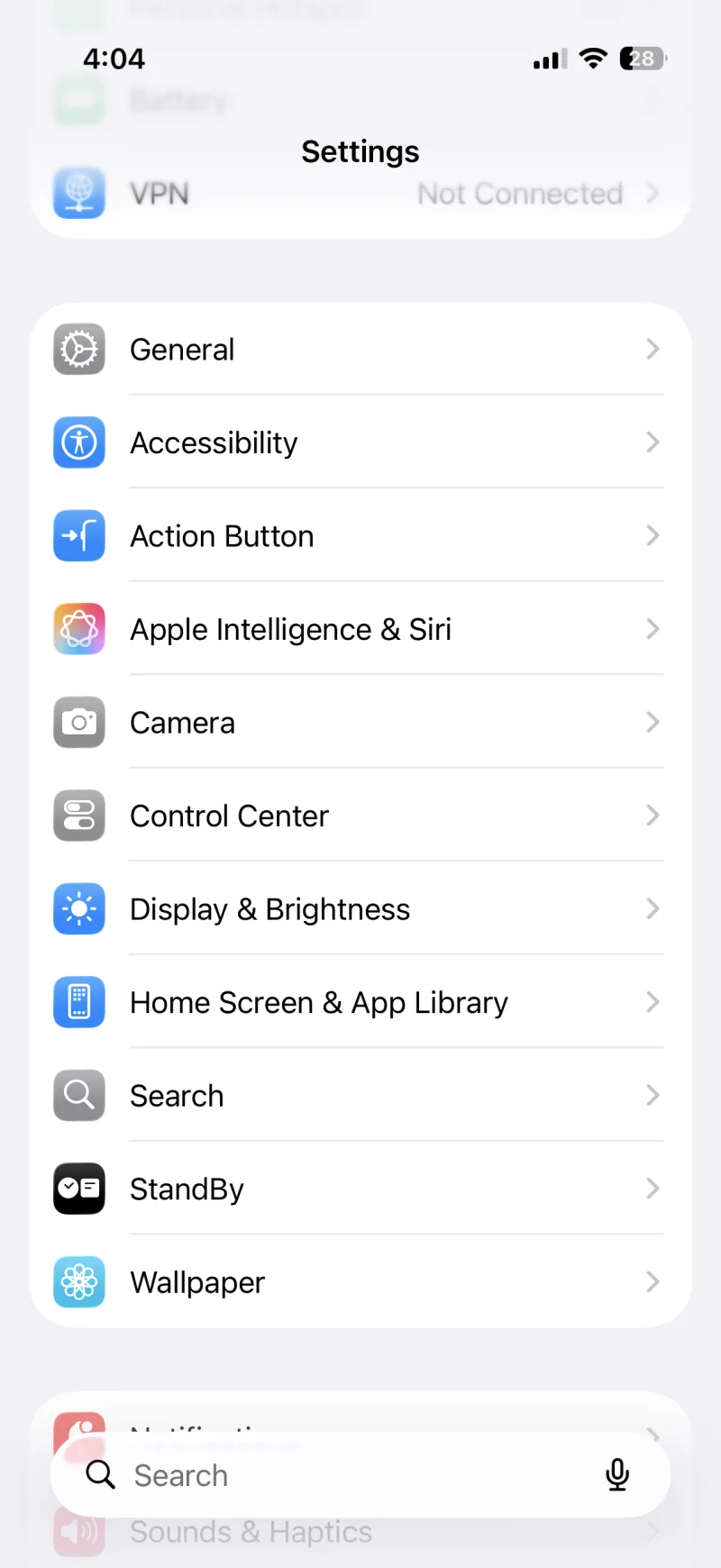
O app Ajustes com Botão de Ação na lista
1
Toque em Botão de Ação
Nos Ajustes.
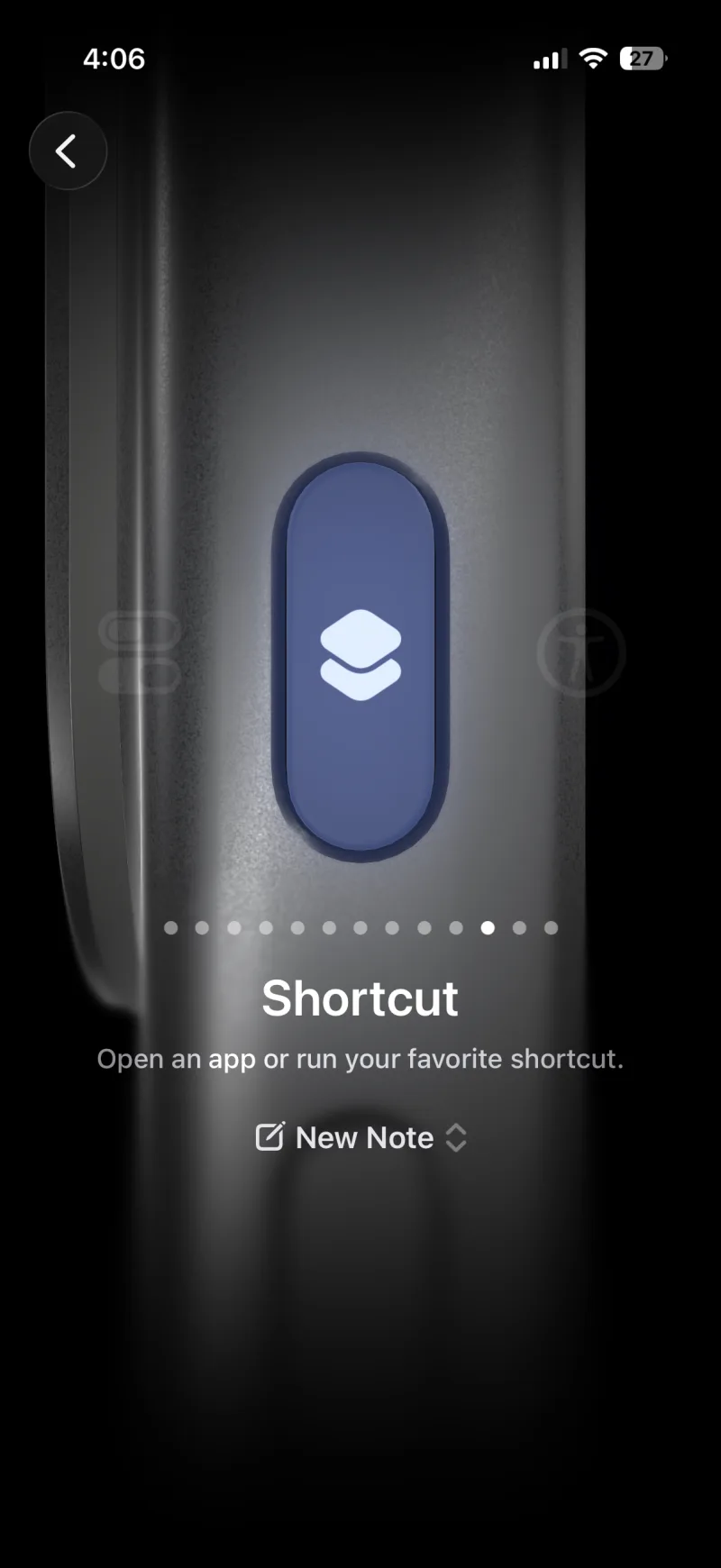
O Botão de Ação na opção Atalho, com um seletor de atalho
2
Deslize até Atalho
Depois toque no atalho para trocá-lo.
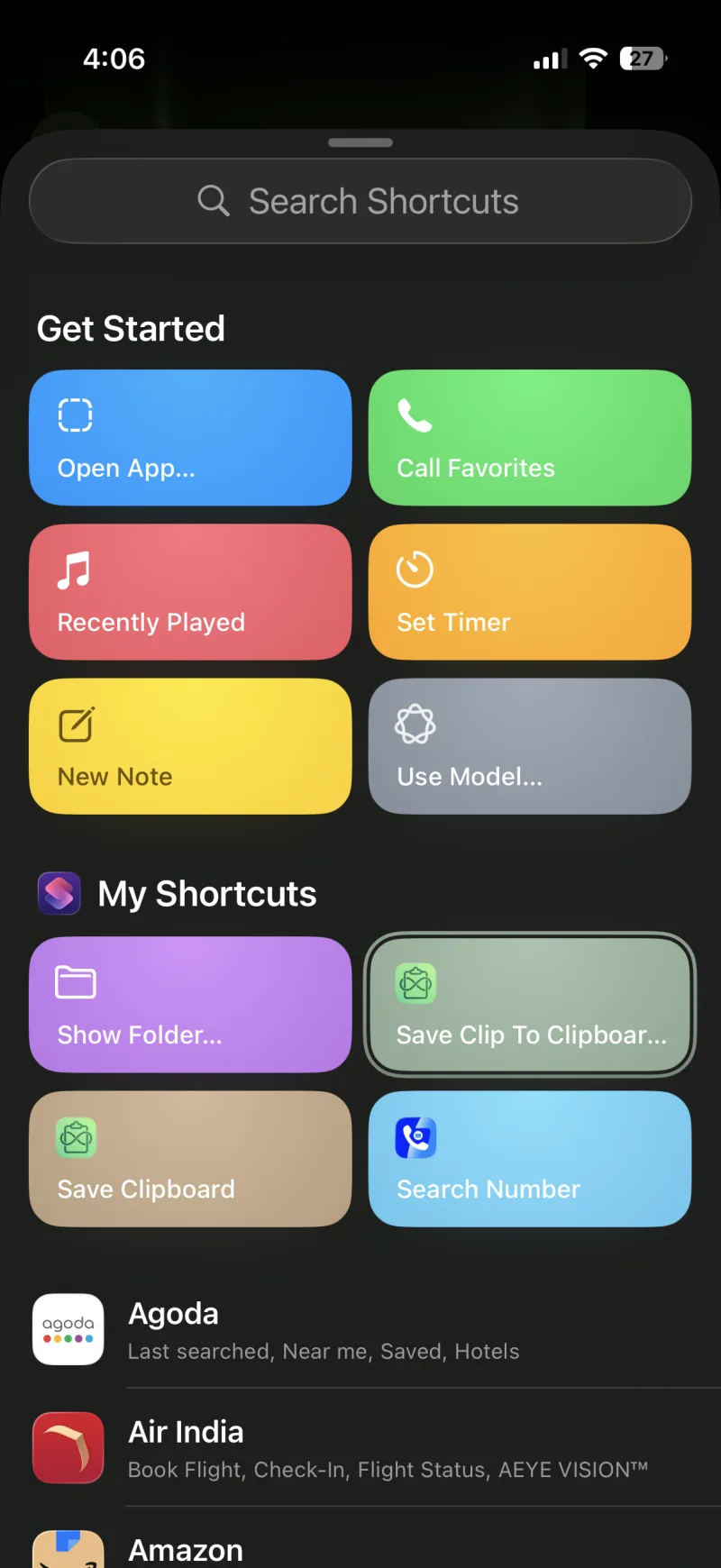
O seletor de atalhos com Save Clip To ClipboardAI em Meus Atalhos
3
Escolha o atalho
Escolha um Atalho e depois Save Clip To ClipboardAI. Adicionar o atalho
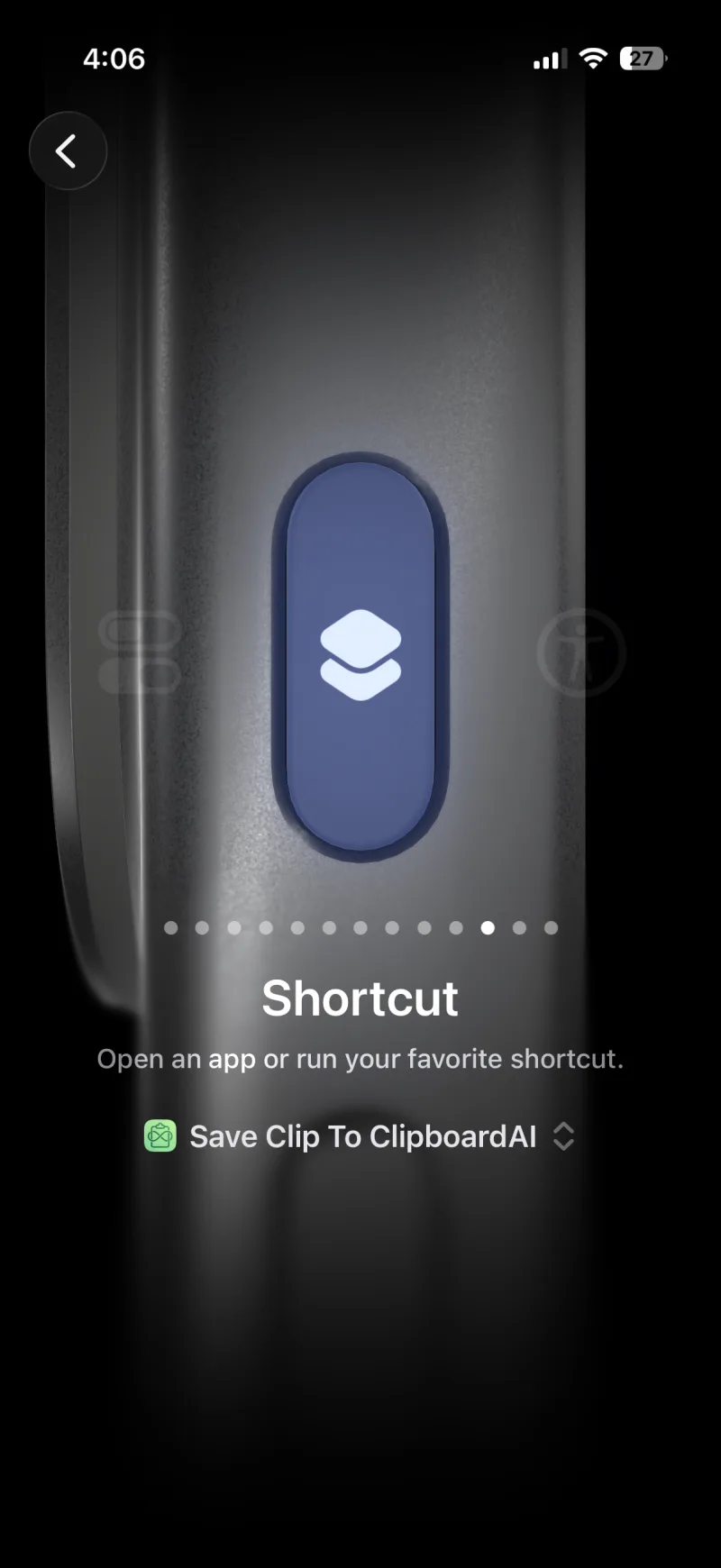
O Botão de Ação agora ligado a Save Clip To ClipboardAI
4
Pronto
O botão agora executa Save Clip To ClipboardAI.
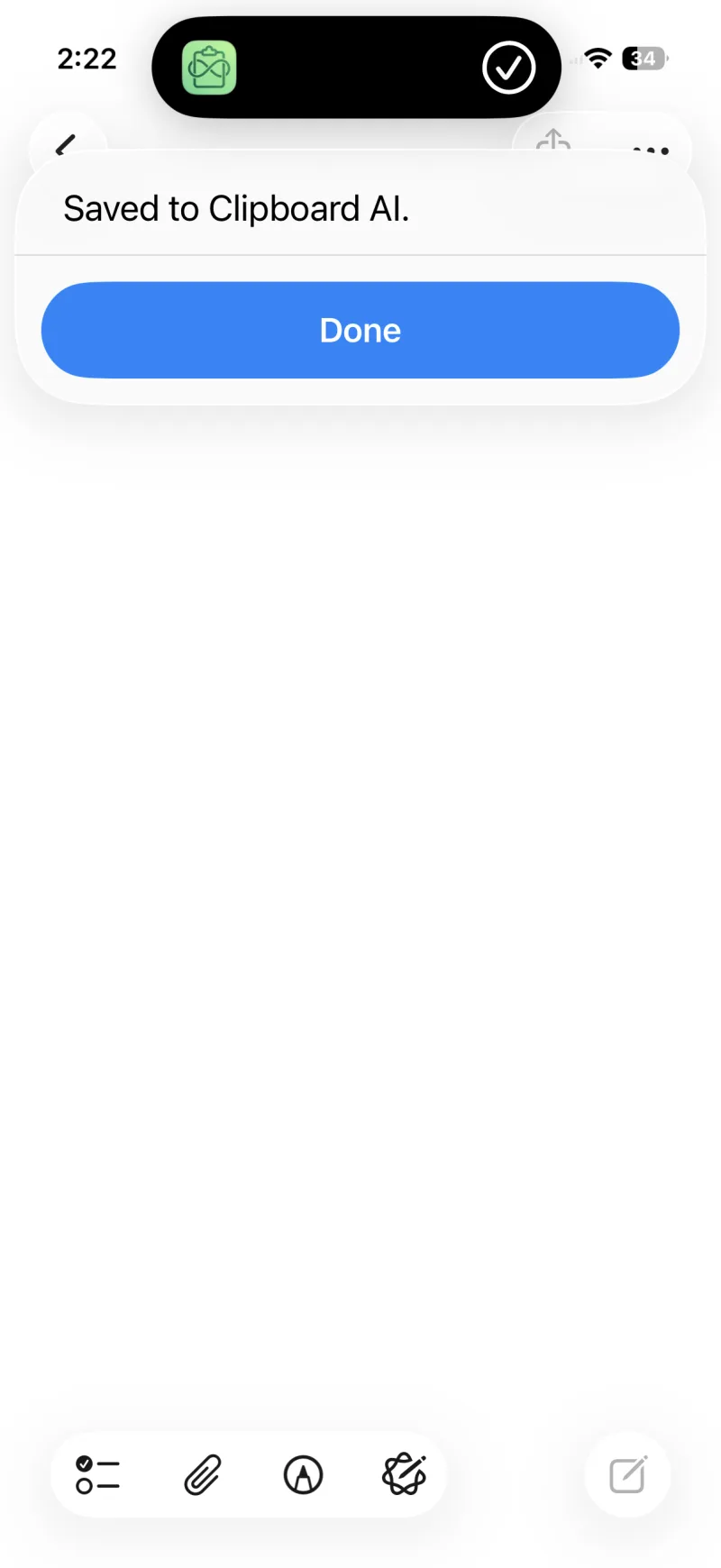
Um aviso com o texto Salvo no Clipboard AI depois de apertar o Botão de Ação
Agora copie qualquer coisa, aperte o Botão de Ação e o clipe está salvo.
📱 Quais iPhones têm

O Botão de Ação está no iPhone 15 Pro, no iPhone 15 Pro Max e em todos os iPhones 16 e posteriores.

Dê dois toques na traseira

O Tocar Atrás transforma dois toques na traseira do iPhone em um clipe salvo. Funciona em muito mais iPhones que o Botão de Ação. Aqui estão todos os passos.
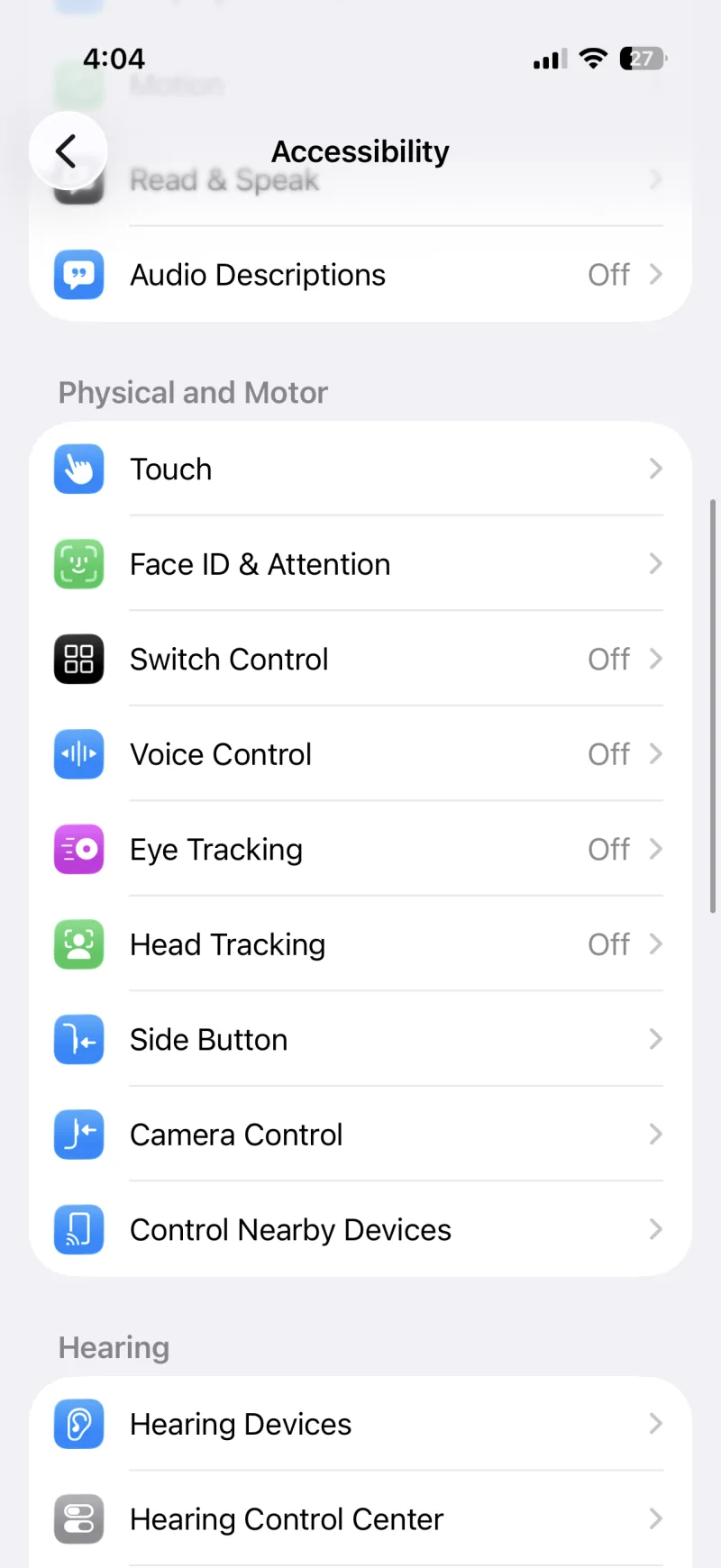
O app Ajustes com Acessibilidade na lista
1
Toque em Acessibilidade
Nos Ajustes.
A tela Acessibilidade com Toque em Físico e Motor
2
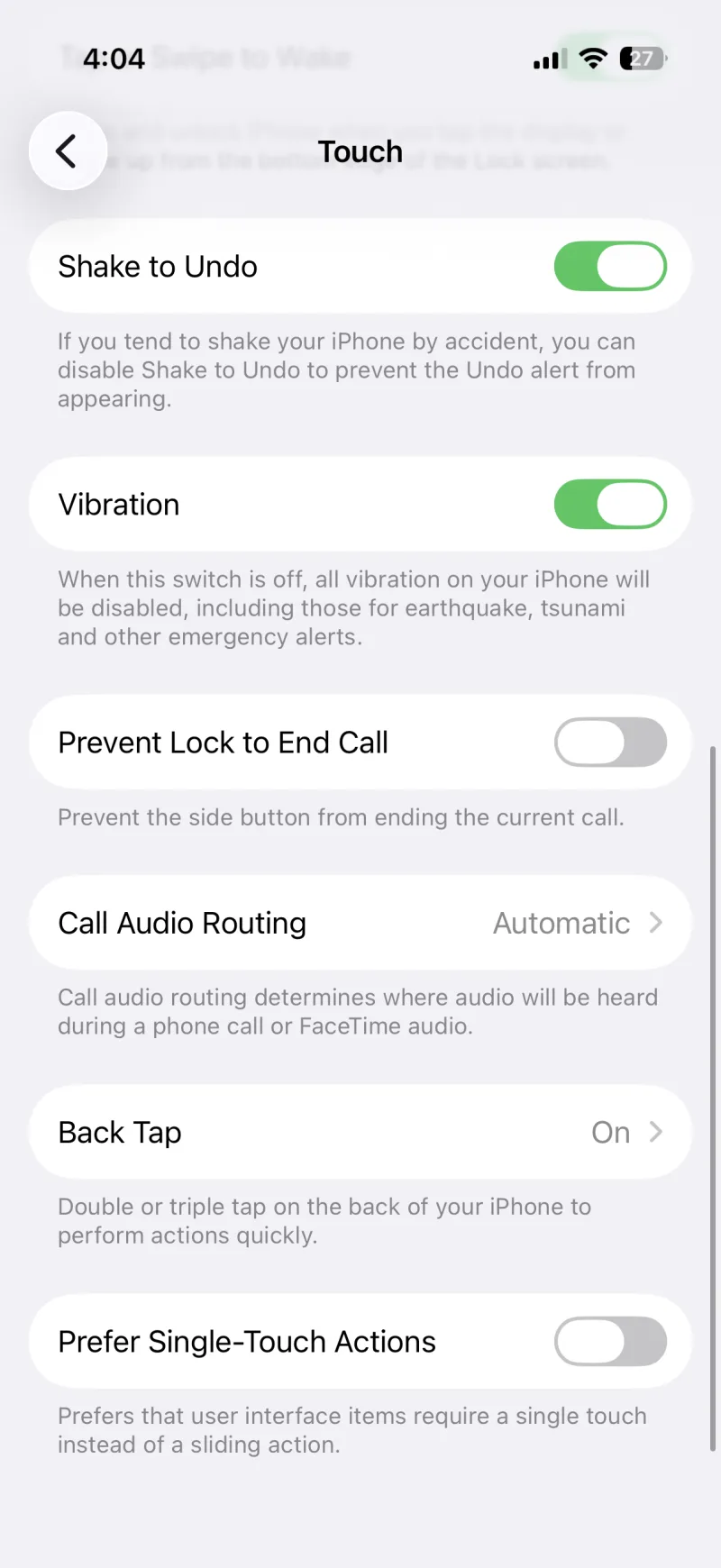
Toque em Toque
Em Físico e Motor.
A tela Toque com a linha Tocar Atrás
3
Toque em Tocar Atrás
Perto do fim da lista.
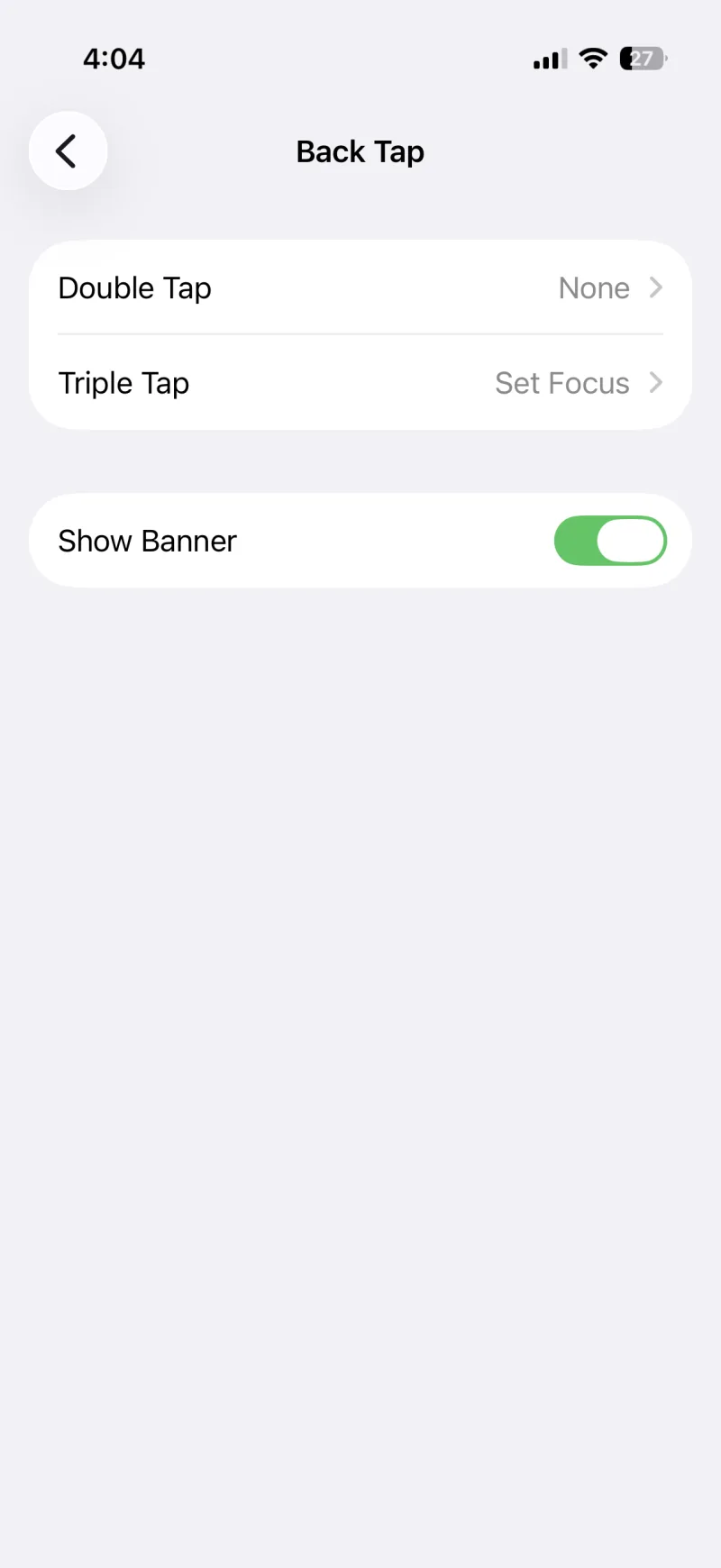
A tela Tocar Atrás com Toque Duplo
4
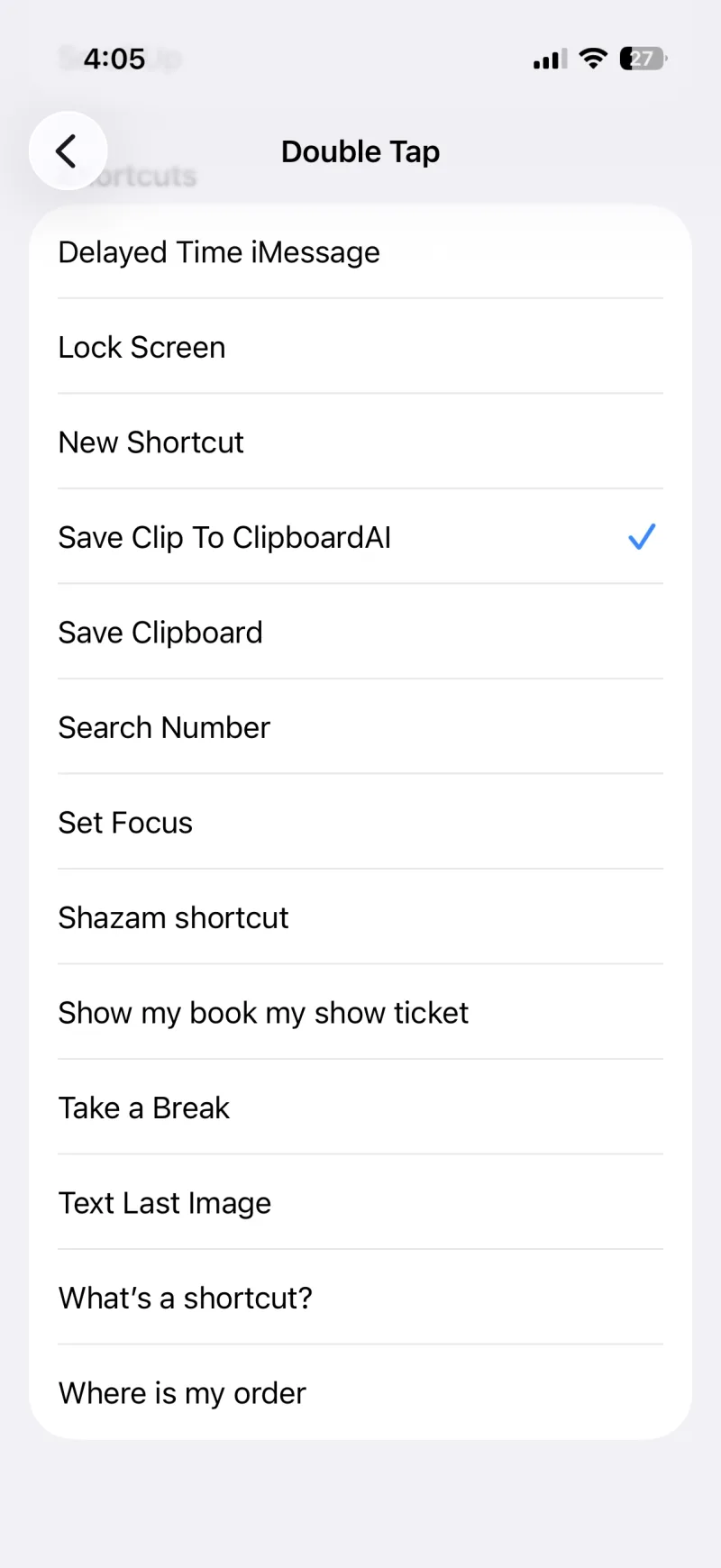
Toque em Toque Duplo
Ou Toque Triplo.
A lista de atalhos do Toque Duplo com Save Clip To ClipboardAI selecionado
5
Escolha o atalho
Escolha Save Clip To ClipboardAI. Adicionar o atalho
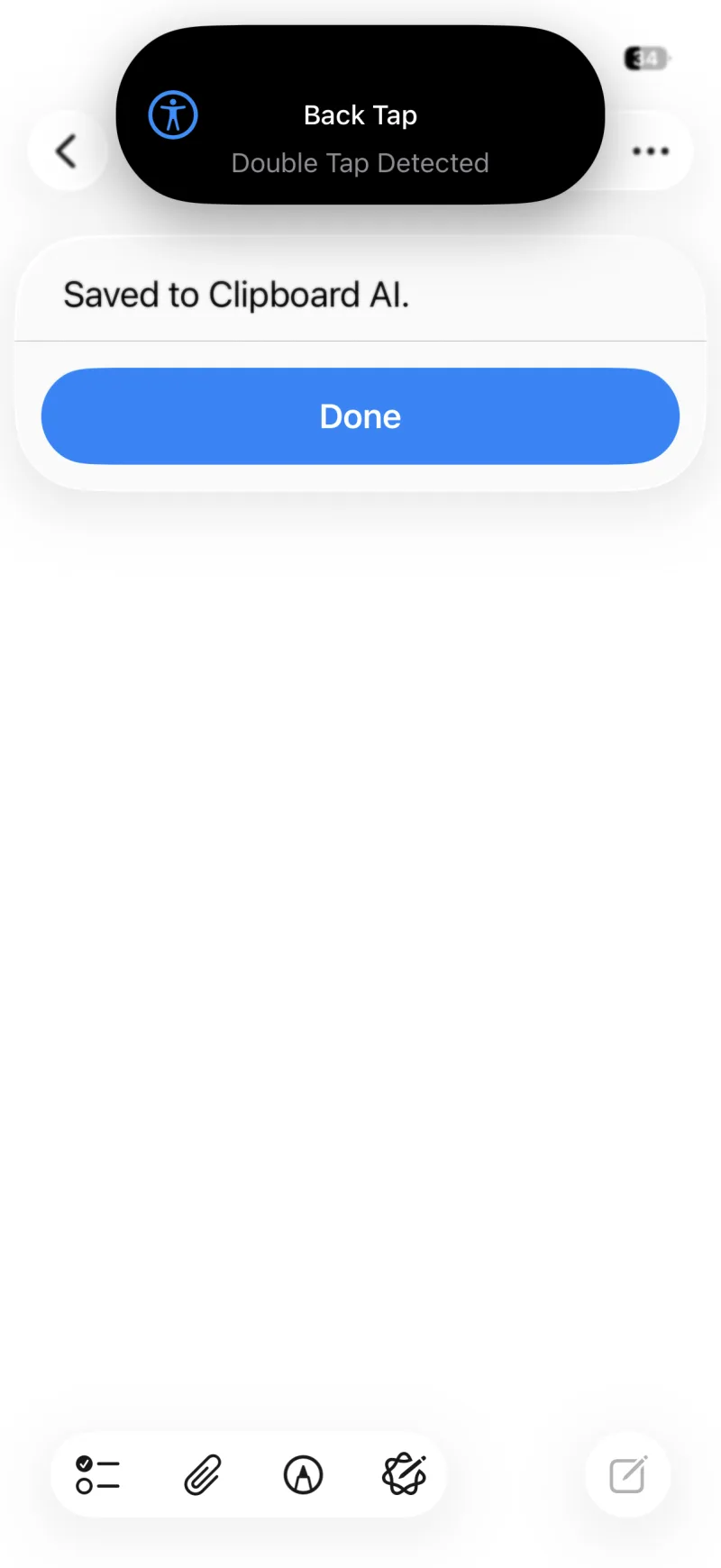
Um aviso de toque duplo na traseira detectado, com Salvo no Clipboard AI
Agora copie algo, dê dois toques na traseira e o clipe está salvo.
📱 Quais iPhones têm

O Tocar Atrás funciona do iPhone 8 em diante, com iOS 14 ou mais recente.

Ou simplesmente peça à Siri

Aqui não precisa adicionar atalho nenhum. Copie algo e diga qualquer uma destas frases:

  • “Salvar na área de transferência”
  • “Salvar no Clipboard AI”
  • “Salvar minha área de transferência no Clipboard AI”
  • “Salvar a área de transferência com o Clipboard AI”

Na primeira vez, a Siri pergunta se pode ativar o atalho. Toque em Ativar e pronto, vale para sempre.
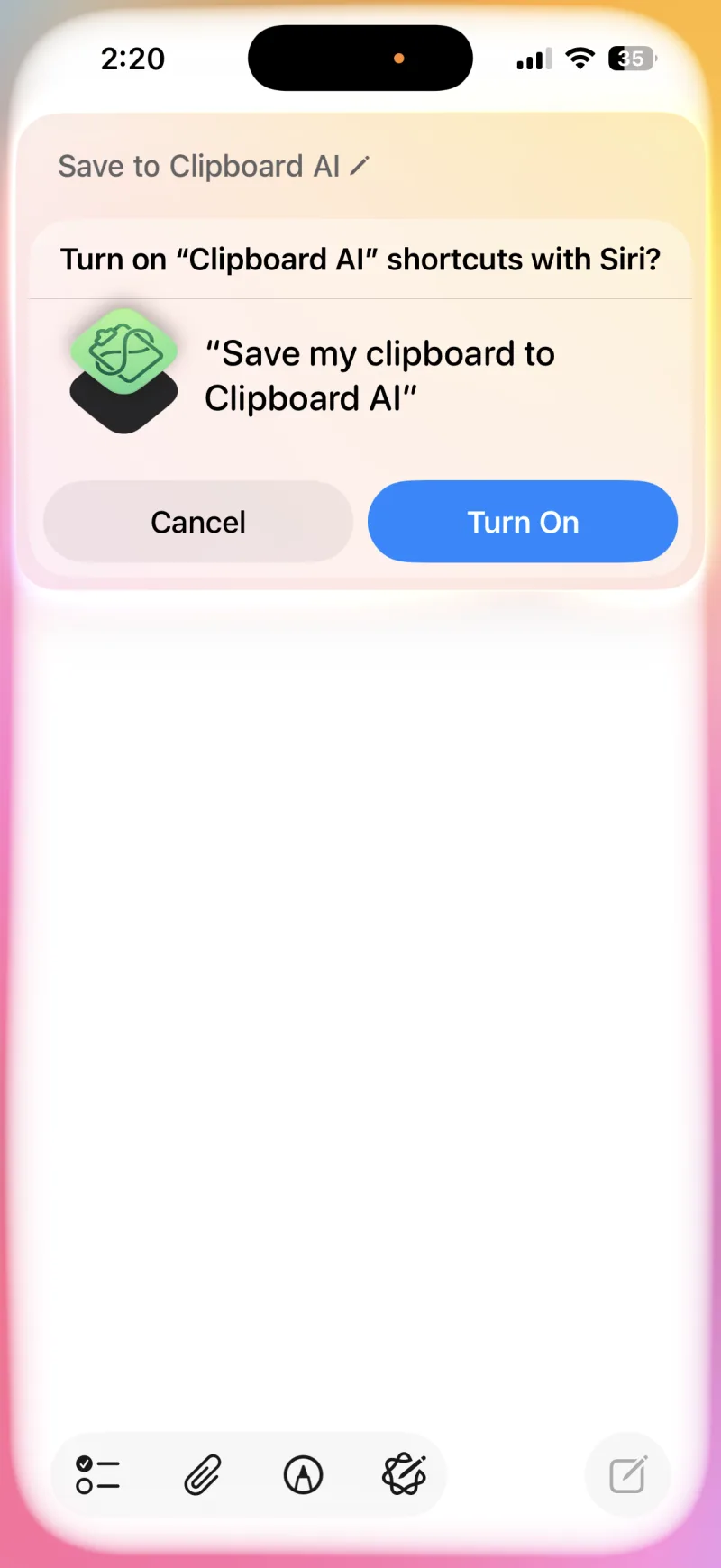
A Siri pedindo para ativar os atalhos do Clipboard AI, com um botão Ativar
1
Toque em Ativar, uma vez só
Na primeira vez que você pedir, a Siri confirma o atalho.
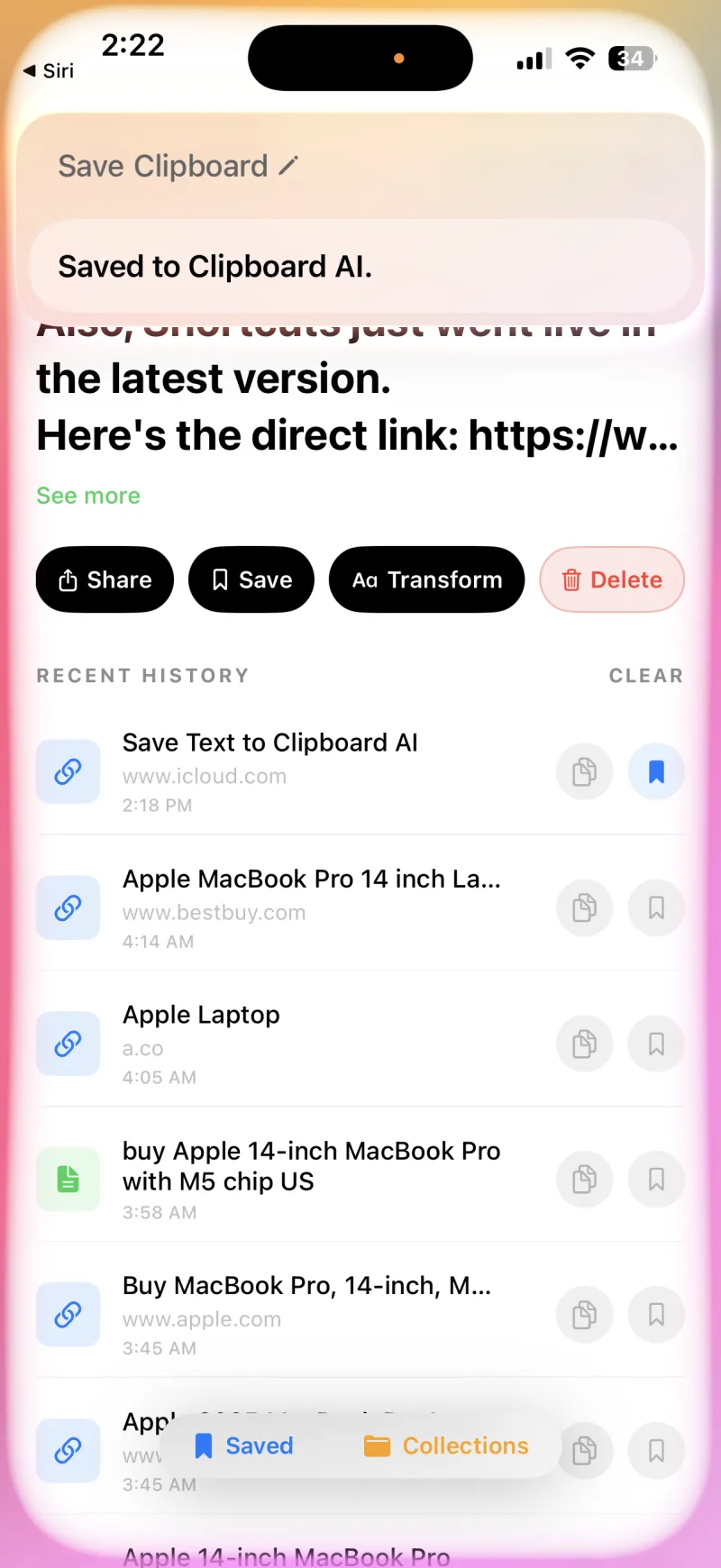
A Siri confirmando Salvo no Clipboard AI, com o clipe aparecendo no app
2
Depois é só pedir, quando quiser
O clipe está salvo e esperando no app.
🗣️ Por que o app abre por um instante

O comando da Siri traz o Clipboard AI para a frente por um segundo, para que ele leia a área de transferência atual. É uma regra de privacidade do iPhone, não um defeito.

Sem atalho nenhum: o botão da Central de Controle

No iOS 18 ou posterior há um quarto jeito, que não exige instalar nada. Adicione o controle Salvar área de transferência à Central de Controle, ou a um dos dois botões da Tela Bloqueada, e um toque salva o que você copiou. Ele traz o app para a frente por um instante, do mesmo jeito que a Siri. Veja Widgets, Central de Controle e Tela Bloqueada.

Perguntas comuns

Preciso configurar algo para salvar com a Siri?

Não. Copie algo e diga “Salvar na área de transferência” ou “Salvar minha área de transferência no Clipboard AI”. Na primeira vez, toque em Ativar para permitir o atalho, e depois disso ele funciona sempre.

Quais iPhones têm o Botão de Ação?

O Botão de Ação está no iPhone 15 Pro, no iPhone 15 Pro Max e em todos os iPhones 16 e posteriores. Em iPhones mais antigos, use o Tocar Atrás, que funciona do iPhone 8 em diante.

Salvar com o Botão de Ação ou com o Tocar Atrás abre o app?

Não. O atalho Save Clip To ClipboardAI salva discretamente, sem abrir nada. O comando de voz da Siri abre o app por um segundo porque precisa ler a área de transferência atual, e o iPhone só permite isso enquanto o app está na frente.

Posso usar isso nos meus próprios atalhos e automações?

Pode. No app Atalhos, você pode usar as ações Salvar texto no Clipboard AI e Salvar imagem no Clipboard AI em qualquer atalho ou automação que criar.
Este artigo ajudou?
Obrigado pelo retorno.

Ainda tem alguma dúvida?

Lemos todas as mensagens. Mande um e-mail e a gente ajuda.

Falar com o suporte