
有時你只想存下剛複製的東西,不想先打開 Clipboard AI。按一下動作按鈕、在 iPhone 背面點兩下,或對 Siri 說一聲,內容就會自己存進 App。下面逐一說明怎麼設定。
iPhone 不允許 App 在背景讀取剪貼簿,所以這幾種是把複製內容交給 App 最快的免動手方式。平常怎麼存,請見如何擷取和儲存剪貼。
先加入捷徑
動作按鈕和背面輕點都是執行一個捷徑,所以先加入一次。現成的 Save Clip To ClipboardAI 捷徑會在原地安靜地儲存你複製的內容,不用打開 App。拿來配按鈕或手勢,正好合適。
點一下連結,再點一下加入捷徑。它會出現在你的「捷徑」資料庫,之後就能指定給按鈕或手勢。
這個捷徑在夏天改版了兩次:6 月那次,讓從 WhatsApp、備忘錄或郵件複製的訊息存成乾淨的文字;7 月那次,讓大張圖片能順利儲存,也讓從 X 或 Bluesky 複製的貼文存成連結,而不是預覽圖。舊的捷徑處理純文字和圖片仍然可用,只是少了這些修正。點一下上面的按鈕加入新版,再把動作按鈕或背面輕點改指到它。App「設定」裡無需開啟 App 即可儲存的說明,永遠是最新版本。
在「捷徑」App 新增一個捷徑,先放取得剪貼簿,再接上將文字儲存到 Clipboard AI 動作。另外也有將圖片儲存到 Clipboard AI 動作,用來存截圖和照片。
按一下動作按鈕
有動作按鈕的 iPhone,只要指定一次捷徑,之後按一下就能存下剛複製的內容。完整步驟如下。
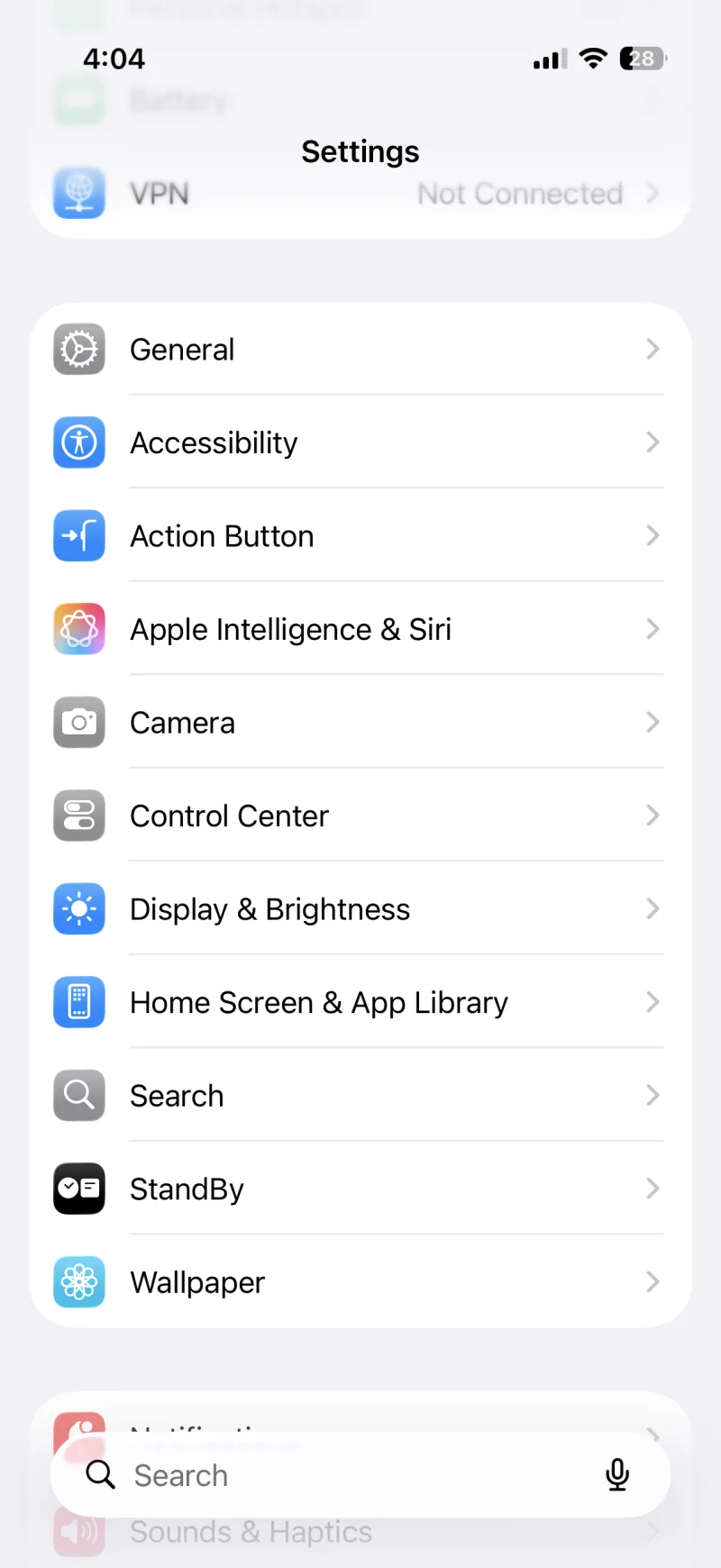
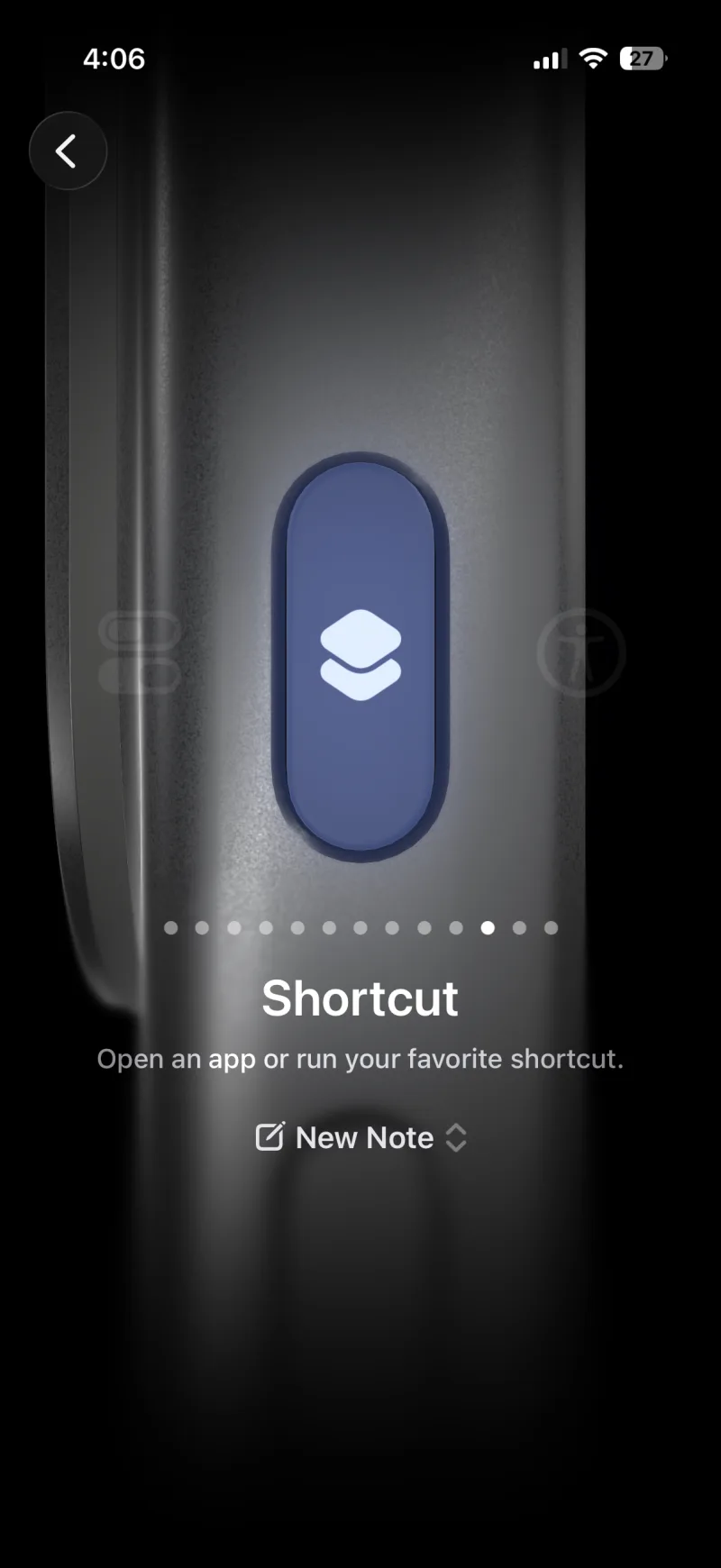
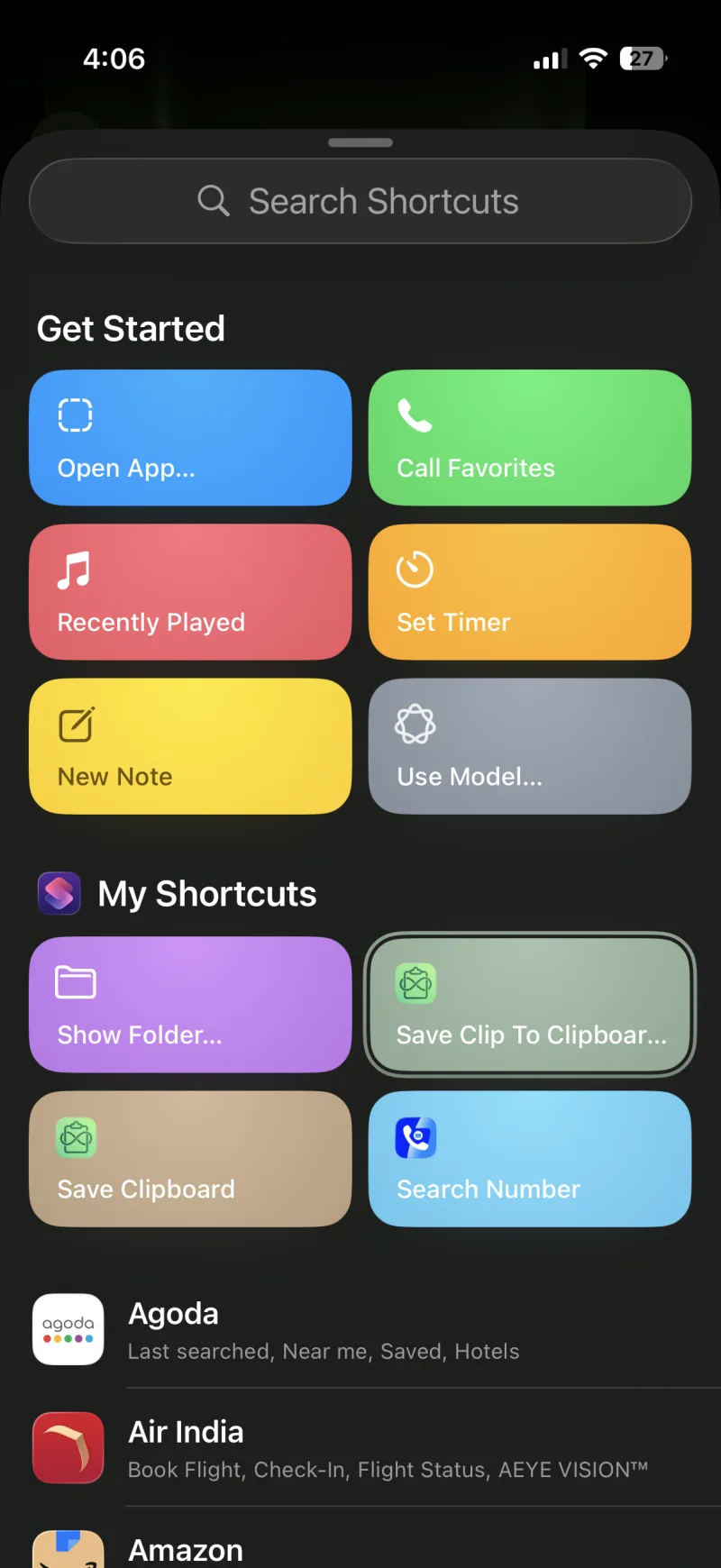
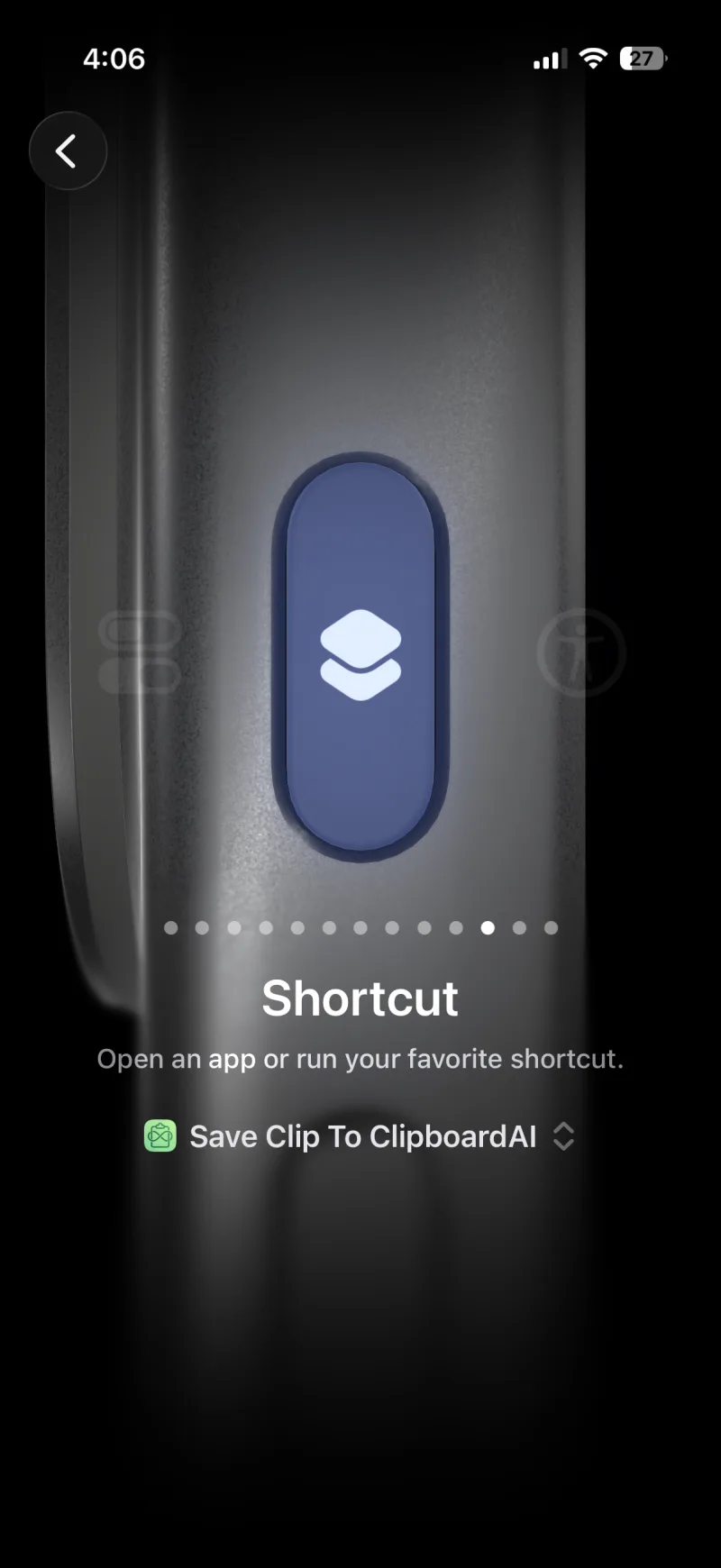
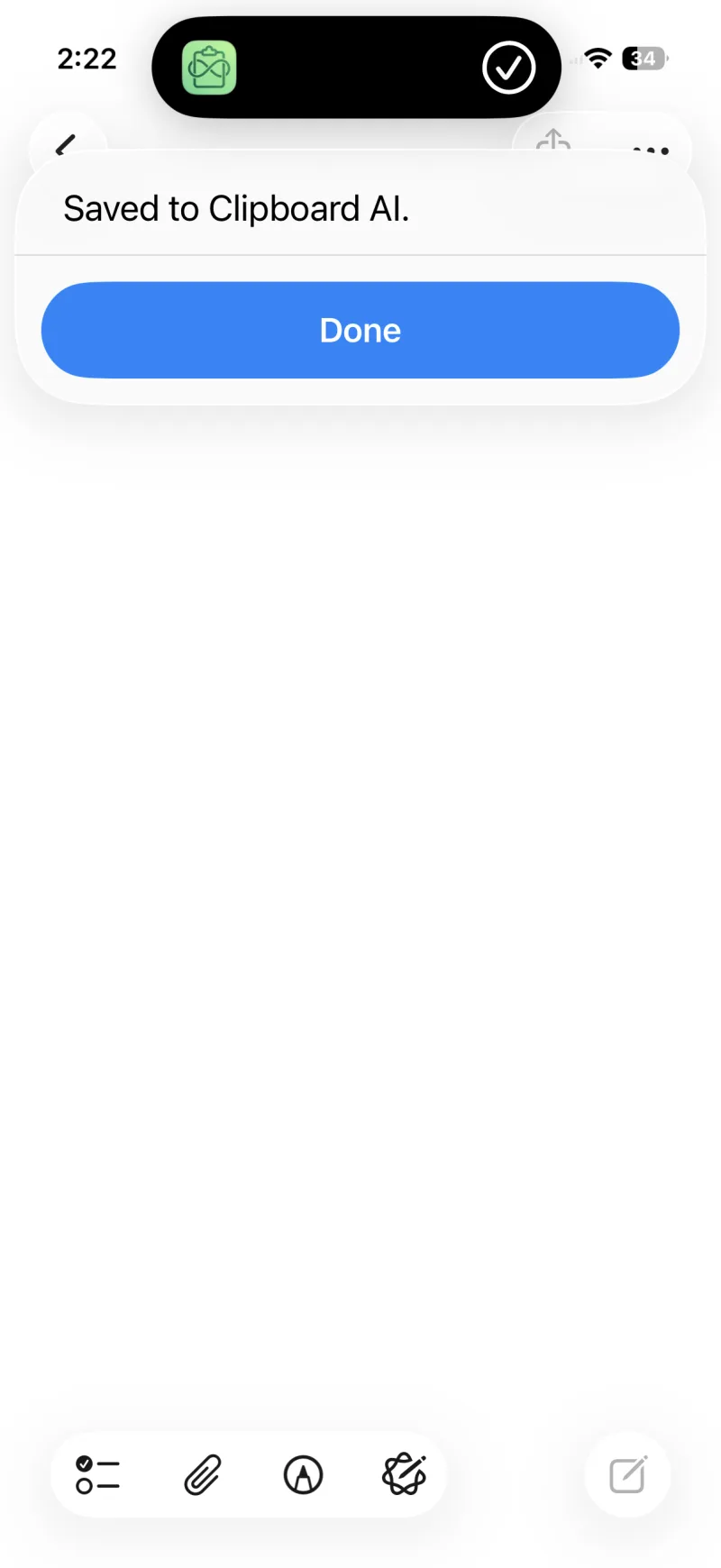
iPhone 15 Pro、iPhone 15 Pro Max,以及 iPhone 16 之後的每一款,都有動作按鈕。
在背面點兩下
背面輕點可以把 iPhone 背面的兩下輕點變成一次儲存剪貼。支援的 iPhone 比動作按鈕多得多。每一步如下。
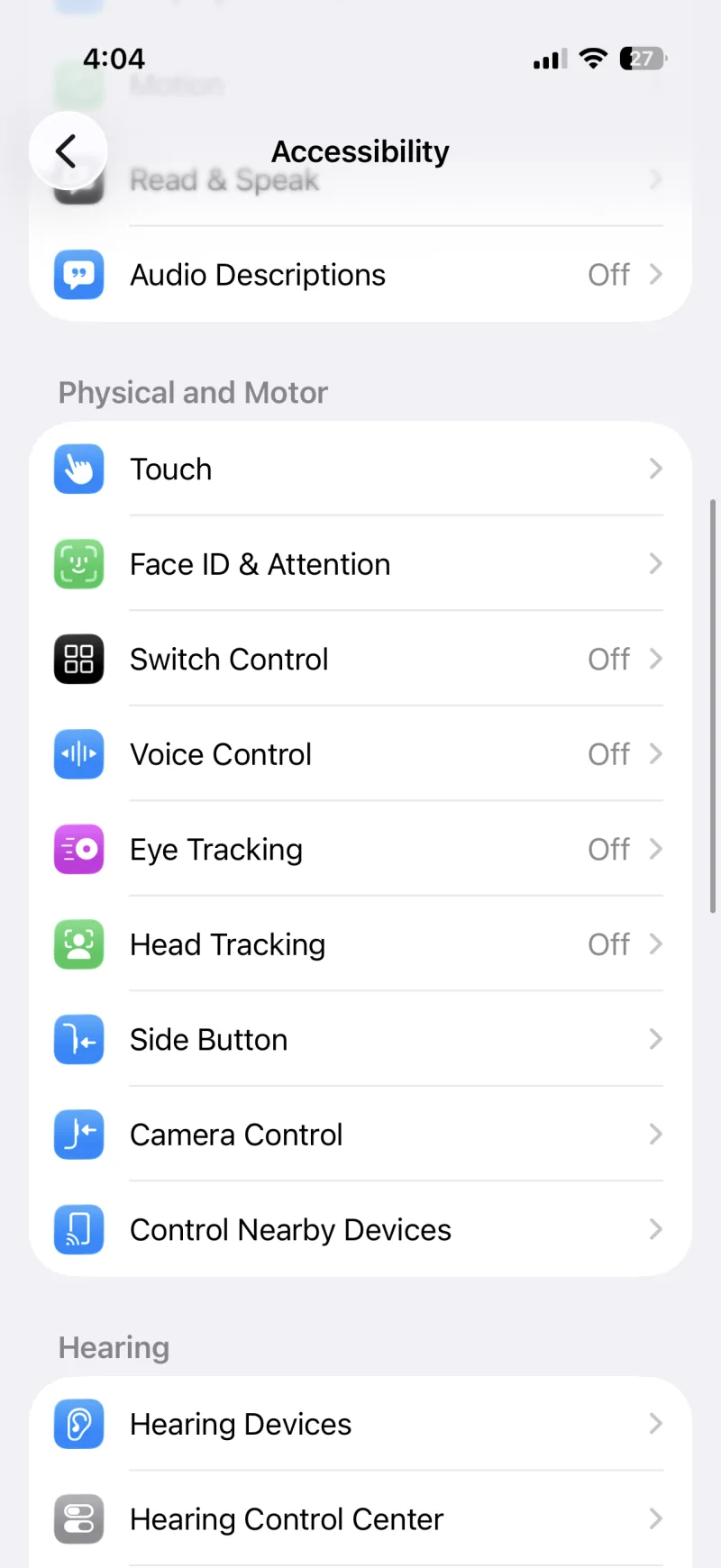
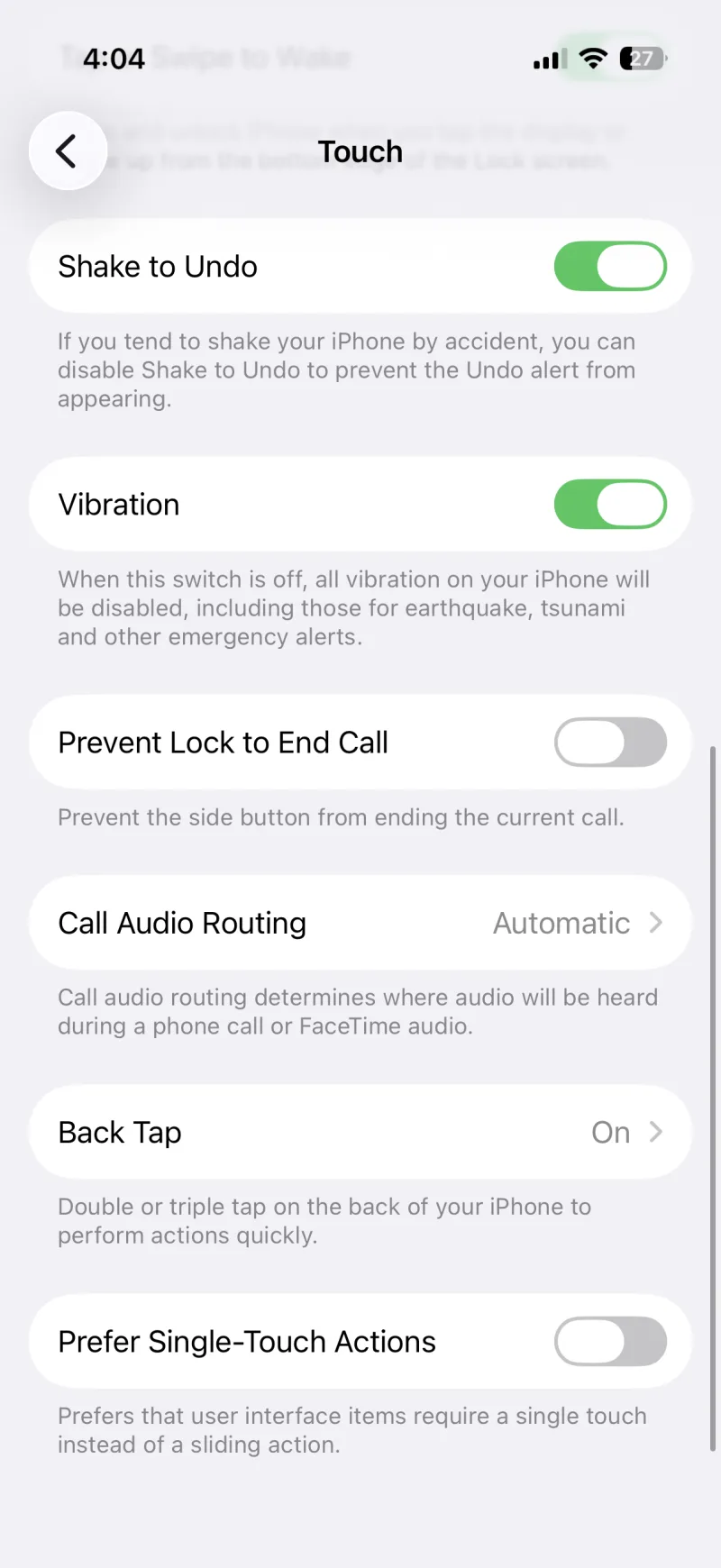
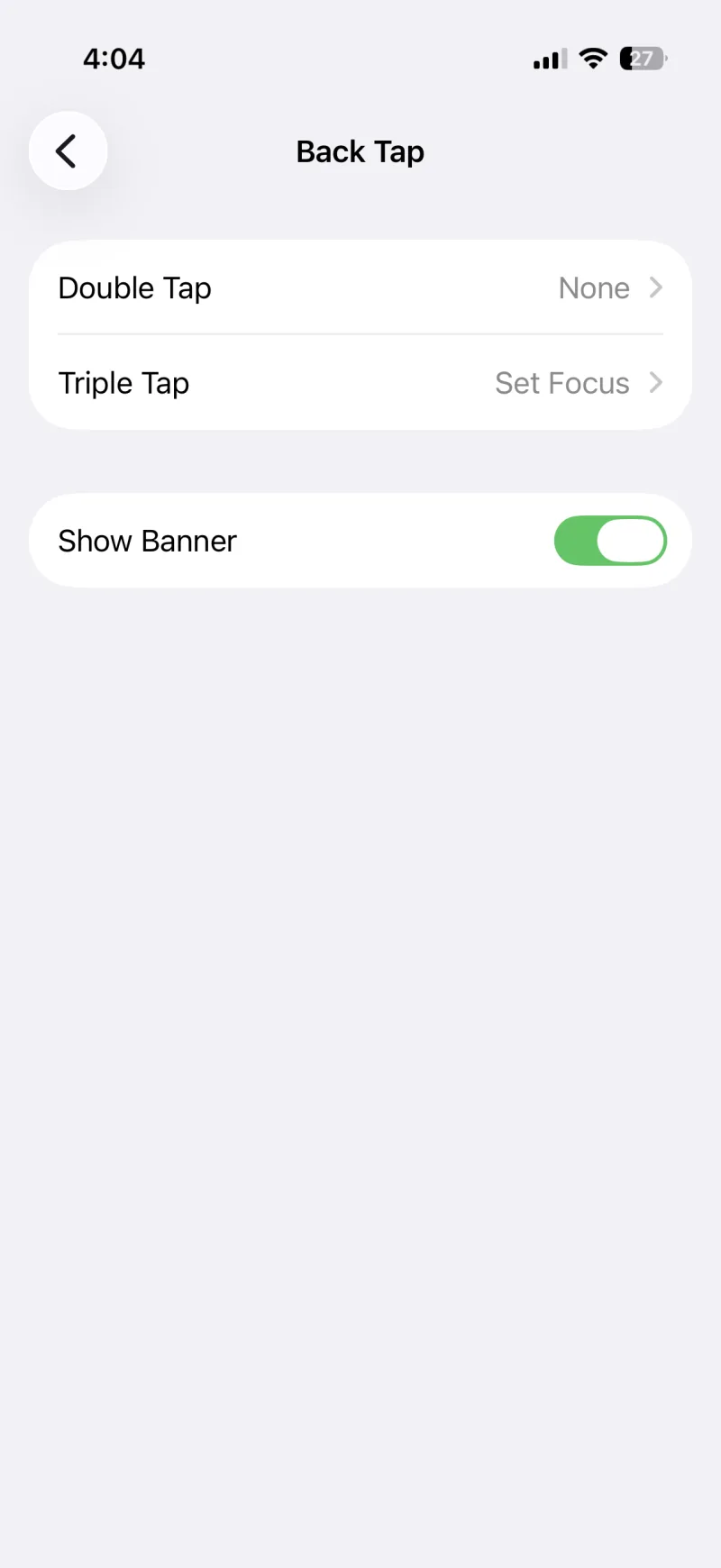
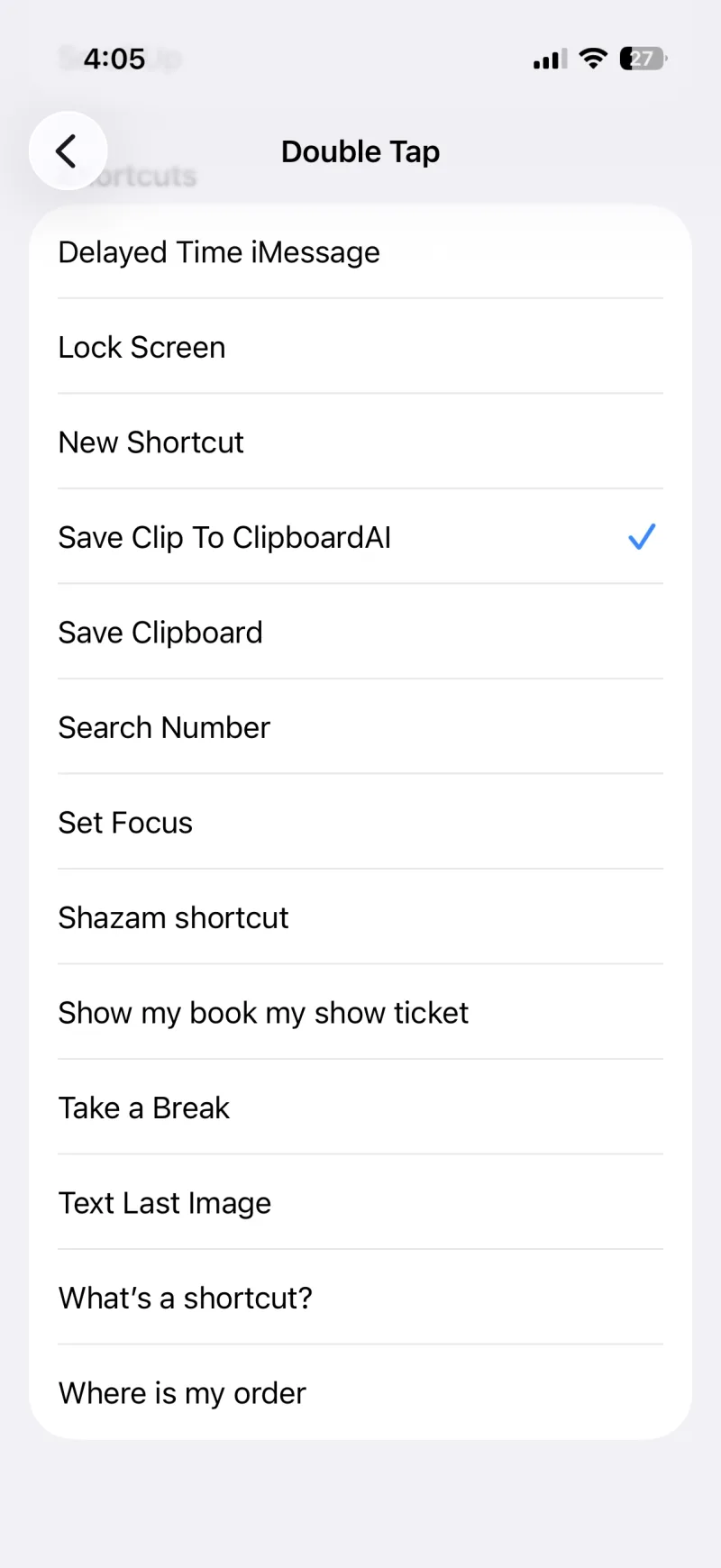
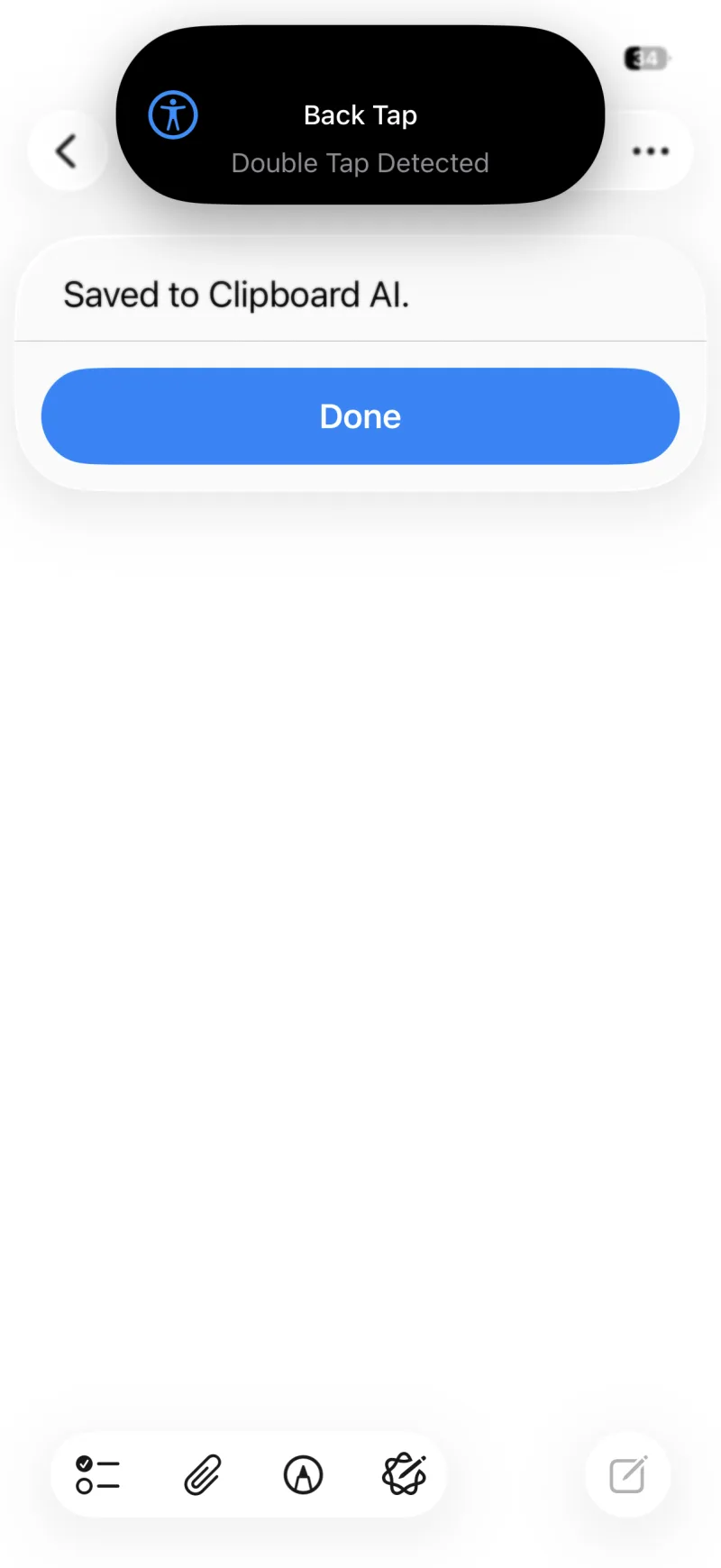
背面輕點支援 iPhone 8 以後、執行 iOS 14 或更新版本的機型。
或是直接問 Siri
這一種不用另外加捷徑。先複製內容,再說下面任何一句:
- 「儲存到剪貼簿」
- 「儲存內容到 Clipboard AI」
- 「把我的剪貼簿儲存到 Clipboard AI」
- 「用 Clipboard AI 儲存剪貼簿」
第一次使用時,Siri 會問要不要開啟這個捷徑。點一下開啟,之後就不會再問。
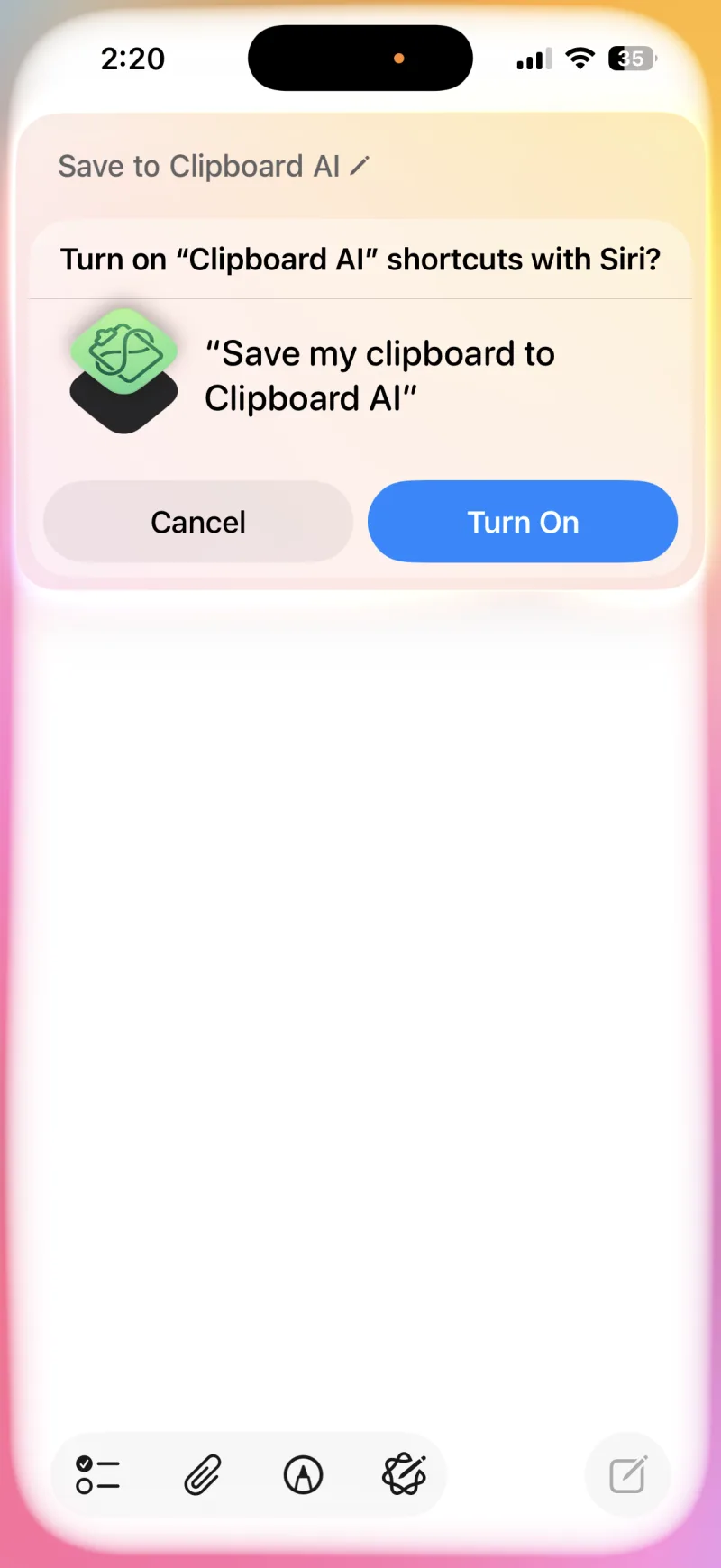
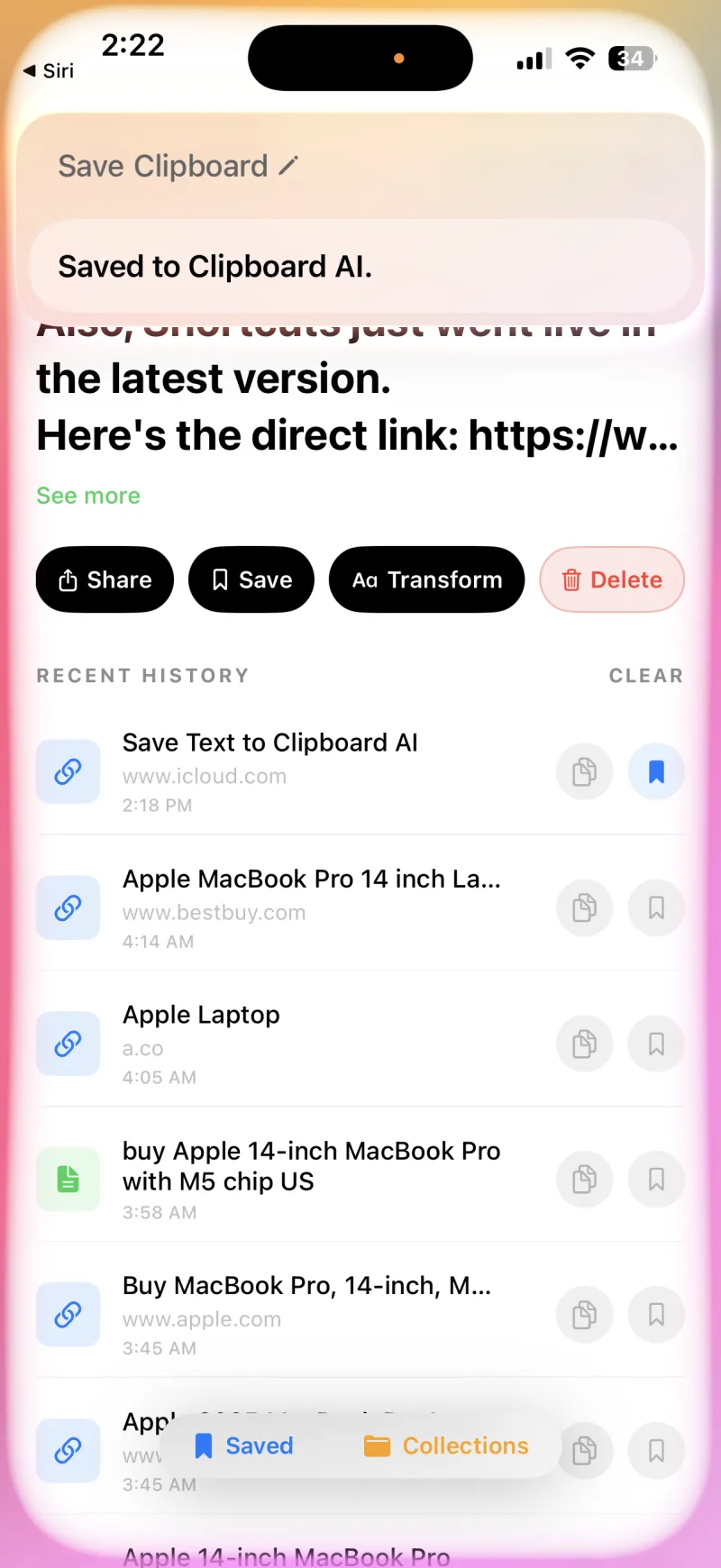
用 Siri 指令時,Clipboard AI 會短暫跳到前景,才能讀到你當下的剪貼簿。這是 iPhone 的隱私規則,不是故障。
完全不用捷徑:控制中心按鈕
iOS 18 以後還有第四種,什麼都不用安裝。把儲存剪貼簿控制項加到控制中心,或放在鎖定畫面的兩顆按鈕之一,點一下就能存下剛複製的內容。它和 Siri 一樣,會讓 App 短暫跳到前景。見小工具、控制中心和鎖定畫面。