
你不一定想每次都打開 App。主畫面上的小工具,可以讓已儲存的剪貼或整個收藏,點一下就複製;控制中心或鎖定畫面上的按鈕,則能儲存你剛複製的內容。每個位置有哪些、怎麼加入,這裡一次說明。
🧩
簡單說
按住主畫面,點一下編輯,再點加入小工具,搜尋 Clipboard AI。收藏小工具點一下就能複製剪貼。儲存剪貼簿按鈕在控制中心和鎖定畫面上。
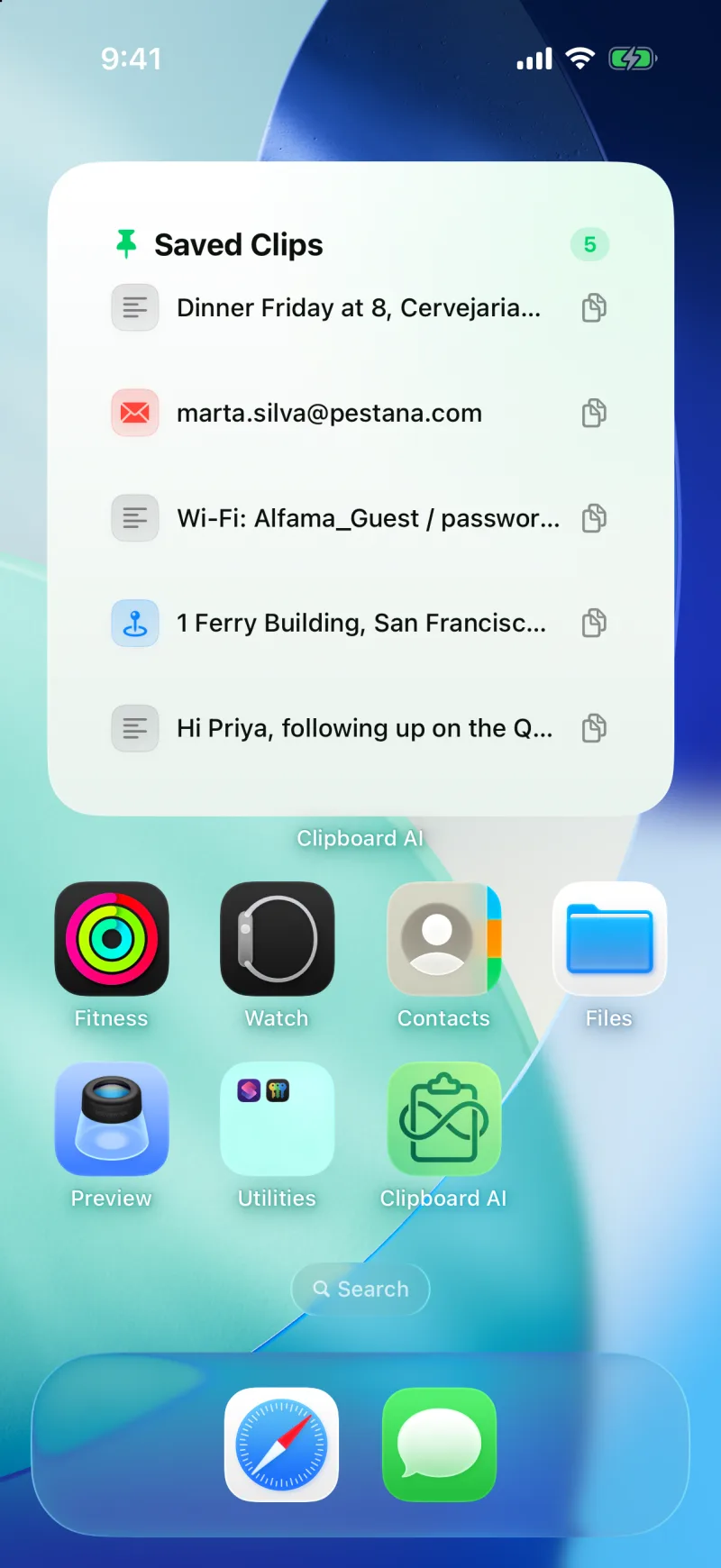
「收藏」小工具顯示已儲存的剪貼。點一下其中一列,那則剪貼就會放進剪貼簿。
小工具
- 收藏(中型或大型)。顯示已儲存的剪貼或任一個收藏,點一下某一列就會複製那則剪貼,不用開啟 App。該列會短暫顯示打勾,讓你知道已經放進剪貼簿。加入小工具時可以選擇要顯示哪個收藏,之後也能用「編輯小工具」更改。
- 最近的剪貼(中型或大型)。一眼看到最新複製的內容。點一下開啟 App。
- 已釘選剪貼(中型或大型)。一眼看到你儲存的剪貼。點一下開啟 App。
- 你的剪貼簿(中型或大型)。顯示你的收藏和剪貼類型,以及各自的數量。點一下某個方塊,就會開啟那個收藏或那個分類。
- 快速擷取(小型)。一個綠色的「儲存剪貼簿」方塊。點一下,Clipboard AI 會開啟一秒鐘,儲存你複製的內容,並顯示目前已幫你留下幾則剪貼。
加入小工具
- 按住主畫面上的空白處,再點一下左上角的編輯,然後點加入小工具。
- 搜尋 Clipboard AI,滑動瀏覽它的小工具。
- 選一種大小,點一下加入小工具。如果是「收藏」小工具,加入後按住它,選擇編輯小工具,就能挑選要顯示哪個收藏。
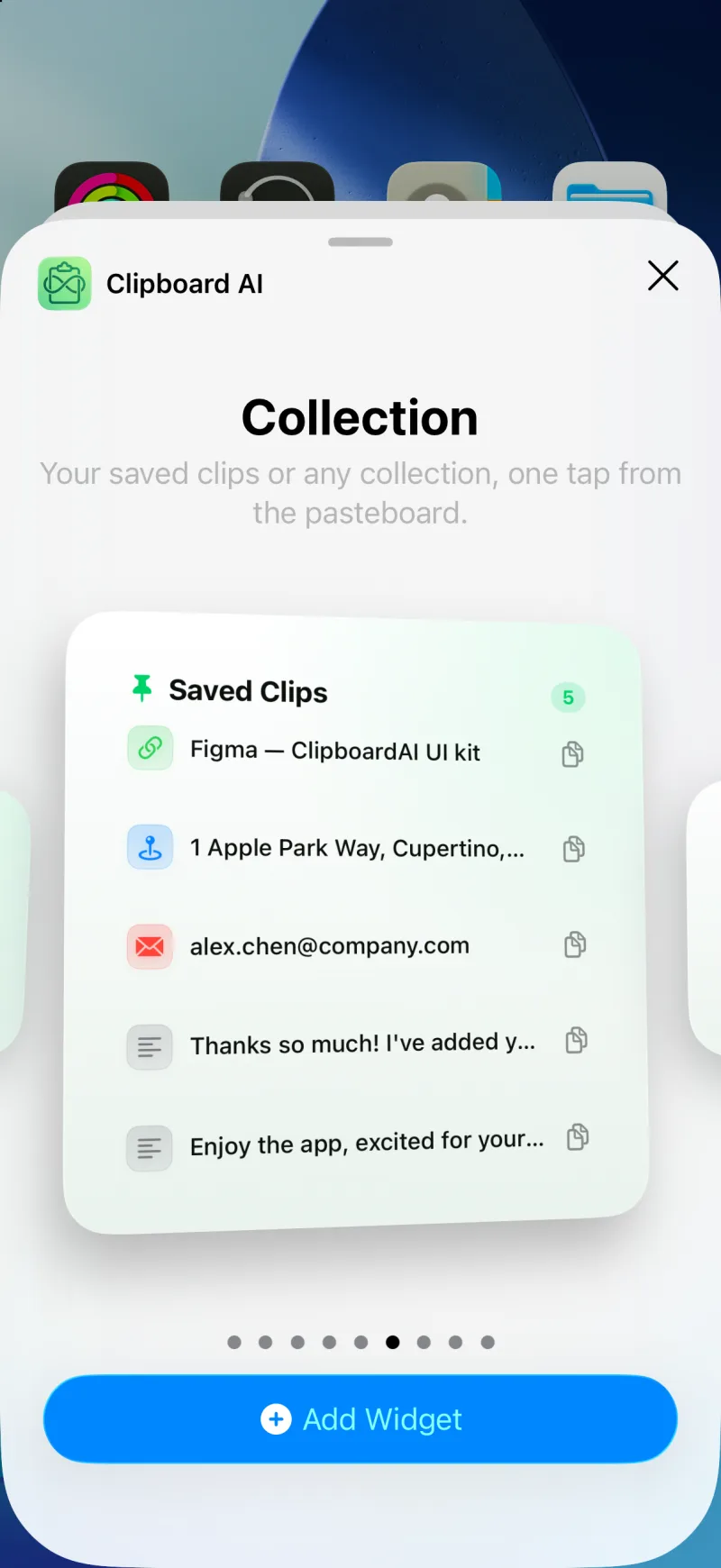
1
加入「收藏」小工具
在圖庫中滑到「收藏」,點一下「加入小工具」。
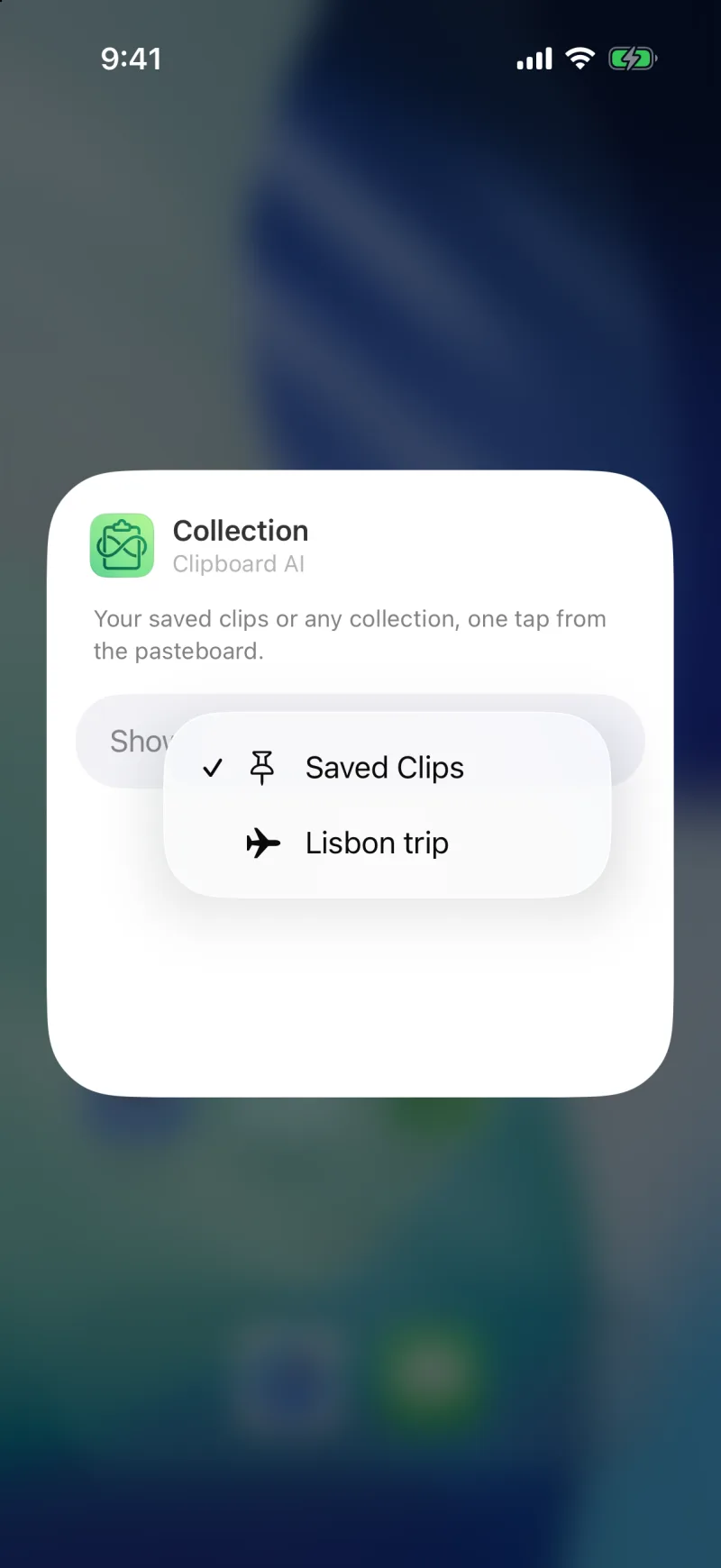
2
選擇要顯示的內容
按住小工具,選擇「編輯小工具」,再選「已儲存」或任一個收藏。
✈️
把收藏放上主畫面
建立一個「旅行」收藏,放進訂位代號、飯店地址和計程車電話,再用「收藏」小工具放上主畫面,站在櫃檯前時,每一項都是點一下就能複製。見用收藏整理剪貼。
從控制中心儲存剪貼簿
在 iOS 18 以上,Clipboard AI 提供儲存剪貼簿控制項目。點一下,App 會短暫跳到前面,讀取並儲存你的剪貼簿,然後你就回到原本的畫面。不用安裝任何捷徑。
- 開啟控制中心,按住空白處,點一下加入控制項目。
- 搜尋儲存剪貼簿,點一下加入。
- 拖到你想放的位置,再點「完成」。之後在任何 App 裡,滑一下、點一下就能用。
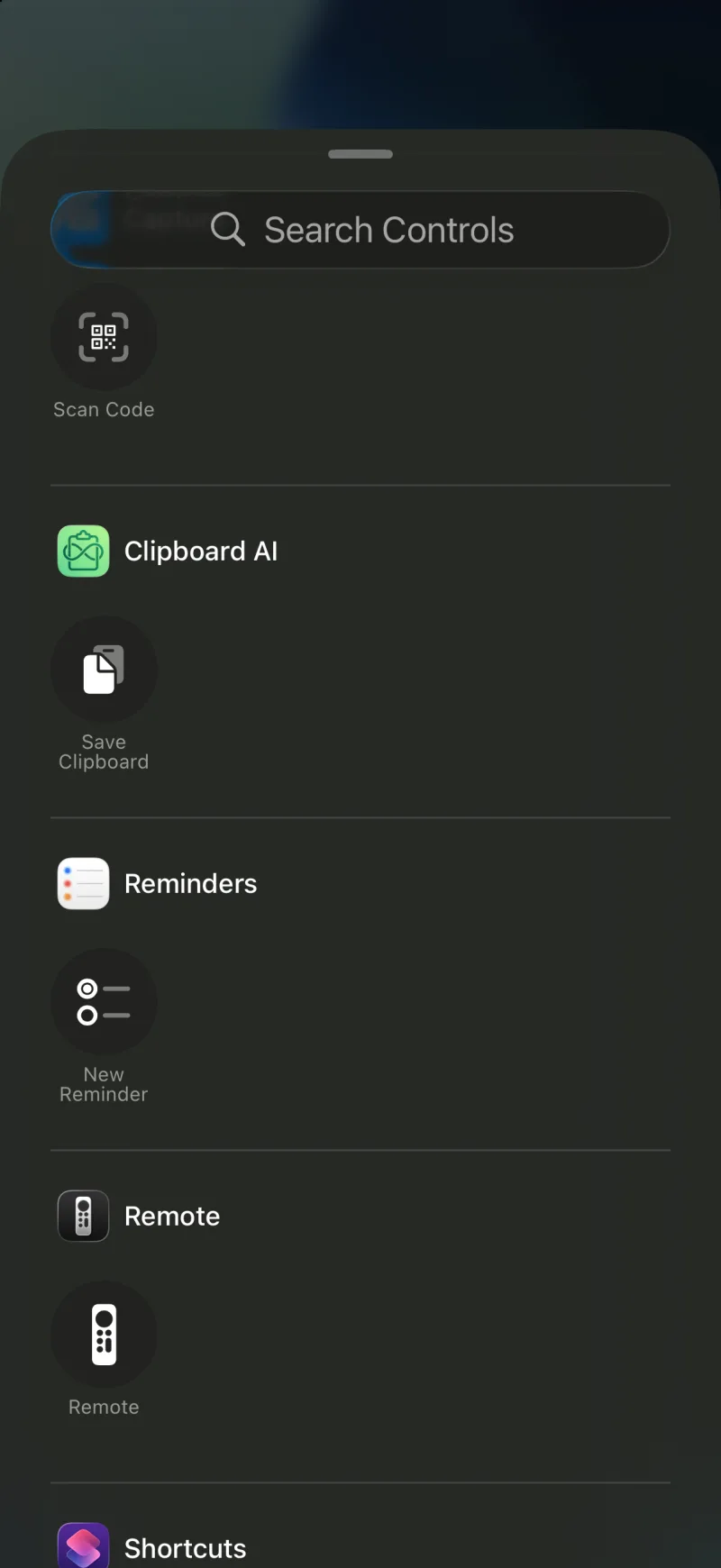
「加入控制項目」圖庫裡的「儲存剪貼簿」。點一下就會加入你的控制中心。
放到鎖定畫面
同一個控制項目,也可以取代鎖定畫面底部兩顆按鈕的其中一顆。按住鎖定畫面,點一下自訂,選擇鎖定畫面,點一下底部其中一顆按鈕,選擇儲存剪貼簿。
🔒
為什麼 App 會閃一下
iOS 只允許 App 在前景時讀取剪貼簿。從小工具、控制中心或鎖定畫面儲存時,Clipboard AI 會短暫跳到前面,剛好夠它讀取內容。這是 Apple 的隱私規定,動作按鈕和背面輕點也是一樣。見用動作按鈕、背面輕點和 Siri 儲存。
小工具看起來是舊的或空的
- 小工具會在 App 儲存內容時重新整理,所以複製了卻沒儲存的剪貼,還不會出現在上面。開啟 App,或使用「儲存剪貼簿」。
- 在另一部裝置上複製的圖片,第一次點的時候可能會開啟 App 而不是直接複製,因為完整大小的圖片還在傳過來的路上。
常見問題
可以不開啟 Clipboard AI 就複製剪貼嗎?
可以。把「收藏」小工具加到主畫面,顯示「已儲存」或任一個收藏,點一下某一列。剪貼就會進到剪貼簿,App 不會開啟。
怎麼把「儲存剪貼簿」按鈕加到控制中心?
開啟控制中心,按住空白處,點一下「加入控制項目」,搜尋「儲存剪貼簿」。需要 iOS 18 以上。同一個控制項目也可以透過「自訂」放到鎖定畫面。
為什麼點「儲存剪貼簿」時 App 會開啟?
iOS 只允許 App 在前景時讀取剪貼簿,所以這顆按鈕會讓 Clipboard AI 短暫跳到前面,剛好夠它讀取並儲存你複製的內容。
這篇文章有幫助嗎?
感謝你的回饋。