
Du willst nicht immer die App öffnen. Ein Widget auf dem Home-Bildschirm bringt deine Pins oder eine ganze Sammlung einen Tipp weit an die Zwischenablage, und ein Knopf im Kontrollzentrum oder auf dem Sperrbildschirm sichert, was du gerade kopiert hast. Hier steht jede Stelle und wie du sie hinzufügst.
Halte den Home-Bildschirm gedrückt, tippe auf Bearbeiten und dann auf Widget hinzufügen, und such Clipboard AI. Das Widget Sammlung kopiert einen Clip mit einem Tipp. Der Knopf Zwischenablage sichern sitzt im Kontrollzentrum und auf dem Sperrbildschirm.
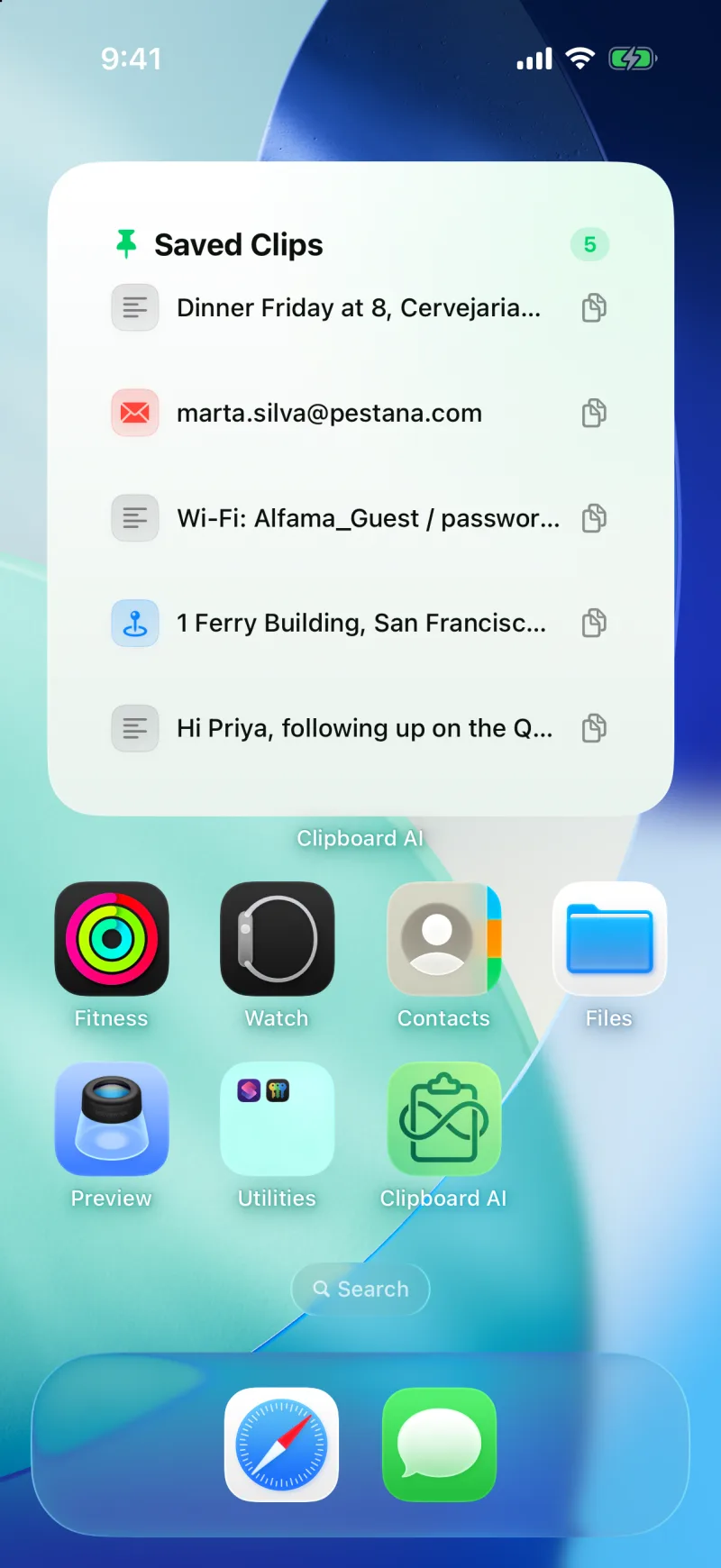
Die Widgets
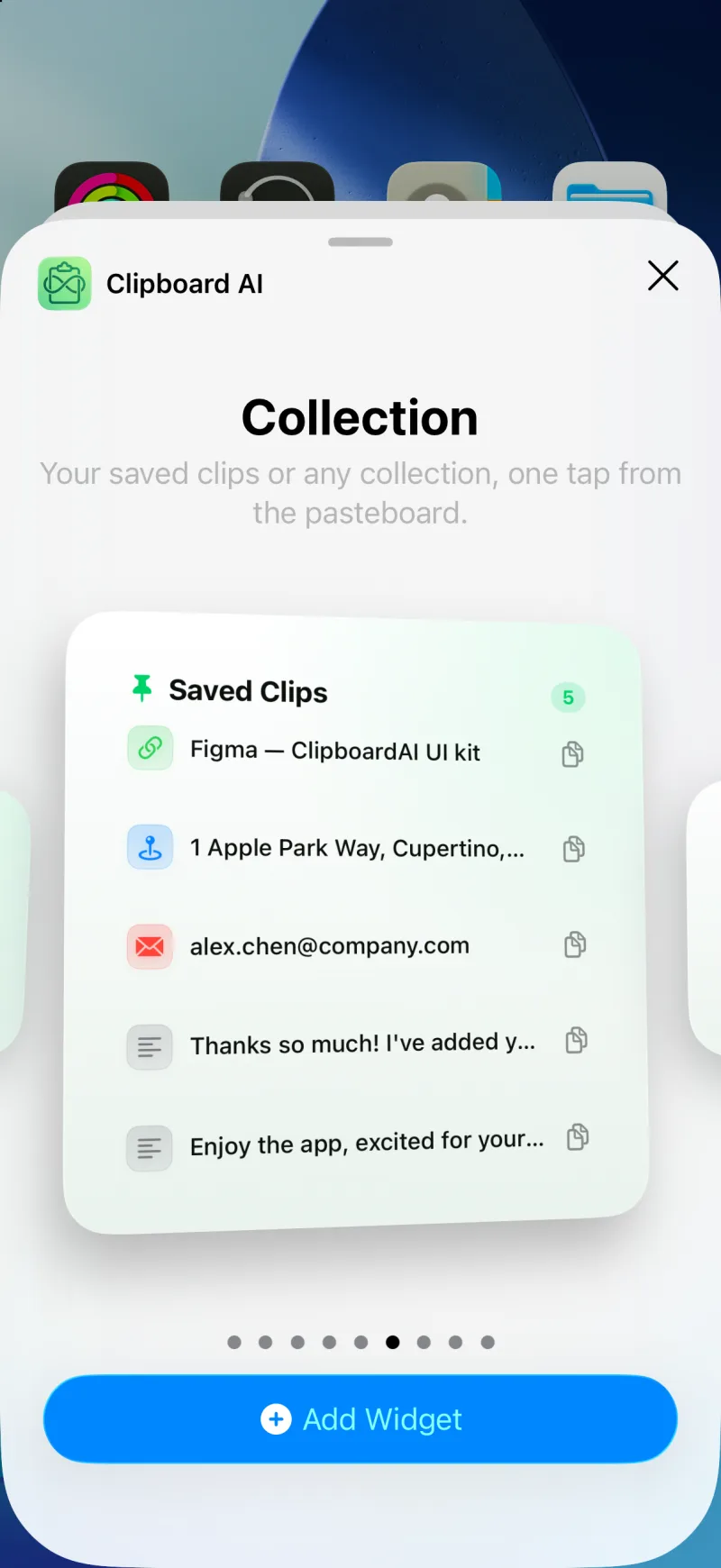
- Sammlung (mittel oder groß). Zeigt deine Pins oder eine beliebige Sammlung, und ein Tipp auf eine Zeile kopiert den Clip, ohne dass die App aufgeht. Die Zeile zeigt kurz einen Haken, damit du weißt, dass der Clip in der Zwischenablage ist. Welche Sammlung angezeigt wird, wählst du beim Hinzufügen oder später mit „Widget bearbeiten“.
- Zuletzt kopiert (mittel oder groß). Deine neuesten Kopien auf einen Blick. Ein Tipp öffnet die App.
- Pins (mittel oder groß). Die Clips, die du gesichert hast, auf einen Blick. Ein Tipp öffnet die App.
- Deine Zwischenablage (mittel oder groß). Deine Sammlungen und Clip-Arten mit ihrer Anzahl. Ein Tipp auf eine Kachel öffnet die Sammlung oder die Kategorie.
- Schnell sichern (klein). Eine grüne Kachel „Zwischenablage sichern“. Tippst du darauf, öffnet sich Clipboard AI kurz, sichert, was du kopiert hast, und zeigt, wie viele Clips es für dich aufgehoben hat.
Ein Widget hinzufügen
- Halte eine freie Stelle auf dem Home-Bildschirm gedrückt und tippe auf Bearbeiten und dann auf Widget hinzufügen.
- Such Clipboard AI und wisch durch die Widgets.
- Wähl eine Größe und tippe auf Widget hinzufügen. Beim Widget „Sammlung“ hältst du es danach gedrückt und wählst Widget bearbeiten, um die angezeigte Sammlung festzulegen.
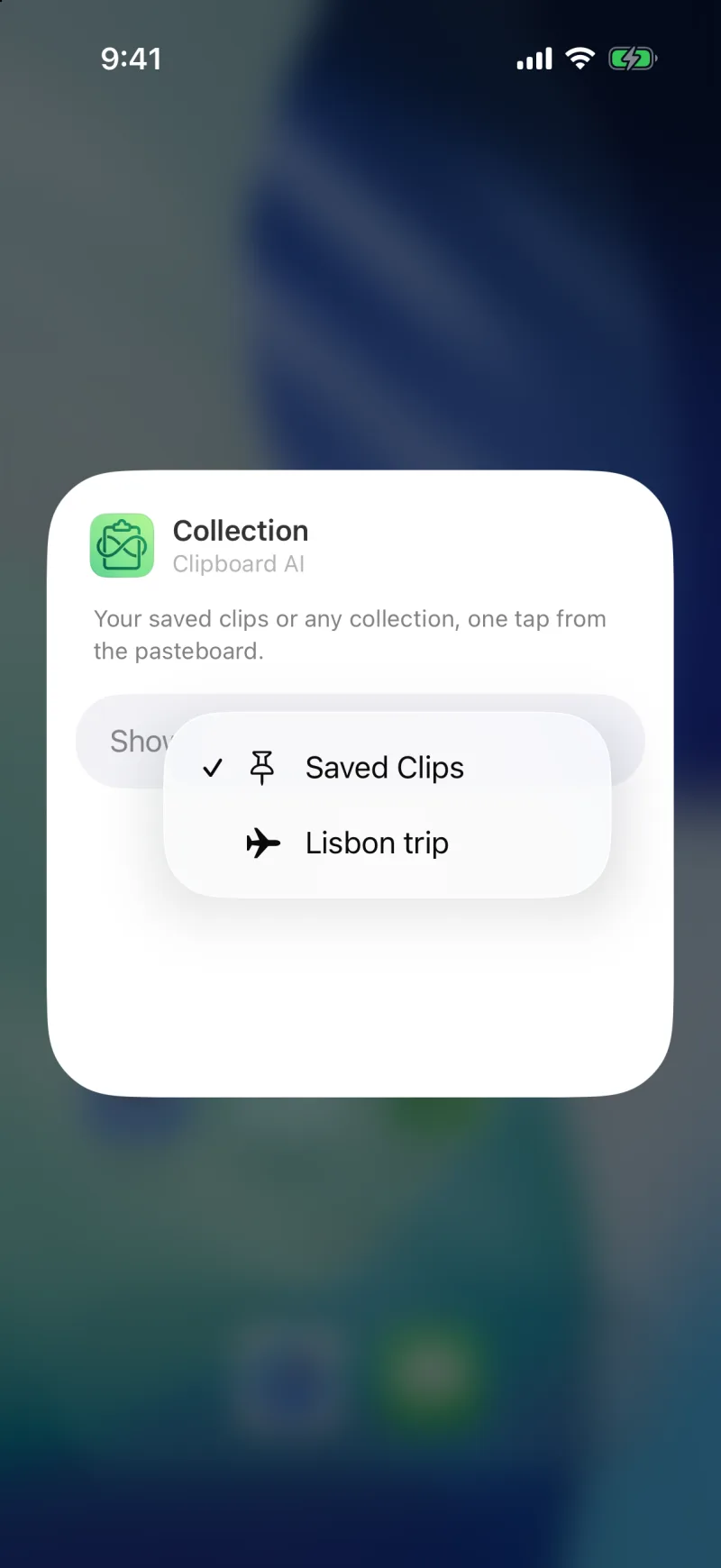
Leg eine Sammlung „Reise“ an mit den Buchungsnummern, der Hoteladresse und der Nummer des Taxis, setz sie als Widget „Sammlung“ auf den Home-Bildschirm, und am Schalter ist jede davon nur einen Tipp vom Kopieren entfernt. Siehe Clips in Sammlungen ordnen.
Zwischenablage sichern im Kontrollzentrum
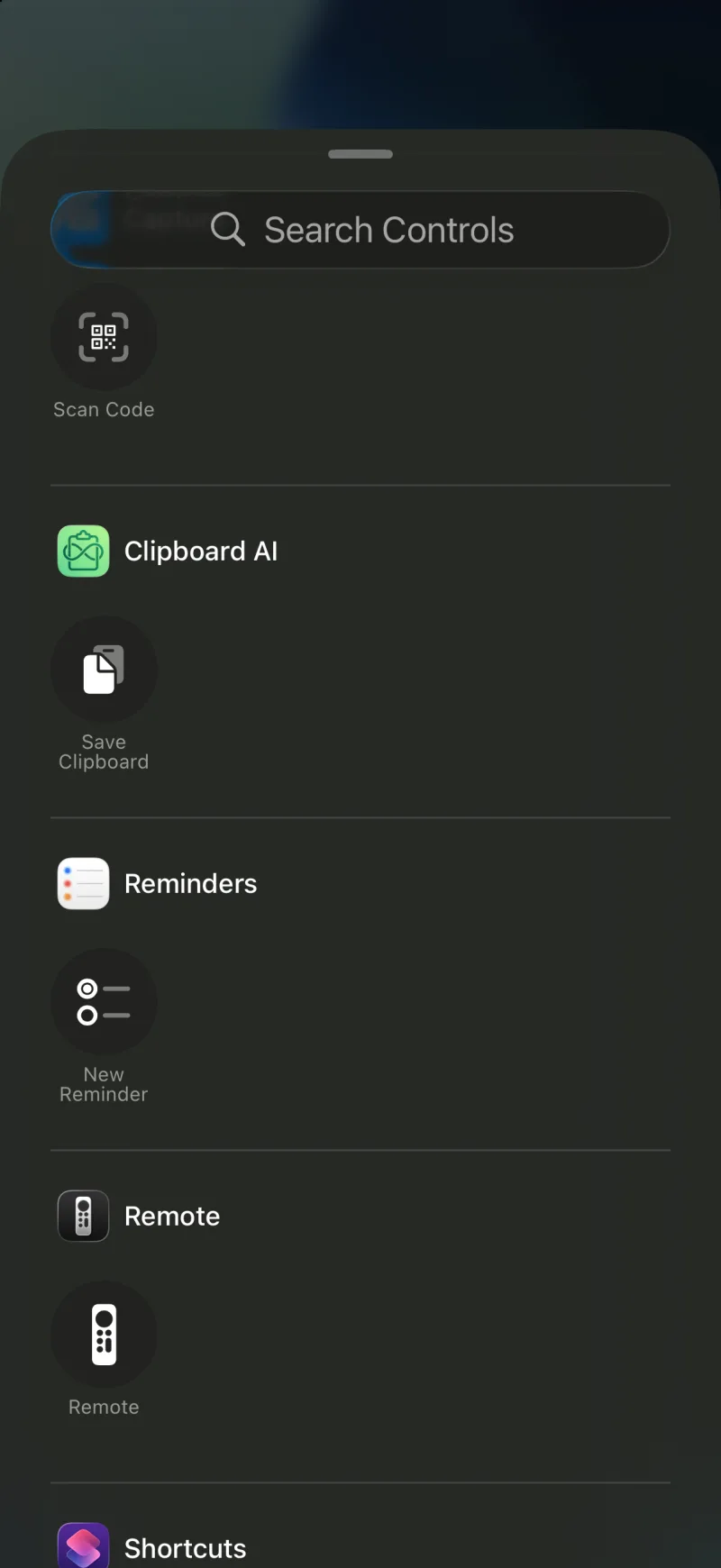
Ab iOS 18 bietet Clipboard AI ein Steuerelement Zwischenablage sichern. Tippst du darauf, kommt die App kurz nach vorn, liest deine Zwischenablage, sichert sie, und du bist wieder da, wo du warst. Einen Kurzbefehl musst du dafür nicht installieren.
- Öffne das Kontrollzentrum, halte eine freie Stelle gedrückt und tippe auf Steuerelement hinzufügen.
- Such Zwischenablage sichern und tippe darauf, um es hinzuzufügen.
- Zieh es an die gewünschte Stelle und tippe auf „Fertig“. Jetzt ist es in jeder App einen Wisch und einen Tipp entfernt.
Auf den Sperrbildschirm legen
Dasselbe Steuerelement kann einen der beiden Knöpfe unten auf dem Sperrbildschirm ersetzen. Halte den Sperrbildschirm gedrückt, tippe auf Anpassen, wähle Sperrbildschirm, tippe auf einen der unteren Knöpfe und wähle Zwischenablage sichern.
iOS lässt eine App die Zwischenablage nur lesen, solange sie im Vordergrund ist. Beim Sichern über ein Widget, das Kontrollzentrum oder den Sperrbildschirm holt iOS Clipboard AI gerade lange genug nach vorn, um sie zu lesen. Das ist eine Datenschutzregel von Apple, und mit der Aktionstaste und „Tippen auf Rückseite“ ist es genauso. Siehe Sichern mit Aktionstaste, „Tippen auf Rückseite“ und Siri.
Wenn ein Widget veraltet oder leer aussieht
- Widgets aktualisieren sich, wenn die App etwas sichert. Ein Clip, den du kopiert, aber nie gesichert hast, ist also noch nicht da. Öffne die App oder nutze „Zwischenablage sichern“.
- Ein Bild, das du auf einem anderen Gerät kopiert hast, öffnet beim ersten Mal vielleicht die App, statt zu kopieren, solange die Fassung in voller Größe noch unterwegs ist.