
Auf dem iPhone darf eine App deine Zwischenablage nicht im Hintergrund mitlesen. Das ist eine Datenschutzregel von Apple, und eine gute. Darum ist das Speichern in Clipboard AI ein kurzer, bewusster Tipp. Hier sind die vier Wege dahin.
iOS erlaubt einer App nur dann, das Kopierte zu lesen, wenn du sie gerade benutzt. Clipboard AI kann deine Zwischenablage nicht aus dem Hintergrund beobachten und gibt dir deshalb vier schnelle Wege, eine Kopie zu übergeben.
Sichere mit einem Siri-Befehl, der Aktionstaste oder zweimal Tippen auf die Rückseite deines iPhone. Mehr dazu unter Speichern mit Siri, Kurzbefehlen und Aktionstaste.
1. Über die Tastatur sichern
Das ist der schnellste Weg, direkt dort, wo du kopiert hast. Tippe nach dem Kopieren auf die Globus-Taste, um zur Tastatur Clipboard AI zu wechseln. Sobald sie aufgeht, speichert sie, was du gerade kopiert hast, und deine Clips liegen zum Einfügen bereit.
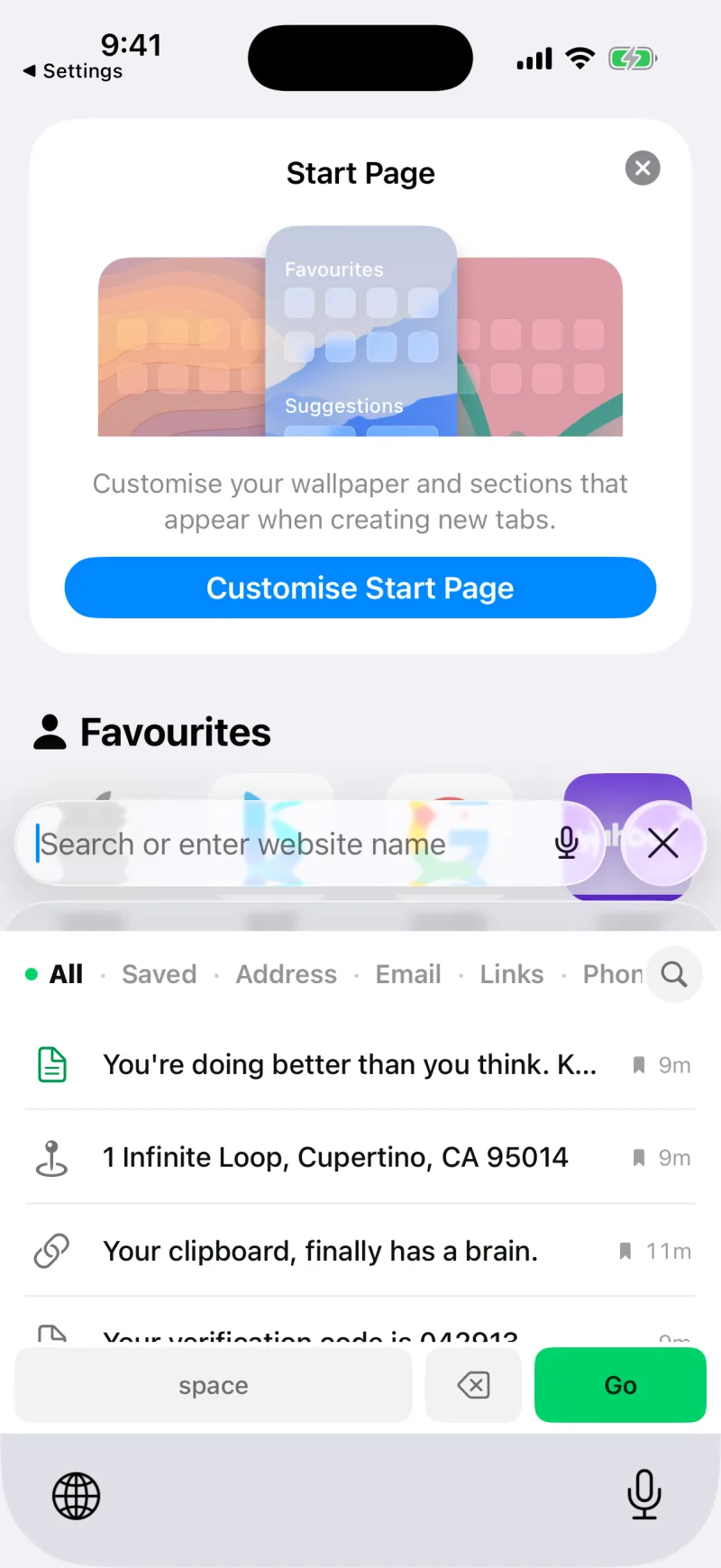
Du musst die Tastatur nur einmal in den Einstellungen einschalten. Mehr dazu unter Die Tastatur von Clipboard AI aktivieren.
2. Über das Teilen-Menü sichern
Ideal für Links, Bilder und alles, was sich nicht einfach kopieren lässt. Markiere den Text oder öffne, was du behalten willst, tippe auf Teilen und wähle in der Reihe der Apps Clipboard AI.
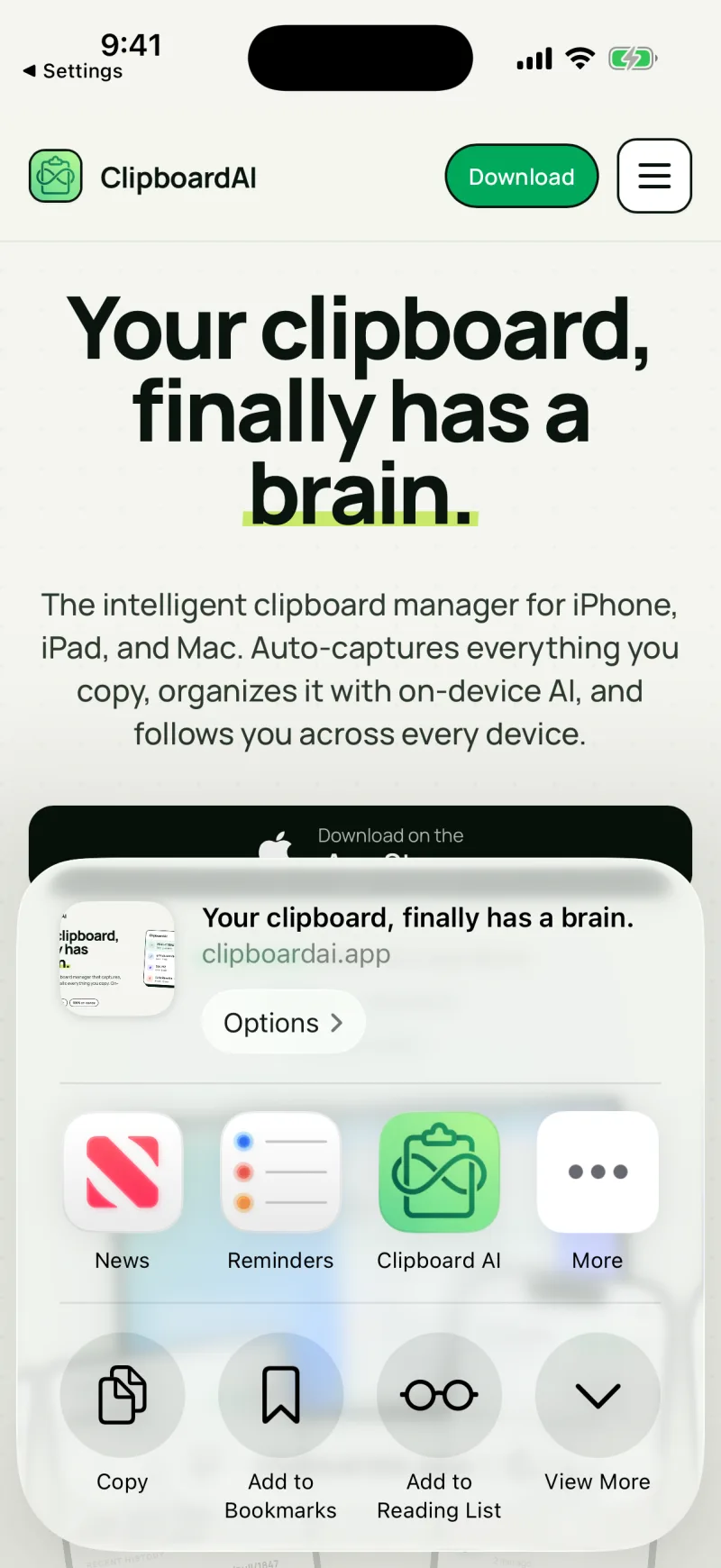
Das Teilen-Menü behält auch Bilder in voller Größe. Mehr dazu unter Text, Links und Bilder über das Teilen-Menü sichern.
3. Kopieren, dann die App öffnen
Der einfachste Weg: Kopiere etwas wie gewohnt und öffne dann Clipboard AI. Sobald die App vorn ist, kann sie lesen, was du kopiert hast, und legt es ganz oben in deinem Verlauf ab.

Stelle „Aus anderen Apps einsetzen“ auf „Erlauben“, dann sichert die App deine Kopie beim Öffnen sofort, ohne Hinweisfenster. Mehr dazu unter Die Einsetzen-Abfrage abschalten.
4. Ein Knopf, von überall
Ab iOS 18 kann der Steuerelement-Knopf Zwischenablage sichern im Kontrollzentrum oder auf dem Sperrbildschirm liegen, und das kleine Widget Schnell sichern macht dasselbe vom Home-Bildschirm aus. Tippe darauf, Clipboard AI kommt kurz nach vorn, sichert, was du kopiert hast, und du bist gleich wieder zurück. Du musst nichts installieren. Mehr dazu unter Widgets, Kontrollzentrum und Sperrbildschirm.
Einstellungen, die du kennen solltest

Ein paar Zeilen in den Einstellungen der App bestimmen, wie das Speichern abläuft:
- Auto-Speichern per Tastatur legt fest, ob der Wechsel zur Tastatur deine letzte Kopie speichert.
- Zwischenablage beobachten legt fest, ob die App deine Kopie speichert, wenn du sie öffnest. Schalte es aus, wenn Clipboard AI keine neuen Clips mehr speichern soll.
- Auto-Einsetzen schnell erlauben öffnet die kurze Anleitung wieder, mit der du „Aus anderen Apps einsetzen“ auf „Erlauben“ stellst, falls du sie beim ersten Mal weggetippt hast.
- Speichern, ohne die App zu öffnen öffnet die Anleitung zum freihändigen Sichern mit Aktionstaste und „Auf Rückseite tippen“ wieder, samt dem aktuellen Kurzbefehl, den du hinzufügst.
- Vor dem Löschen fragen unter „Daten“ lässt die Rückfrage beim Löschen eingeschaltet. Mehr dazu unter Clips löschen: was verschwindet, was bleibt.