
على iPhone لا يستطيع أي تطبيق أن يقرأ حافظتك بصمت في الخلفية. هذه قاعدة خصوصية من Apple، وهي قاعدة جيدة. لذلك يكون حفظ المقطع في Clipboard AI ضغطة سريعة عن قصد. وهذه أربع طرق لفعل ذلك.
لا يسمح iOS لتطبيق بقراءة ما نسخته إلا أثناء استخدامك له. ولا يستطيع Clipboard AI مراقبة حافظتك من الخلفية، فيمنحك أربع طرق سريعة لتسليمه ما نسخته.
احفظ بأمر Siri أو بزر الإجراءات أو بنقرتين على ظهر iPhone. انظر الحفظ بـ Siri والاختصارات وزر الإجراءات.
1. احفظه من لوحة المفاتيح
هذه أسرع طريقة، وأنت في مكان النسخ نفسه. بعد أن تنسخ شيئًا، اضغط مفتاح الكرة الأرضية للانتقال إلى لوحة مفاتيح Clipboard AI. لحظة فتحها تحفظ ما نسخته للتو، وتجد مقاطعك أمامك جاهزة للصق.
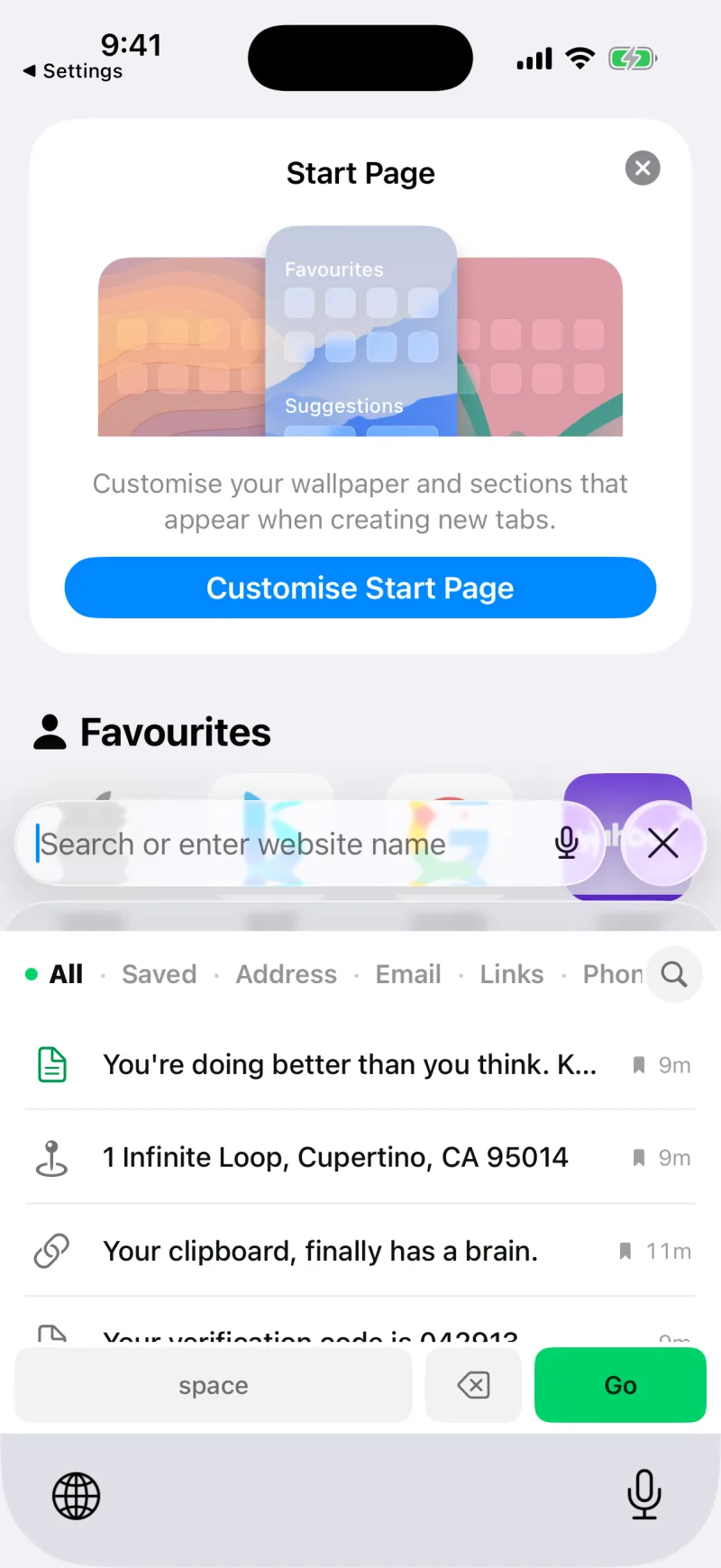
فعّل لوحة المفاتيح مرة واحدة في الإعدادات. انظر تفعيل لوحة مفاتيح Clipboard AI.
2. احفظه من قائمة المشاركة
مناسبة للروابط والصور ولكل ما يصعب نسخه. حدّد النص أو افتح ما تريد الاحتفاظ به، واضغط مشاركة، ثم اختر Clipboard AI من صف التطبيقات.
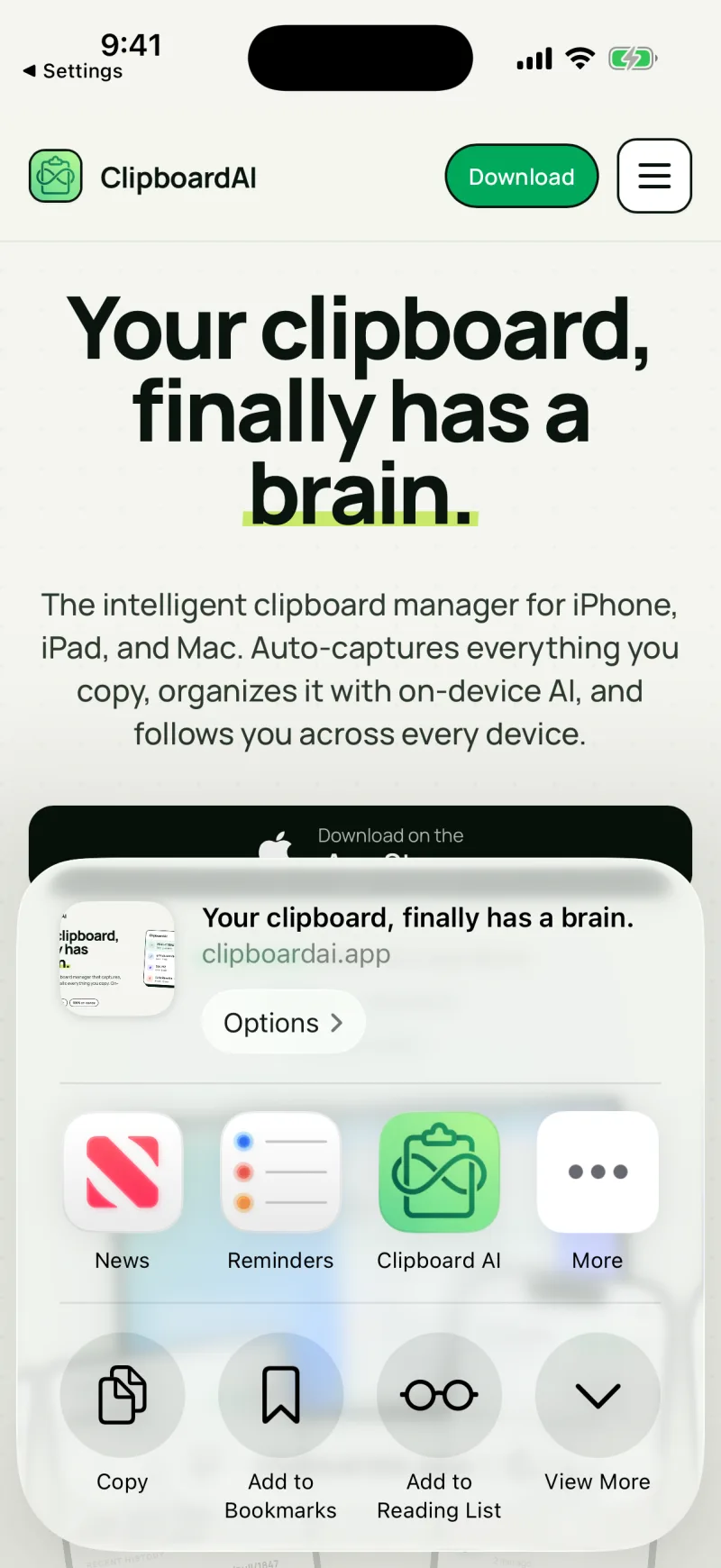
قائمة المشاركة تحفظ الصور كاملة أيضًا. انظر حفظ النصوص والروابط والصور من قائمة المشاركة.
3. انسخ، ثم افتح التطبيق
الأبسط بينها. انسخ بالطريقة المعتادة، ثم افتح Clipboard AI. بمجرد أن يصبح التطبيق في المقدمة، يستطيع قراءة ما نسخته ويحفظه في أعلى سجلك.

اضبط «اللصق من تطبيقات أخرى» على «سماح»، فيحفظ فتح التطبيق نسختك فورًا بلا نافذة منبثقة. انظر تخطّ نافذة اللصق.
4. زر في متناولك من أي مكان
في iOS 18 وما بعده، يمكن وضع عنصر التحكم حفظ الحافظة في مركز التحكم أو على شاشة القفل، وتؤدي أداة التقاط سريع الصغيرة العمل نفسه من الشاشة الرئيسية. اضغط عليه فيظهر Clipboard AI لحظة، ويحفظ ما نسخته، وتعود إلى ما كنت فيه. لا شيء يلزم تثبيته. انظر الأدوات ومركز التحكم وشاشة القفل.
إعدادات تستحق أن تعرفها

بضعة صفوف في الإعدادات داخل التطبيق تحدد طريقة الحفظ:
- حفظ تلقائي من لوحة المفاتيح يحدد هل يحفظ الانتقال إلى لوحة المفاتيح آخر ما نسخته.
- مراقبة الحافظة تحدد هل يحفظ التطبيق ما نسخته عند فتحه. أوقفها متى أردت أن يكف Clipboard AI عن حفظ مقاطع جديدة.
- السماح السريع باللصق التلقائي يعيد فتح الدليل القصير لضبط «اللصق من تطبيقات أخرى» على «سماح»، إن أغلقته في المرة الأولى.
- احفظ دون فتح التطبيق يعيد فتح دليل الالتقاط دون استخدام اليدين لزر الإجراءات والضغط من الخلف، ويشمل الاختصار الحالي الذي ينبغي إضافته.
- السؤال قبل الحذف، ضمن البيانات، يبقي التأكيد عند الحذف. انظر حذف المقاطع: ما الذي يُمحى وما الذي يبقى.