
إن كانت نافذة صغيرة تسأل «السماح باللصق؟» في كل مرة يحفظ فيها Clipboard AI ما نسخته، يمكنك إيقافها نهائيًا. ضغطتان في الإعدادات تكفيان.
افتح الإعدادات، وادخل إلى Clipboard AI، واضغط اللصق من تطبيقات أخرى، واختر سماح. هذا كل شيء.
لماذا تظهر رسالة «السماح باللصق»
حفاظًا على خصوصية حافظتك، يطلب iOS إذنك في أول مرة يقرأ فيها تطبيق شيئًا نسخته من تطبيق آخر. يقرأ Clipboard AI الحافظة ليحفظ لك ما تنسخه، ولذلك يعرض iOS هذه الرسالة. الإعداد الافتراضي هو اسأل، أي أن الرسالة قد تظهر مرة بعد مرة.
عند اختيار سماح تخبر iOS أنك تثق بقراءة Clipboard AI لحافظتك، فيُحفظ ما تنسخه فورًا ولا تعود الرسالة.
أوقفها بضغطتين
افتح تطبيق الإعدادات، ومرّر إلى التطبيقات، واضغط Clipboard AI، ثم اتبع عنصري التحكم المظلَّلين أدناه. (في iOS 17 وما قبله يكون Clipboard AI في القائمة الرئيسية للإعدادات.)
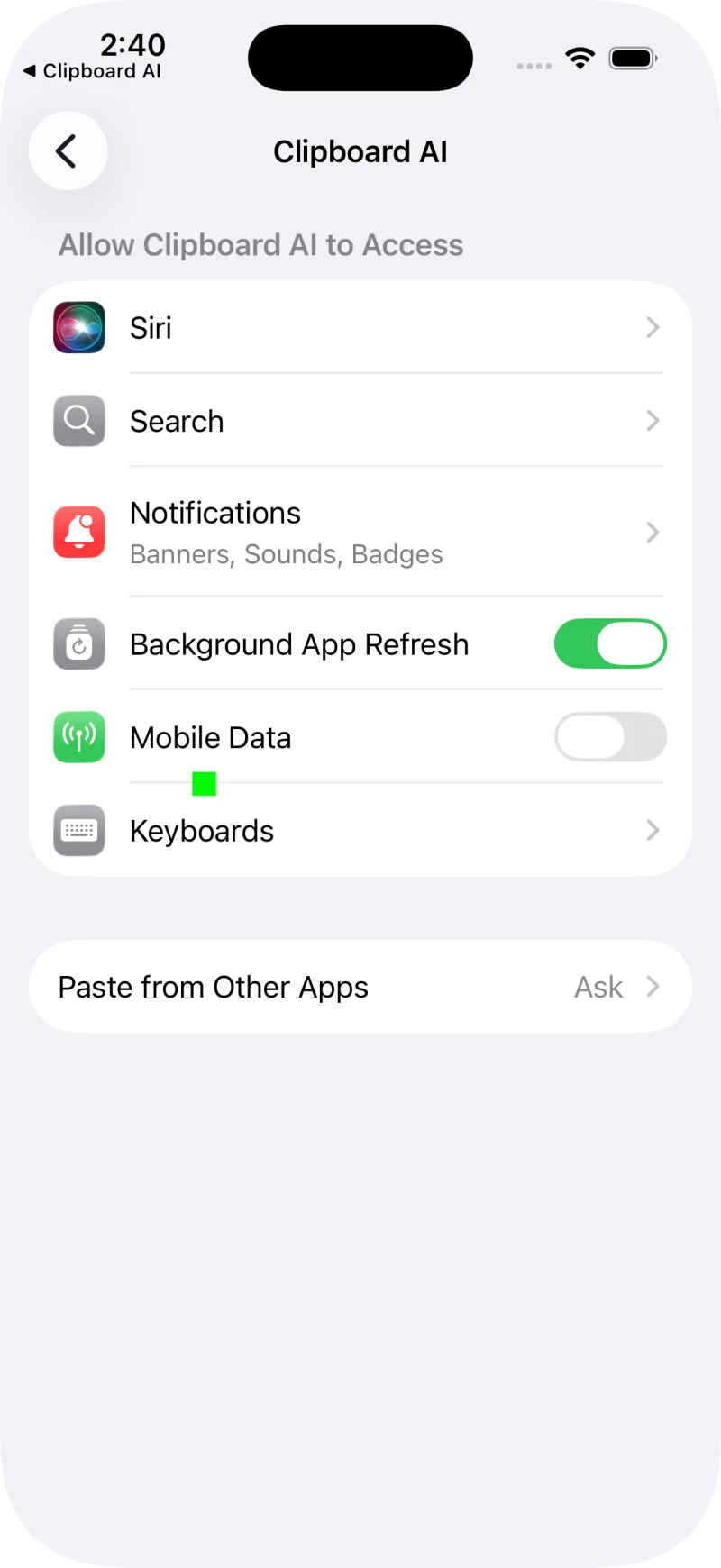
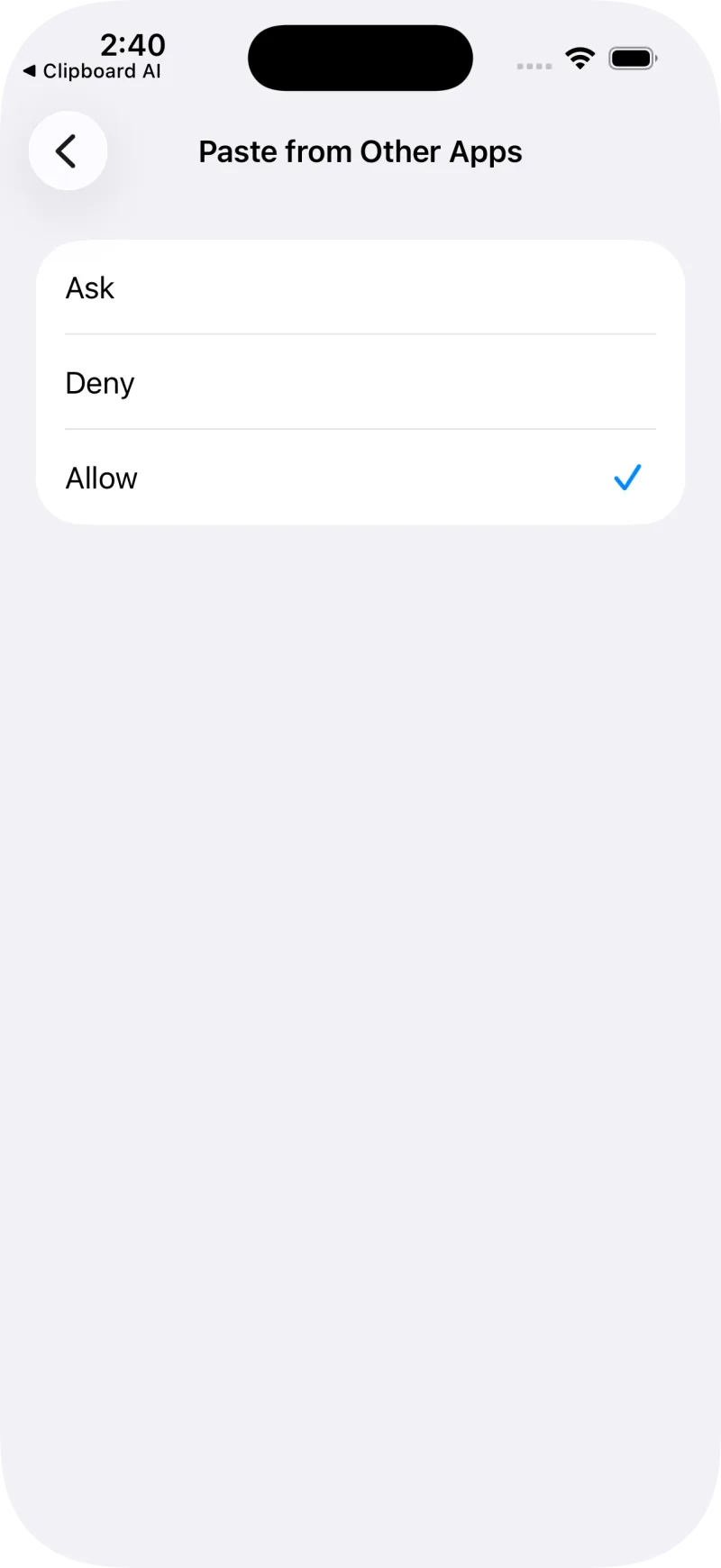
ارجع إلى أي تطبيق، وانسخ نصًا، وافتح Clipboard AI. نسختك موجودة فيه أصلًا، دون رسالة.
تفضّل أن تفعلها من داخل التطبيق؟
يستطيع Clipboard AI أن يوصلك إلى الشاشة الصحيحة. افتح التطبيق، وادخل إلى الإعدادات، وشغّل السماح السريع باللصق التلقائي. يظهر دليل قصير فيه زر فتح إعدادات Clipboard AI ينقلك مباشرة إلى الشاشة أعلاه.
هل هذا آمن؟
نعم. السماح معناه فقط أن يقرأ Clipboard AI ما تنسخه ليحفظه في سجلك. لا يمنح التطبيق وصولًا إلى أي شيء آخر، ويمكنك إعادة الإعداد إلى اسأل في أي وقت من الإعدادات > Clipboard AI > اللصق من تطبيقات أخرى.
يصنّف Clipboard AI ما تنسخه في فئات على جهازك. هذا الإعداد لا يغيّر شيئًا في من يستطيع رؤية حافظتك.