
Se um aviso fica perguntando “Permitir Colar?” toda vez que o Clipboard AI salva o que você copiou, dá para desligar de vez. São dois toques nos Ajustes.
Abra os Ajustes, vá em Clipboard AI, toque em Colar de Outros Apps e escolha Permitir. Pronto.
Por que o aviso “Permitir Colar” aparece
Para manter a sua área de transferência privada, o iOS pede permissão na primeira vez que um app lê algo copiado em outro app. O Clipboard AI lê a área de transferência para salvar suas cópias, então o iOS mostra esse aviso. Por padrão, o ajuste fica em Perguntar, e por isso o aviso pode aparecer várias vezes.
Mudar para Permitir avisa o iOS de que você confia no Clipboard AI para ler a área de transferência. Assim, suas cópias são salvas na hora e o aviso não volta mais.
Desligue o aviso em dois toques
Abra o app Ajustes, role até Apps e toque em Clipboard AI. Depois siga os dois controles destacados abaixo. (No iOS 17 e anteriores, o Clipboard AI fica na lista principal dos Ajustes.)
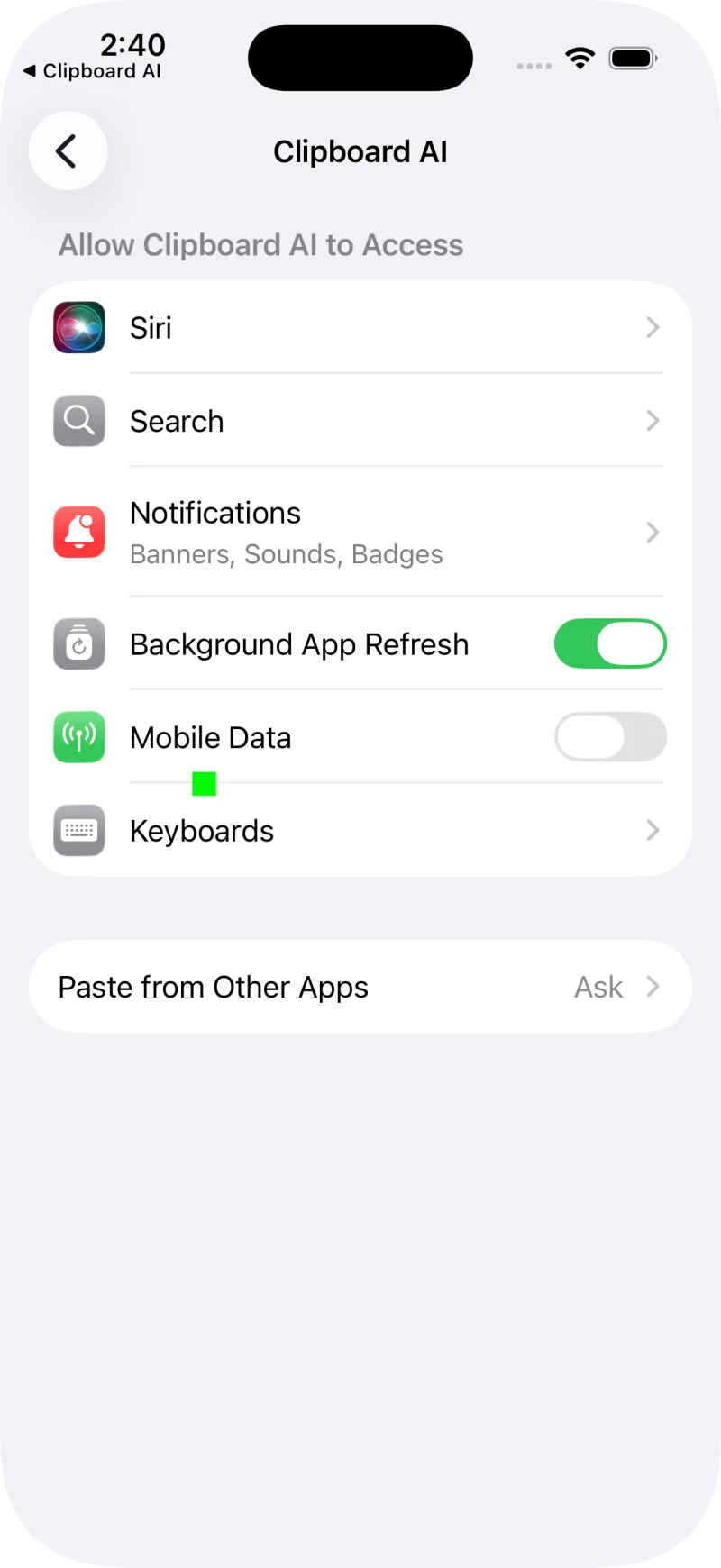
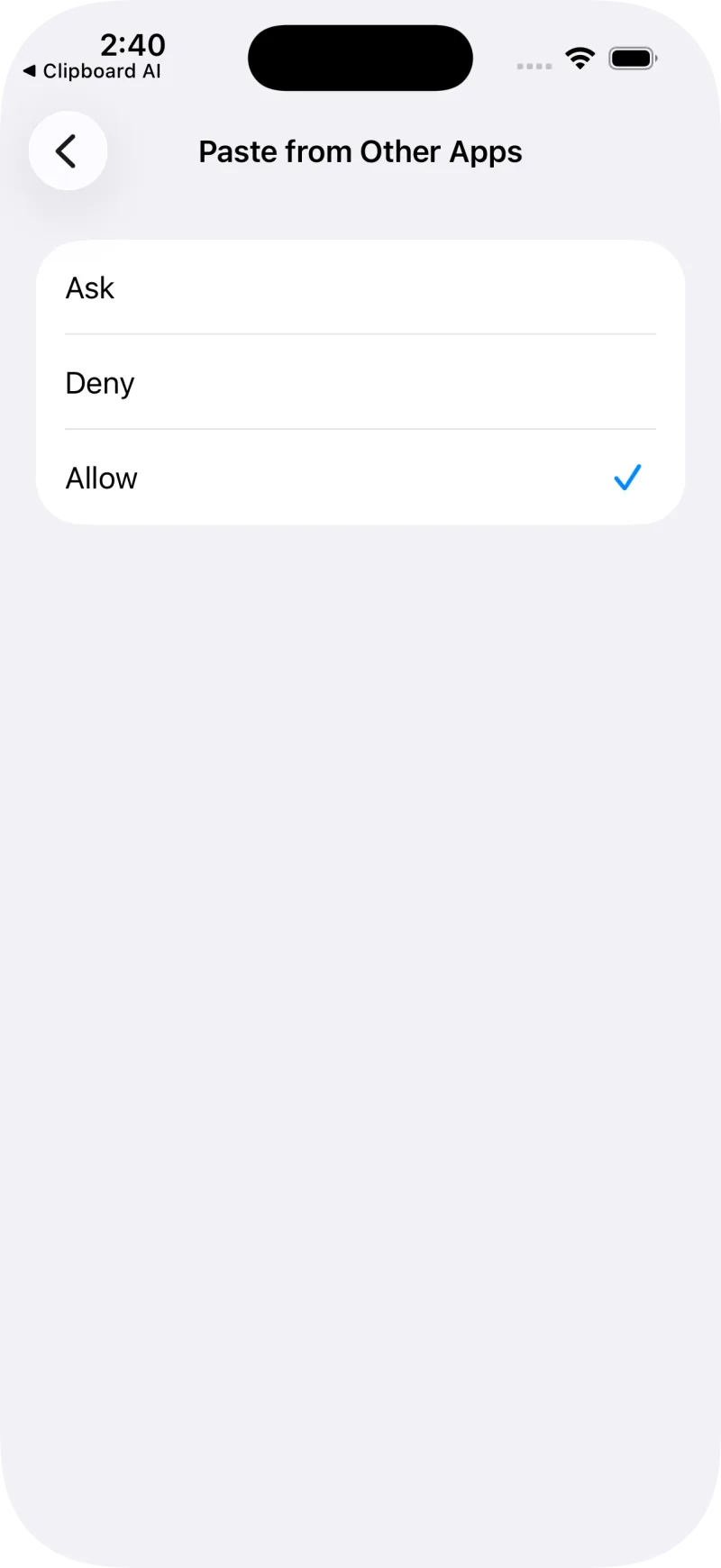
Volte para qualquer app, copie um texto e abra o Clipboard AI. Sua cópia já está lá, sem aviso nenhum.
Prefere fazer pelo próprio app?
O Clipboard AI leva você direto para a tela certa. Abra o app, vá em Ajustes e ligue Permitir colagem automática rápida. Um guia curto aparece com um botão Abrir ajustes do Clipboard AI, que leva você direto à tela mostrada acima.
Isso é seguro?
Sim. Permitir colar só deixa o Clipboard AI ler o que você copia para salvar no seu histórico. Isso não dá ao app acesso a mais nada, e você pode voltar o ajuste para Perguntar quando quiser, em Ajustes > Clipboard AI > Colar de Outros Apps.
O Clipboard AI organiza suas cópias em categorias no seu dispositivo. Esse ajuste não muda quem pode ver a sua área de transferência.