
Clipboard AIがコピーを保存するたびに「ペーストを許可」の小さなポップアップが出るなら、ずっと出ないようにできます。設定で2回タップするだけです。
「設定」を開いてClipboard AIに進み、ほかのAppからペーストをタップして許可を選びます。これで完了です。
「ペーストを許可」が出る理由
クリップボードの中身を守るため、iOSは、別のAppでコピーしたものをAppが初めて読み取るときに、許可を求めます。Clipboard AIはコピーを保存するためにクリップボードを読み取るので、このメッセージが表示されます。標準では確認になっていて、何度でも表示されることがあります。
許可に切り替えると、Clipboard AIがクリップボードを読み取ることをiOSに伝えられます。コピーがすぐに保存され、メッセージは出なくなります。
2回のタップで止める
設定Appを開き、下へスクロールしてAppをタップし、Clipboard AIを選びます。そのあと、下の2つの操作を順に行います。(iOS 17以前では、Clipboard AIは設定のメインの一覧にあります。)
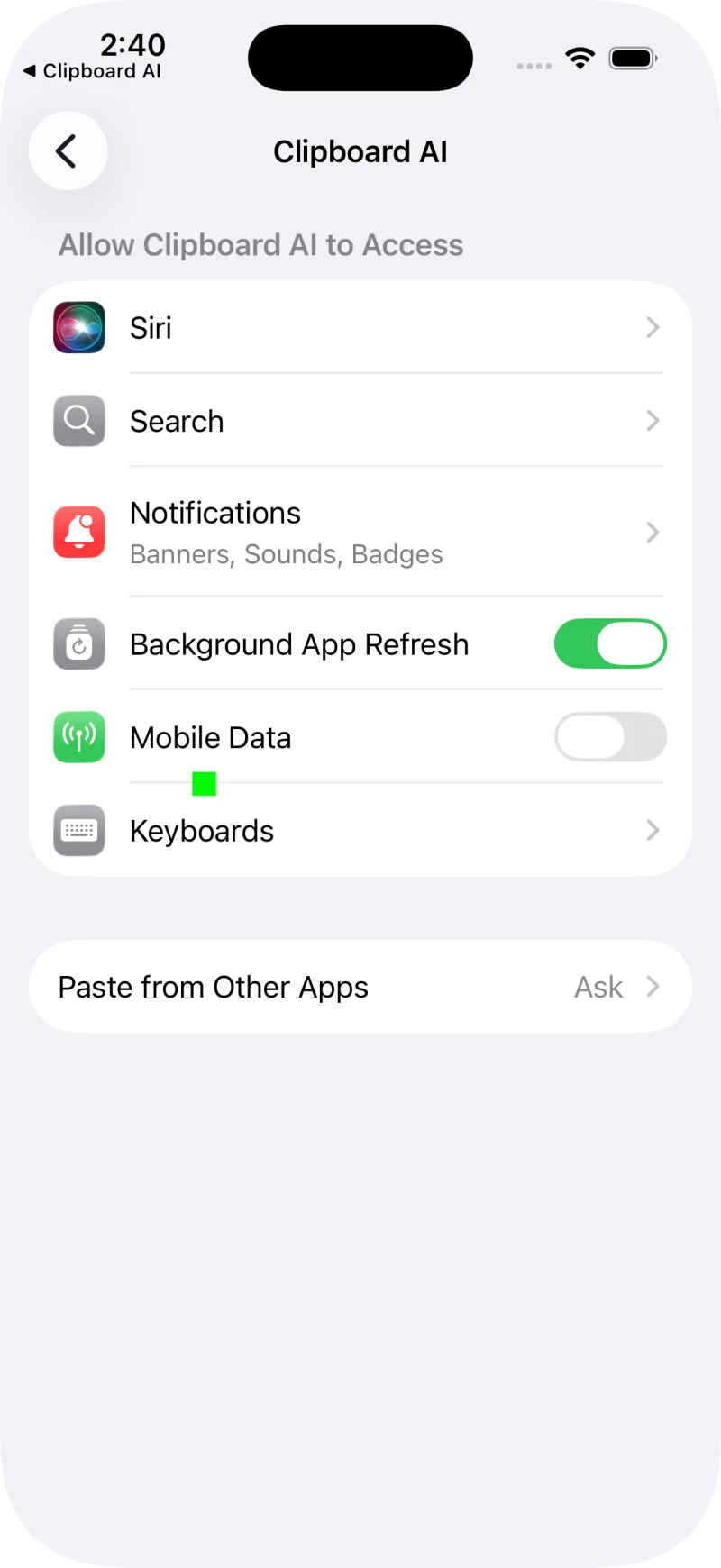
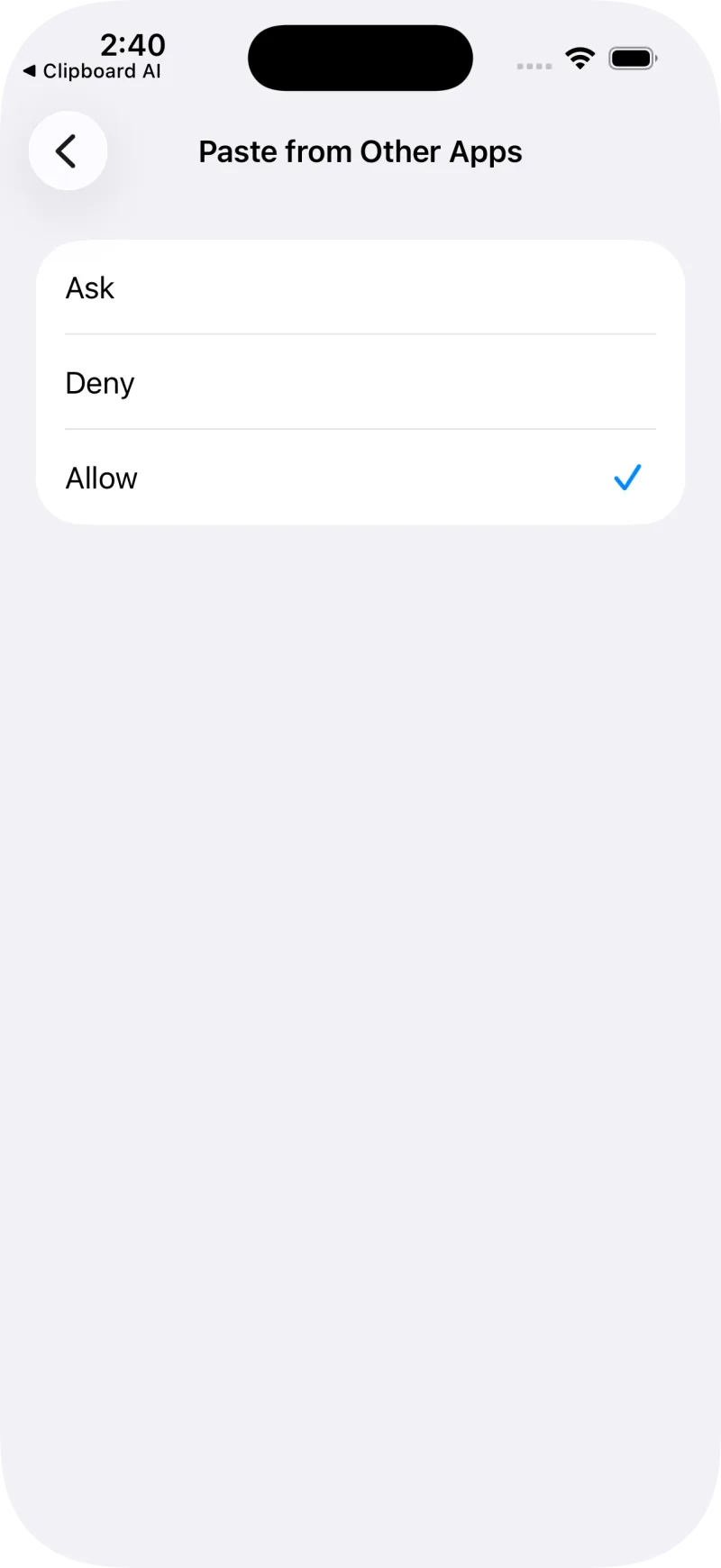
どのアプリでもいいので、テキストをコピーしてClipboard AIを開いてみてください。確認のメッセージなしで、コピーしたものがもう入っています。
アプリの中から設定したいときは
Clipboard AIから、そのまま設定画面へ移ることもできます。アプリを開いて設定に進み、自動ペーストをすぐに許可をオンにします。短い案内が表示され、Clipboard AI の設定を開くボタンを押すと、上の画面に直接移動します。
安全ですか?
はい、安全です。ペーストを許可しても、Clipboard AIはコピーした内容を読み取って履歴に保存できるようになるだけで、ほかのものにはアクセスできません。設定はいつでも確認に戻せます。設定 > Clipboard AI > ほかのAppからペーストから変更してください。
Clipboard AIは、コピーしたものをデバイス上でカテゴリーに振り分けます。この設定を変えても、クリップボードを誰が見られるかは変わりません。