
Si une petite fenêtre vous demande « Autoriser le collage ? » chaque fois que Clipboard AI enregistre ce que vous avez copié, vous pouvez la désactiver pour de bon. Deux touchers dans Réglages suffisent.
Ouvrez Réglages, allez dans Clipboard AI, touchez Coller depuis d’autres apps et choisissez Autoriser. C’est tout.
Pourquoi la fenêtre « Autoriser le collage » s’affiche
Pour protéger votre presse-papiers, iOS demande votre accord la première fois qu’une app lit ce que vous avez copié dans une autre app. Clipboard AI lit votre presse-papiers pour enregistrer vos copies, donc iOS affiche cette fenêtre. Par défaut, le réglage est sur Demander : la fenêtre peut donc revenir encore et encore.
Passer sur Autoriser dit à iOS que vous faites confiance à Clipboard AI pour lire votre presse-papiers : vos copies sont alors enregistrées à l’instant et la fenêtre ne revient plus.
La désactiver en deux touchers
Ouvrez l’app Réglages, faites défiler jusqu’à Apps et touchez Clipboard AI, puis suivez les deux réglages en surbrillance ci-dessous. (Sous iOS 17 et antérieur, Clipboard AI se trouve dans la liste principale de Réglages.)
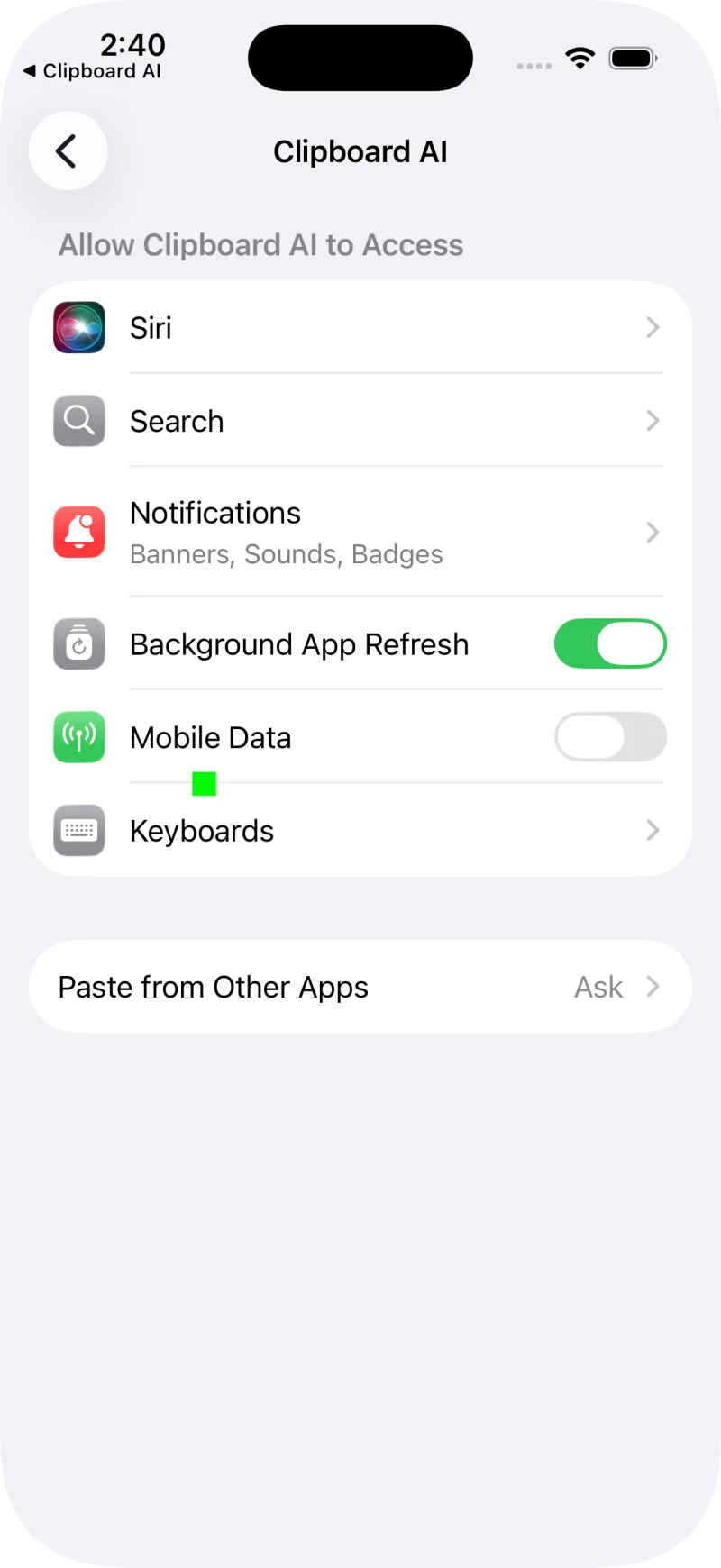
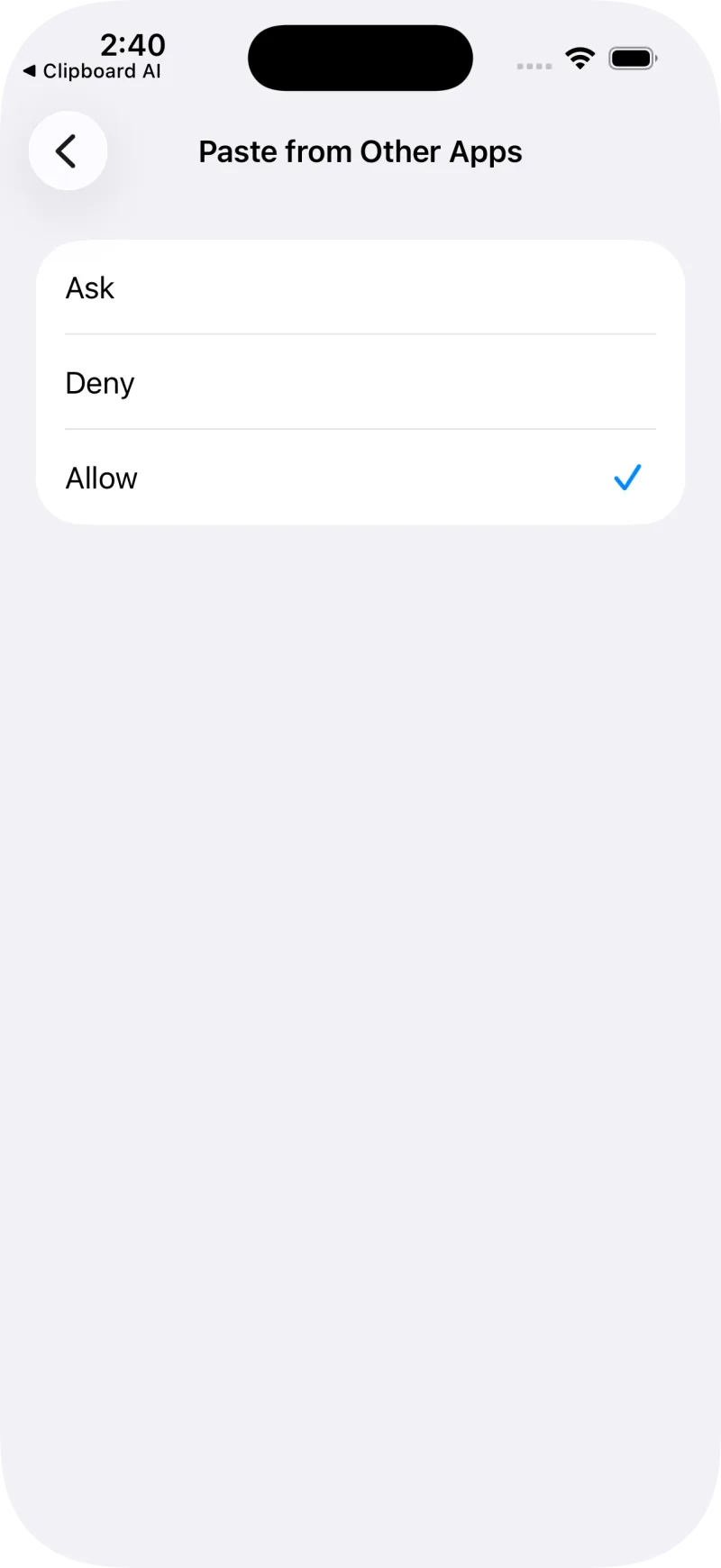
Retournez dans n’importe quelle app, copiez du texte et ouvrez Clipboard AI. Votre copie est déjà là, sans aucune fenêtre.
Vous préférez le faire depuis l’app ?
Clipboard AI peut vous amener directement au bon écran. Ouvrez l’app, allez dans Réglages et activez Autoriser le collage auto rapidement. Un court guide apparaît avec un bouton Ouvrir les réglages Clipboard AI qui vous dépose sur l’écran ci-dessus.
Est-ce sans risque ?
Oui. Autoriser le collage permet seulement à Clipboard AI de lire ce que vous copiez pour l’enregistrer dans votre historique. L’app n’obtient l’accès à rien d’autre, et vous pouvez revenir à Demander à tout moment depuis Réglages > Clipboard AI > Coller depuis d’autres apps.
Clipboard AI range vos copies par catégorie directement sur votre appareil. Ce réglage ne change rien à qui peut voir votre presse-papiers.