
C’est avec le clavier Clipboard AI que vous collez n’importe quel clip enregistré dans n’importe quelle app. Une minute suffit pour l’activer, et c’est l’accès complet qui lui permet d’afficher vos clips.
Réglages > Général > Clavier > Claviers > Ajouter un clavier > Clipboard AI, puis rouvrez-le et activez Autoriser l’accès complet.
Ajoutez le clavier
Ouvrez l’app Réglages et allez dans Général > Clavier > Claviers. Suivez ensuite ces trois étapes.
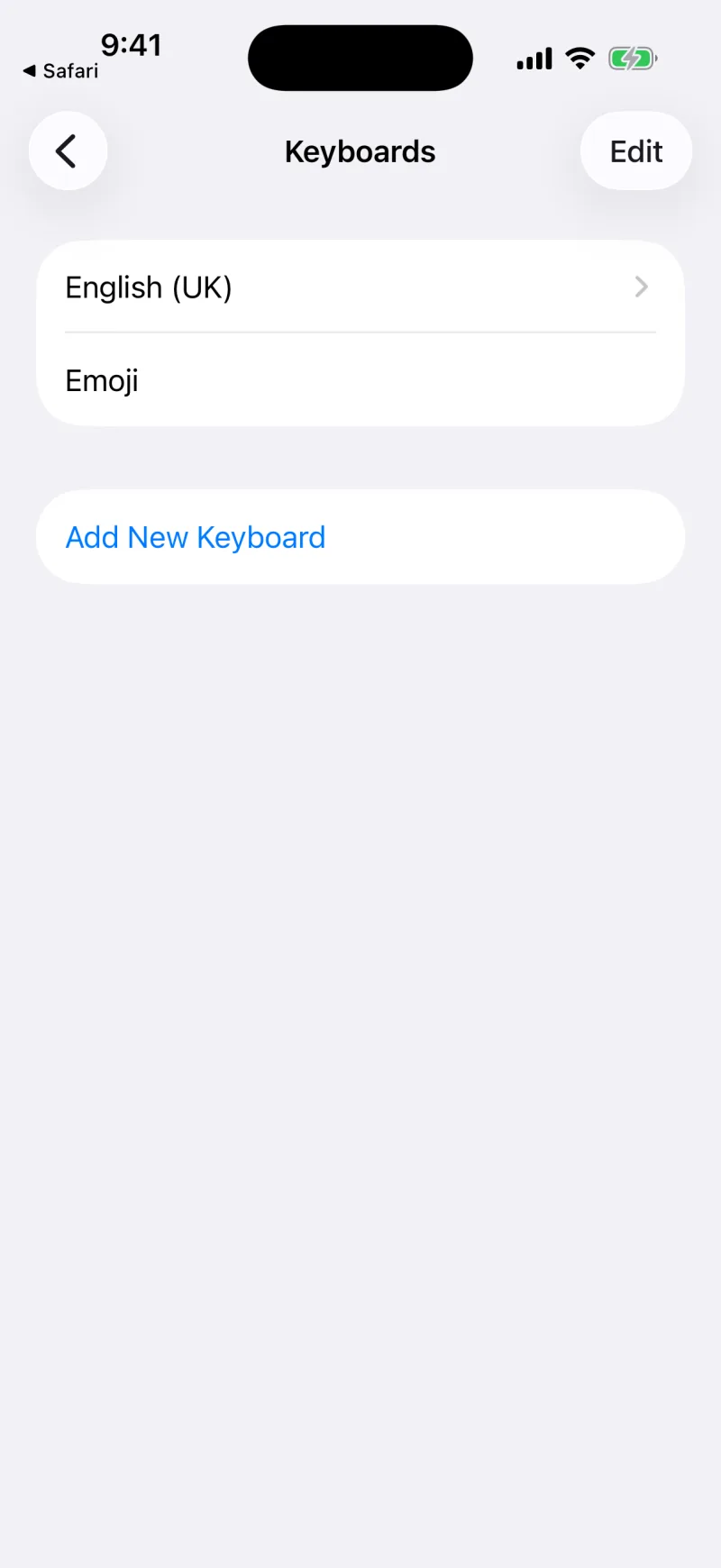
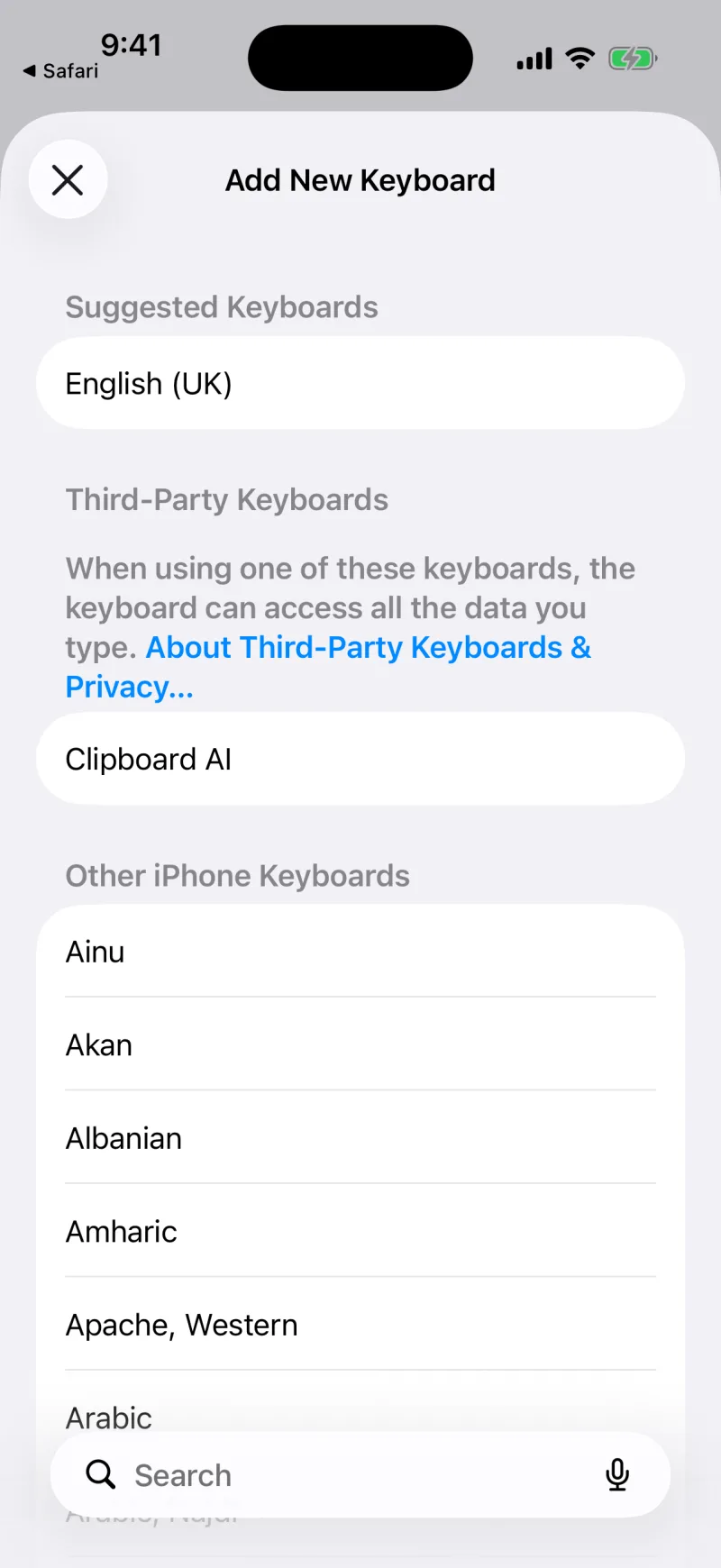
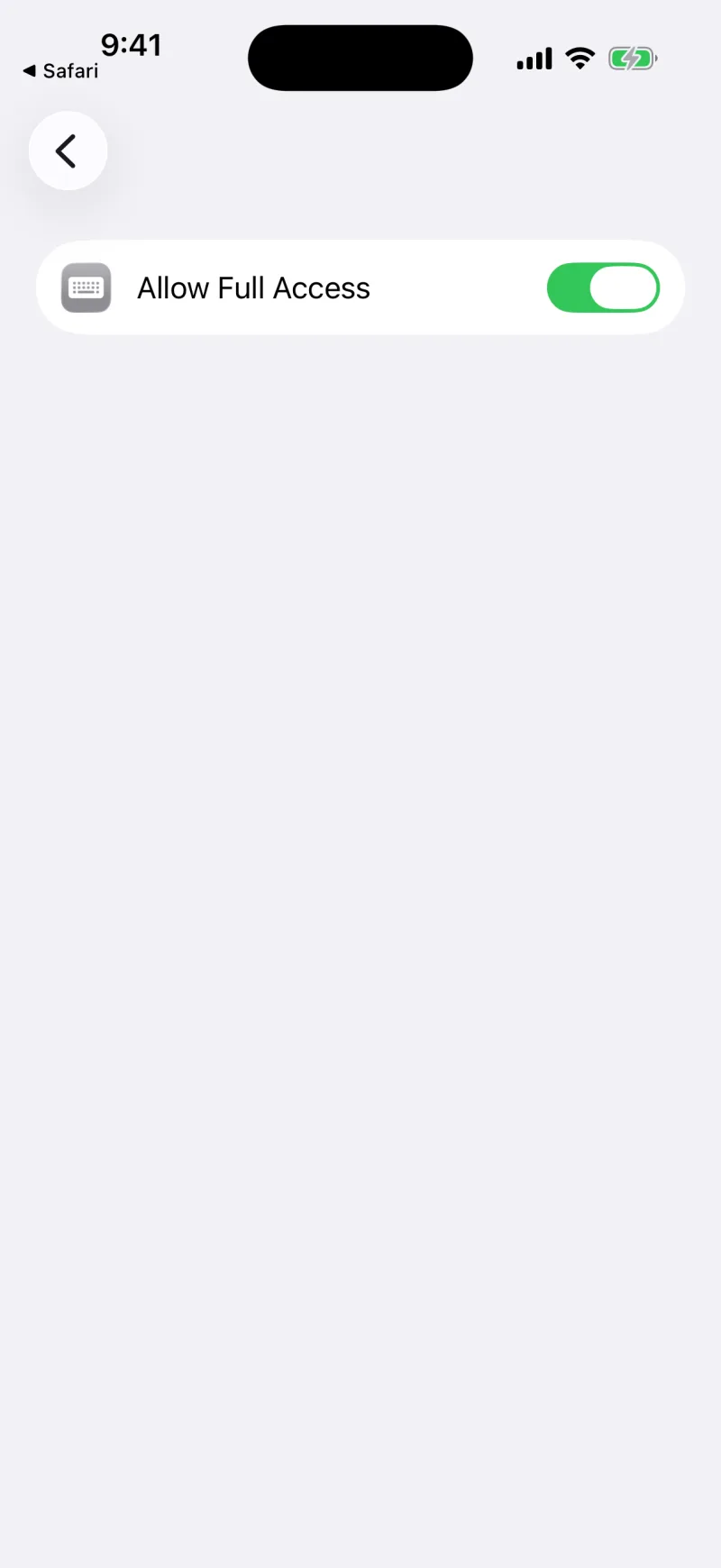
Sans lui, iOS empêche le clavier de lire vos clips enregistrés : il s’ouvrirait donc vide. L’accès complet relie le clavier à votre bibliothèque. Clipboard AI ne s’en sert que pour afficher vos propres clips.
L’app vérifie pour vous
Inutile de vous demander si ça a marché. Le guide de première ouverture de Clipboard AI repère l’ajout du clavier et l’activation de l’accès complet, et vous le dit dès que chacun est fait : « Ajouté. L’accès complet est encore désactivé » tant que vous n’avez pas activé le second réglage, puis « Le clavier est prêt ». Si vous avez été envoyé dans Réglages et que vous êtes revenu à mi-chemin, il reprend là où vous en étiez, et l’étape d’essai qui suit ne compte qu’une fois que vous avez collé avec le vrai clavier.
Ouvrez l’app Réglages, touchez Apps, puis Clipboard AI : le haut de sa page propose un court guide pour configurer le clavier, utile quand vous le cherchez là plutôt que dans l’app.
Utiliser le clavier partout
Ouvrez maintenant une app avec un champ de texte. Touchez le champ pour faire apparaître le clavier, puis maintenez le doigt sur la touche globe (ou touchez-la) et choisissez Clipboard AI. Vos clips enregistrés apparaissent, prêts à être collés.
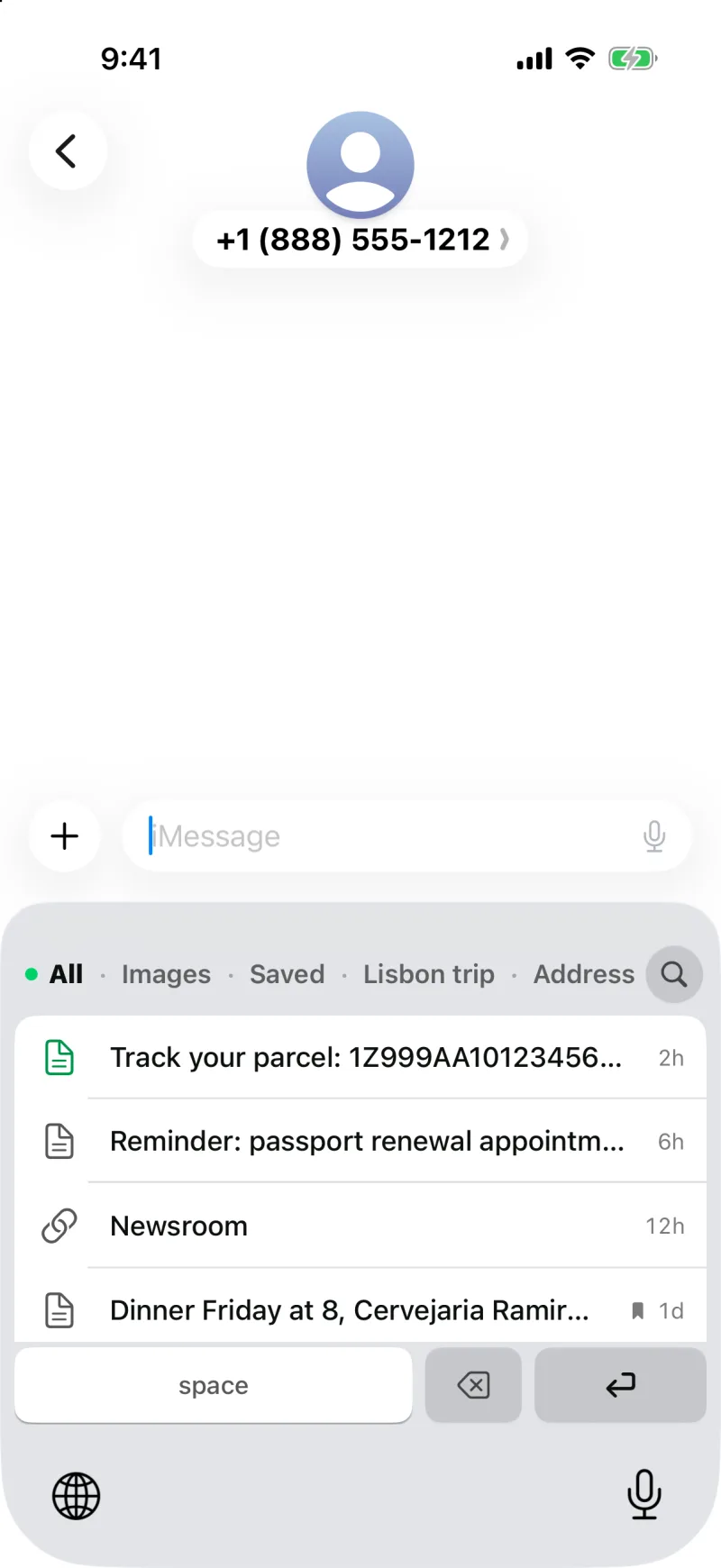
Le geste de tous les jours est expliqué dans Coller un clip enregistré depuis le clavier.
Le clavier n’affiche pas vos clips ?
Si le clavier s’ouvre vide, l’accès complet en est presque toujours la cause. Retournez dans Réglages > Général > Clavier > Claviers > Clipboard AI et vérifiez que Autoriser l’accès complet est activé. D’autres solutions se trouvent dans Dépannage.