Clipboard AI pour iPhone

Le gestionnaire de presse-papiers qui manquait à votre iPhone.

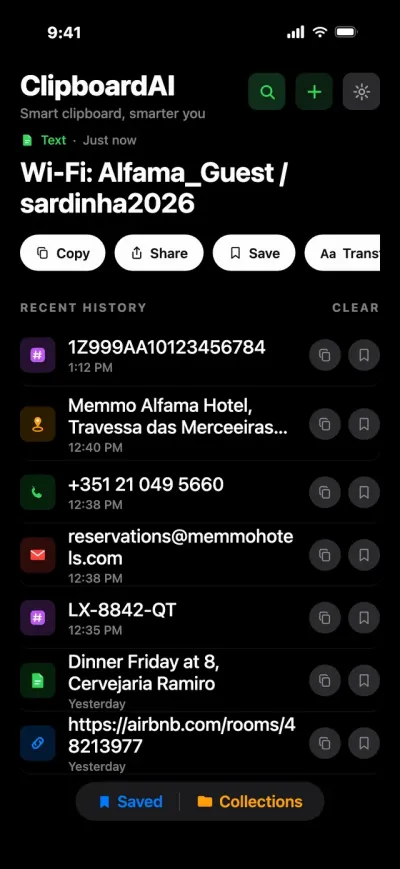
Une nouvelle copie, et votre iPhone oublie la précédente. Clipboard AI garde vos copies, les met à portée de doigt dans un clavier qui fonctionne dans toutes vos apps, et lit même le texte de vos captures d’écran.

Plus de 10 000 utilisateurs d’iPhone et de Mac lui font confiance Clavier copier-coller gratuit iPhone, iPad et Mac

Votre iPhone ne garde qu’une copie. Recopiez, et la précédente disparaît.

Clipboard AI est un gestionnaire de presse-papiers pour iPhone : il garde ce que vous copiez et le range dans un clavier à ouvrir depuis n’importe quelle app. Enregistrez une copie d’un toucher, retrouvez-la par la recherche et collez-la sans quitter l’app où vous écrivez. Le clavier copier-coller est gratuit et, avec Pro, votre historique vous suit sur iPad et Mac.

01 · Clavier copier-coller · Gratuit

Tous vos clips, à portée de doigt, dans toutes vos apps.

Appuyez sur la touche du globe dans Messages, Mail, WhatsApp ou partout où vous écrivez : vos clips sont là. Filtrez par Gardés, Adresse, E-mail ou Codes, touchez un clip, il s’insère.

  • Gratuit avec toutes les formules. Le clavier copier-coller n’est pas réservé à Pro.
  • Codes à l’abri des regards. Codes de vérification et mots de passe restent sous un cadenas jusqu’à ce que vous les touchiez.
  • Les images aussi. Touchez une capture d’écran enregistrée pour la copier, puis collez-la dans un message ou une note.
Comment fonctionne le clavier copier-coller →
02 · Historique · Enregistrez d’un toucher

Tout ce que vous enregistrez se range tout seul.

iOS ne laisse aucune app lire votre presse-papiers en arrière-plan : enregistrer demande donc un geste. Passez au clavier, et votre dernière copie est enregistrée à l’ouverture. Vous pouvez aussi ouvrir l’app, utiliser la feuille de partage ou appuyer sur le bouton Action.

  • Bouton Action, toucher au dos de l’iPhone ou Siri. Lancez le raccourci Save Clip To ClipboardAI sans ouvrir l’app.
  • Catégories intelligentes. Liens, adresses, numéros de téléphone, codes et images se rangent d’eux-mêmes sur votre iPhone.
  • Nommez vos clips. Donnez à un clip un nom personnalisé et retrouvez-le grâce à ce nom.
Chercher dans votre historique →
03 · Texte des captures d’écran · Gratuit

L’app sait lire vos captures d’écran.

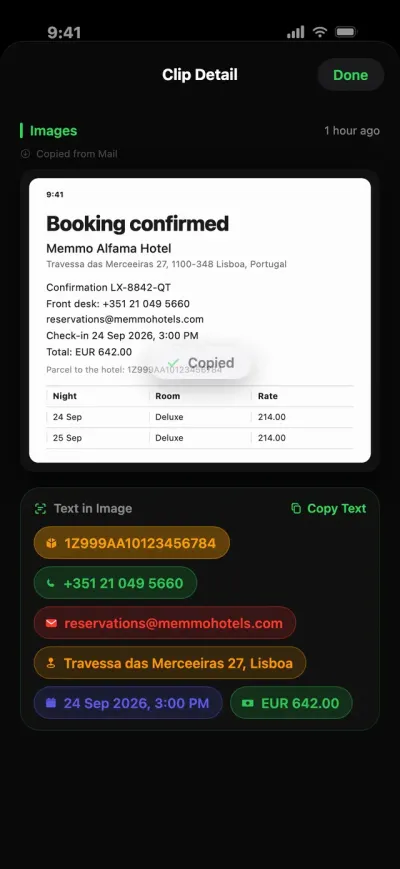
Enregistrez la capture d’écran d’une réservation, et Clipboard AI en sort ce qu’il vous faut : le numéro de téléphone, l’e-mail, l’adresse, la date et le total. Touchez une pastille pour copier, appeler ou ouvrir.

  • Lu sur votre iPhone. Le framework Vision d’Apple se charge de la lecture, sur l’appareil. Pas besoin d’Apple Intelligence.
  • Les tableaux restent des tableaux. Copier le tableau colle de vraies cellules dans Numbers, Sheets ou Excel.
  • Tout se cherche. Retrouvez plus tard une capture d’écran grâce à n’importe quel mot qu’elle contient.
Pastilles et tableaux dans les captures d’écran →
04 · Interrogez vos clips · Apple Intelligence

Les mots vous échappent ? Demandez.

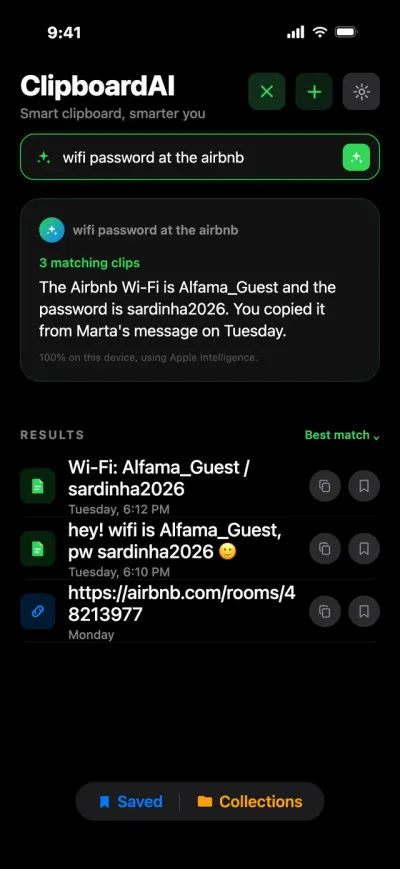
Écrivez « mot de passe wifi de l’airbnb » : la fonction Interrogez vos clips retrouve le clip et répond en une phrase, à partir de ce que vous avez vraiment copié et de rien d’autre. C’est gratuit sur iPhone 15 Pro et les modèles plus récents, avec Apple Intelligence activée.

  • Rien d’inventé. Chaque résultat est un vrai clip, et une question sur ce que vous n’avez jamais copié ne renvoie rien.
  • La recherche se fait sur votre iPhone. Une note sous chaque réponse indique si le cloud privé d’Apple a aidé à la rédiger.
  • Vos mots de tous les jours suffisent. « Les hôtels copiés pour le voyage », et la recherche est lancée.
Interroger vos clips →
05 · Réécriture · Pro

Le mot juste, le ton juste.

Faites d’une note écrite à la va-vite le message que vous vouliez envoyer. Résumer, Points clés, Corriger, Rendre professionnel, Rendre amical et Raccourcir s’appuient sur Apple Intelligence, et le résultat se copie d’un toucher.

  • Votre original reste intact. Une réécriture ne modifie jamais le clip de départ.
  • Neuf outils de texte restent gratuits. Changer la casse, retirer les espaces en trop, enlever le HTML et plus encore.
  • Toujours indiqué. Chaque résultat précise s’il a été produit sur votre iPhone ou dans le cloud privé d’Apple.
Réécrire avec Apple Intelligence →
06 · iPad et Mac · Pro

Copiez sur votre Mac. Collez sur votre iPhone.

Avec Pro, votre historique, vos clips enregistrés, leurs noms et vos collections se synchronisent par votre propre iCloud privé, jusqu’à 10 fois plus vite qu’un simple presse-papiers iCloud. Sur Mac, appuyez sur Commande Maj V où que vous soyez pour chercher et coller.

  • Sur le même Wi-Fi ? Les appareils proches se passent les clips directement, sans attendre iCloud.
  • Plus que le Presse-papiers universel. Celui d’Apple ne transporte que votre dernière copie, pendant un court instant. La sync garde tout.
  • Un seul achat. Pro couvre iPhone, iPad et Mac.
Voir Clipboard AI pour Mac →

Le film de 30 secondes

Tout un voyage, raconté par un presse-papiers.

Un long week-end à Lisbonne, et chaque détail copié en chemin. Regardez-les passer de Messages à une capture d’écran, puis au Mac, sans rien retaper.

  1. Collez l’adresse de l’hôtel depuis le clavier
  2. Sortez les infos d’une capture d’écran de réservation
  3. Demandez le mot de passe Wi-Fi avec vos propres mots
  4. Réécrivez une réponse avec Apple Intelligence
  5. Copiez sur le Mac, collez sur l’iPhone
iPhone seul ou Clipboard AI

Ce qu’iOS fait tout seul, et ce qu’il ne fait pas.

 
iPhone seul
Avec Clipboard AI
Copies conservées
Une seule. La suivante la remplace.
Vos 10 dernières en gratuit, sans limite avec Pro
Coller quelque chose de plus ancien
Impossible
D’un toucher depuis le clavier, dans toutes vos apps
Chercher dans ce que vous avez copié
Aucun historique où chercher
Mots, catégories, titres de liens et texte des captures d’écran
Texte des captures d’écran
Texte en direct, une image à la fois
Lu sur l’appareil, recherche dans le texte, pastilles à toucher pour copier
Clips qui n’expirent jamais
Non
Clips enregistrés : 5 en gratuit, illimités avec Pro
Sur votre Mac
Presse-papiers universel : la dernière copie, pendant un court instant
Tout votre historique sur iPad et Mac avec Pro
Confidentialité

Privé par nature. Clair sur les autorisations.

Rien n’est envoyé à un serveur Clipboard AI

Le tri, la recherche et la reconnaissance de texte se font sur votre iPhone. Rien ne part vers un serveur Clipboard AI.

Codes à l’abri des regards

Dans le clavier, codes de vérification et mots de passe restent sous un cadenas jusqu’à ce que vous les touchiez.

Supprimé veut dire supprimé

Un clip supprimé est effacé aussitôt, et la suppression automatique peut faire le ménage dans votre ancien historique.

Vos données, votre iCloud

Avec la sync activée, vos clips sont stockés dans la base de données de votre propre iCloud privé. Où sont vos données.

Tarifs

Gratuit pour commencer. Pro si vous voulez plus.

Gratuit

$0
Gratuit sans limite de durée, sans compte
  • Vos 10 dernières copies et 5 clips enregistrés
  • Le clavier copier-coller, dans toutes vos apps
  • Recherche, catégories intelligentes et noms de clips
  • Texte des captures d’écran, lu sur l’appareil
  • Interrogez vos clips, avec Apple Intelligence
Télécharger gratuitement
7 jours gratuits

Pro annuel

$19.99 / an
Essayez gratuitement pendant 7 jours
  • Historique et clips enregistrés illimités
  • Sync avec iPad et Mac, jusqu’à 10 fois plus rapide qu’un simple presse-papiers iCloud
  • Collections par voyage, par projet ou par personne
  • Réécritures Apple Intelligence, sur les iPhone compatibles
  • Tout ce que propose la formule gratuite
Démarrer l’essai gratuit
Paiement unique

À vie

$34.99 une fois
Toutes les fonctions Pro, sans abonnement
  • Tout Pro, pour de bon
  • Un seul achat pour iPhone, iPad et Mac
  • Aucun renouvellement à surveiller
Choisir l’offre À vie

Prix en dollars américains. L’App Store affiche le prix pour votre pays.

Prêt en deux minutes

Comment installer un gestionnaire de presse-papiers sur votre iPhone.

ÉTAPE 1

Téléchargez l’app

Téléchargez Clipboard AI sur l’App Store. La même app fonctionne sur iPhone et iPad.

ÉTAPE 2

Ajoutez le clavier

Dans Réglages, allez dans Général > Clavier > Claviers > Ajouter un clavier et choisissez Clipboard AI, puis touchez-le et activez Autoriser l’accès complet. Pas à pas.

ÉTAPE 3

Copiez, puis appuyez sur le globe

Copiez ce que vous voulez, puis passez au clavier Clipboard AI dans n’importe quel champ de texte. Il enregistre votre copie et affiche vos clips. Coller depuis le clavier.

FAQ

Presse-papiers de l’iPhone : vos questions, nos réponses.

L’iPhone a-t-il un historique du presse-papiers intégré ?+

Non. iOS ne garde qu’un élément copié à la fois. iOS 27 a ajouté, au-dessus du clavier d’Apple, une suggestion de collage qui donne un aperçu de cet élément, mais il n’existe aucune liste des copies précédentes. Un gestionnaire de presse-papiers comme Clipboard AI garde l’historique, où vous piochez pour coller dans n’importe quelle app.

Clipboard AI est-il gratuit sur iPhone ?+

Oui. La formule gratuite garde vos 10 dernières copies et 5 clips enregistrés, et le clavier copier-coller, la recherche, les catégories intelligentes et la reconnaissance de texte sont gratuits. Pro lève les limites et ajoute la sync iCloud et les collections pour $19.99 par an avec un essai gratuit de 7 jours, ou $34.99 en une fois avec l’offre À vie.

Clipboard AI peut-il enregistrer automatiquement tout ce que je copie ?+

Pas sur iPhone, car iOS ne laisse aucune app lire le presse-papiers en arrière-plan. Clipboard AI enregistre une copie quand vous passez à son clavier, ouvrez l’app, utilisez la feuille de partage ou lancez son raccourci avec le bouton Action, un toucher au dos de l’iPhone ou Siri. Sur Mac, il enregistre les copies automatiquement.

Pourquoi le clavier demande-t-il l’accès complet ?+

Sans l’accès complet, un clavier ne peut pas lire ce que vous copiez : le clavier Clipboard AI ne pourrait donc ni enregistrer vos copies ni les coller. L’accès complet rend aussi l’accès au réseau possible. Rien ne part vers un serveur Clipboard AI.

Est-ce que ça fonctionne sur iPad et Mac ?+

Oui. La même app fonctionne sur iPad, et Clipboard AI pour Mac s’ouvre avec Commande Maj V. Avec Pro, votre historique, vos clips enregistrés, leurs noms et vos collections se synchronisent sur les trois par votre iCloud privé.

Est-ce prudent de garder des mots de passe dans un gestionnaire de presse-papiers ?+

Mieux vaut ne pas copier vos mots de passe du tout, car le remplissage automatique les saisit sans passer par le presse-papiers. Si un code ou un mot de passe est malgré tout enregistré, le clavier Clipboard AI affiche un cadenas à la place de son contenu jusqu’à ce que vous le touchiez, et iOS utilise toujours le clavier d’Apple dans les champs de mot de passe.

Le presse-papiers de votre iPhone a enfin de la mémoire.

Gratuit pour commencer. Le clavier copier-coller est gratuit. Un seul achat Pro couvre iPhone, iPad et Mac.

Disponible surApp Store
QR code qui ouvre Clipboard AI sur l’App StoreSur votre ordinateur ?Scannez avec l’appareil photo de votre iPhone pour obtenir l’app.
Plus de 10 000 utilisateurs d’iPhone et de Mac lui font confiance