iPhone에서 쓰는 Clipboard AI

iPhone에 진작 있어야 했던 클립보드 관리 앱.

새로 복사하는 순간 iPhone은 앞서 복사한 걸 잊어버려요. Clipboard AI는 복사한 것들을 그대로 모아 두고, 어떤 앱에서든 쓰는 키보드에서 탭 한 번으로 꺼내 줘요. 스크린샷 속 글자까지 읽어 내고요.

iPhone, Mac 사용자 10,000명 이상이 믿고 써요 붙여넣기 키보드 무료 iPhone, iPad, Mac

iPhone이 기억하는 건 딱 하나. 또 복사하면 앞의 건 사라져요.

Clipboard AI는 iPhone용 클립보드 관리 앱이에요. 복사한 내용을 저장해 두고, 어떤 앱에서든 열 수 있는 키보드에 모아 줘요. 탭 한 번으로 저장하고, 검색으로 다시 찾고, 쓰던 앱을 벗어나지 않은 채 붙여넣으면 끝. 붙여넣기 키보드는 무료이고, Pro를 쓰면 기록이 iPad와 Mac까지 따라와요.

01 · 붙여넣기 키보드 · 무료

모든 클립을 어떤 앱에서든 탭 한 번으로.

메시지, 메일, 카카오톡 등 입력하는 곳 어디서든 지구본 키를 누르면 클립이 바로 보여요. 저장됨, 주소, 이메일, 코드로 걸러 보고 클립을 탭하면 쏙 들어가요.

  • 모든 플랜에서 무료. 붙여넣기 키보드는 Pro 기능이 아니에요.
  • 인증번호는 가려 둬요. 인증번호와 비밀번호는 탭하기 전까지 자물쇠로 표시돼요.
  • 이미지도 돼요. 저장한 스크린샷을 탭해 복사한 뒤 메시지나 메모에 붙여넣으세요.

붙여넣기 키보드 사용법 →
02 · 기록 · 탭 한 번으로 저장

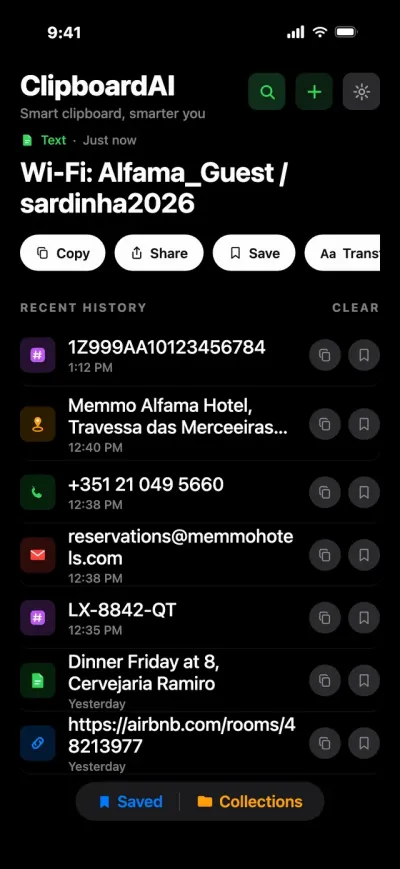
저장한 건 모두, 알아서 정리돼요.

iOS는 앱이 백그라운드에서 클립보드를 읽도록 허용하지 않아요. 그래서 저장할 땐 손이 한 번 가요. 키보드로 전환하면 열리는 순간 방금 복사한 게 저장돼요. 앱을 열거나, 공유 시트로 보내거나, 동작 버튼을 눌러도 되고요.

  • 동작 버튼, 뒷면 탭, Siri. 앱을 열지 않고 Save Clip To ClipboardAI 단축어를 실행해요.
  • 스마트 카테고리. 링크, 주소, 전화번호, 코드, 이미지가 iPhone 안에서 저절로 나뉘어요.
  • 클립에 이름 붙이기. 클립에 원하는 이름을 붙여 두면 그 이름으로 찾아요.
기록 검색하기 →
03 · 스크린샷 속 텍스트 · 무료

스크린샷도 읽을 줄 알아요.

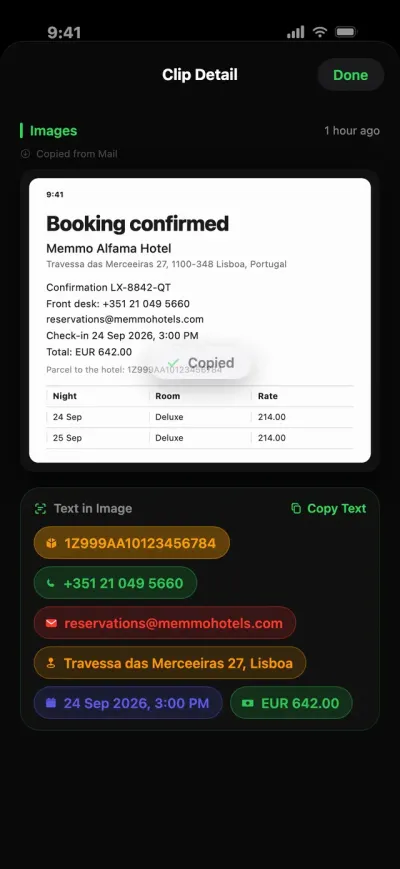
예약 스크린샷을 저장하면 Clipboard AI가 필요한 부분만 골라 줘요. 전화번호, 이메일, 주소, 날짜, 합계까지요. 칩을 탭해 복사하거나 전화를 걸거나 바로 열어 보세요.

  • iPhone 안에서 읽어요. 글자 인식은 기기 안에서 Apple의 Vision 프레임워크가 맡아요. Apple Intelligence가 없어도 돼요.
  • 표는 표 그대로. 표 복사를 쓰면 Numbers, Google Sheets, Excel에 실제 셀로 붙여넣어져요.
  • 검색도 돼요. 스크린샷 속 어떤 단어로든 나중에 찾을 수 있어요.
스크린샷 속 칩과 표 →
04 · 질문하기 · Apple Intelligence

단어가 기억나지 않으면? 그냥 물어보세요.

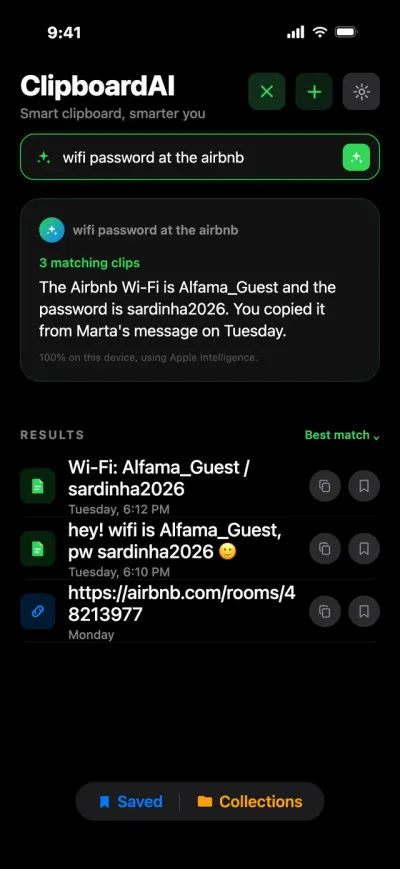
“숙소 Wi-Fi 비밀번호”라고 입력하면 질문하기가 해당 클립을 찾아 한 문장으로 답해요. 답은 실제로 복사한 내용으로만 만들어요. 질문하기는 Apple Intelligence를 켠 iPhone 15 Pro 이상에서 무료예요.

  • 지어내지 않아요. 결과는 모두 실제 클립이고, 복사한 적 없는 걸 물으면 아무것도 나오지 않아요.
  • 검색은 iPhone 안에서. 답변 아래 문구에 Apple의 비공개 클라우드가 작성을 도왔는지 적혀 있어요.
  • 평소 말로 충분해요. “여행 때 복사해 둔 호텔”도 검색어가 돼요.
클립에게 질문하기 →
05 · 다시 쓰기 · Pro

말투까지 딱 맞게.

급하게 쓴 메모를 원래 하려던 말로 다듬어 줘요. 요약, 핵심 요점, 교정, 전문적으로, 친근하게, 줄이기는 Apple Intelligence로 돌아가고, 결과는 탭 한 번으로 복사돼요.

  • 원본은 그대로. 다시 써도 원래 클립은 바뀌지 않아요.
  • 텍스트 도구 9가지는 계속 무료. 대소문자 변경, 공백 정리, HTML 제거 등을 쓸 수 있어요.
  • 늘 표시돼요. 결과마다 iPhone에서 실행됐는지, Apple의 비공개 클라우드에서 실행됐는지 알려 줘요.
Apple Intelligence로 다시 쓰기 →
06 · iPad와 Mac에서도 · Pro

Mac에서 복사하고, iPhone에서 붙여넣기.

Pro에서는 기록, 저장된 클립, 이름, 컬렉션이 내 개인 iCloud로 동기화되고, 일반 iCloud 클립보드보다 최대 10배 빨라요. Mac에서는 어디서든 Command-Shift-V를 누르면 검색하고 붙여넣을 수 있어요.

  • 같은 Wi-Fi라면? 가까운 기기끼리 iCloud를 기다리지 않고 클립을 바로 주고받아요.
  • 공통 클립보드와는 달라요. Apple의 공통 클립보드는 가장 최근 복사 하나만 잠깐 넘겨 줘요. 동기화는 복사한 걸 모두 간직해요.
  • 한 번 구매로. Pro 하나로 iPhone, iPad, Mac을 모두 써요.
Mac용 Clipboard AI 알아보기 →
30초 영상

클립보드가 들려주는 여행 이야기.

리스본에서 보낸 긴 주말, 그동안 복사한 것들이 전부 나와요. 메시지에서 스크린샷으로, 다시 Mac으로, 한 글자도 다시 치지 않고 넘어가는 걸 보세요.

  1. 키보드로 호텔 주소 붙여넣기
  2. 예약 스크린샷에서 필요한 정보 뽑기
  3. 평소 말로 Wi-Fi 비밀번호 물어보기
  4. Apple Intelligence로 답장 다시 쓰기
  5. Mac에서 복사해 iPhone에 붙여넣기
기본 기능 vs Clipboard AI

iOS 혼자서 되는 것, 안 되는 것.

 
iPhone 기본 기능
Clipboard AI를 쓰면
남겨 두는 복사 항목
하나. 다음 복사가 덮어써요.
무료는 마지막 10개, Pro는 무제한
예전에 복사한 것 붙여넣기
안 돼요
어떤 앱에서든 키보드로 탭 한 번
복사한 내용 검색
검색할 기록이 없어요
단어, 카테고리, 링크 제목, 스크린샷 속 텍스트
스크린샷 속 텍스트
라이브 텍스트, 한 번에 이미지 하나
기기 안에서 인식, 검색 가능, 탭해서 복사하는 칩
사라지지 않는 클립
없음
저장된 클립: 무료 5개, Pro 무제한
Mac에서
공통 클립보드: 가장 최근 복사 하나, 잠깐만
Pro면 전체 기록이 iPad와 Mac에도
개인정보

개인정보는 처음부터 지키고, 권한은 분명하게.

Clipboard AI 서버로 가는 건 없어요

분류, 검색, 텍스트 인식은 iPhone 안에서 이뤄져요. Clipboard AI 서버로는 아무것도 보내지 않아요.

인증번호는 가려 둬요

키보드에서 인증번호와 비밀번호는 탭하기 전까지 자물쇠로 표시돼요.

삭제는 진짜 삭제

삭제한 클립은 바로 지워져요. 자동 삭제로 오래된 기록을 알아서 정리할 수도 있어요.

내 데이터는 내 iCloud에

동기화를 켜면 클립은 내 개인 iCloud 데이터베이스에 보관돼요. 데이터가 어디에 저장되는지 보기.

가격

무료로 시작하고, 더 필요하면 Pro로.

무료

$0
계속 무료, 계정도 필요 없어요
  • 마지막으로 복사한 10개와 저장된 클립 5개
  • 모든 앱에서 쓰는 붙여넣기 키보드
  • 검색, 스마트 카테고리, 클립 이름
  • 기기 안에서 읽는 스크린샷 속 텍스트
  • Apple Intelligence로 클립에게 질문하기
무료 다운로드
7일 무료

Pro 연간

$19.99 / 년
7일 동안 무료로 써 보세요
  • 기록과 저장된 클립 무제한
  • iPad, Mac과 동기화, 일반 iCloud 클립보드보다 최대 10배 빠르게
  • 여행, 프로젝트, 사람별 컬렉션
  • 지원되는 iPhone에서 Apple Intelligence로 다시 쓰기
  • 무료 플랜의 모든 기능
7일 무료 체험 시작
한 번 결제

평생

$34.99 1회
구독 없이 Pro 기능 전부
  • Pro의 모든 기능을 평생
  • 한 번 구매로 iPhone, iPad, Mac 모두
  • 갱신 걱정 없음
평생 이용권 구매

가격은 미국 달러 기준이에요. App Store에서는 현지 가격으로 표시돼요.

2분이면 설정 끝

iPhone에 클립보드 관리 앱을 설정하는 방법.

1단계

앱 받기

App Store에서 Clipboard AI를 다운로드하세요. iPhone과 iPad에서 같은 앱을 써요.

2단계

키보드 추가하기

설정 > 일반 > 키보드 > 키보드 > 새로운 키보드 추가에서 Clipboard AI를 선택하고, 다시 탭해 전체 접근 허용을 켜세요. 단계별로 보기.

3단계

복사한 뒤 지구본 키 누르기

무엇이든 복사한 뒤, 어떤 입력란에서든 Clipboard AI 키보드로 전환하세요. 복사한 내용을 저장하고 클립을 보여 줘요. 키보드로 붙여넣기.

자주 묻는 질문

iPhone 클립보드, 자주 묻는 질문.

iPhone에 클립보드 기록 기능이 기본으로 있나요?+

아니요. iOS는 복사한 항목을 한 번에 하나만 남겨요. iOS 27에서 Apple 키보드 위에 그 항목을 미리 보여 주는 붙여넣기 제안이 생겼지만, 이전에 복사한 목록은 없어요. Clipboard AI 같은 클립보드 관리 앱이 기록을 남기고, 어떤 앱에서든 거기서 붙여넣게 해 줘요.

iPhone에서 Clipboard AI는 무료인가요?+

네. 무료 플랜은 마지막으로 복사한 10개와 저장된 클립 5개를 남기고, 붙여넣기 키보드, 검색, 스마트 카테고리, 텍스트 인식도 무료예요. Pro는 이 제한을 없애고 iCloud 동기화와 컬렉션을 더해요. 7일 무료 체험이 있는 연 $19.99 또는 평생 이용권 $34.99 한 번 결제 중에 고르면 돼요.

복사한 내용을 Clipboard AI가 전부 자동으로 저장하나요?+

iPhone에서는 아니에요. iOS가 어떤 앱에도 백그라운드 클립보드 읽기를 허용하지 않기 때문이에요. 키보드로 전환하거나, 앱을 열거나, 공유 시트로 보내거나, 동작 버튼, 뒷면 탭, Siri로 단축어를 실행할 때 저장돼요. Mac에서는 복사하는 대로 자동 저장돼요.

키보드에 왜 전체 접근 허용이 필요한가요?+

전체 접근을 허용하지 않으면 키보드는 복사한 내용을 읽을 수 없어서, Clipboard AI 키보드가 복사한 내용을 저장하지도 붙여넣지도 못해요. 전체 접근 허용은 네트워크 접근도 가능하게 하지만, Clipboard AI 서버로 보내는 건 없어요.

iPad와 Mac에서도 쓸 수 있나요?+

네. iPad에서는 같은 앱이 돌아가고, Mac용 Clipboard AI는 Command-Shift-V로 열려요. Pro에서는 기록, 저장된 클립, 이름, 컬렉션이 내 개인 iCloud로 세 기기 모두에 동기화돼요.

클립보드 관리 앱에 비밀번호를 저장해도 안전한가요?+

비밀번호는 아예 복사하지 않는 게 좋아요. 자동 완성은 클립보드를 거치지 않고 채워 주니까요. 인증번호나 비밀번호가 저장되더라도 Clipboard AI 키보드에서는 탭하기 전까지 내용 대신 자물쇠가 보이고, 비밀번호 입력란에서는 iOS가 항상 Apple 기본 키보드를 써요.

iPhone 클립보드에 드디어 기억력이 생겼어요.

무료로 시작하세요. 붙여넣기 키보드는 무료이고, Pro는 한 번 구매로 iPhone, iPad, Mac에서 써요.
다운로드하기App Store
App Store의 Clipboard AI로 연결되는 QR 코드컴퓨터로 보고 있나요?iPhone 카메라로 스캔해 앱을 받으세요.
iPhone, Mac 사용자 10,000명 이상이 믿고 써요