
클립보드에는 개인적인 내용이 담기므로 어디에 있고 무엇을 조절할 수 있는지 알아 둘 만합니다. 짧고 솔직하게 정리했습니다.
기기에 남는 것
클립을 이해하는 작업은 iPhone 안에서 이루어집니다. 클립을 카테고리로 나누고, 스크린샷에서 글자를 읽고, 텍스트 도구 아홉 가지를 실행하고, 검색 결과의 순위를 매기는 일이 모두 내용을 밖으로 보내 읽히지 않고 기기에서 처리됩니다. 동기화를 켜지 않으면 클립은 그냥 iPhone에만 있습니다.
클립에게 질문하기, 다시 쓰기, 한 줄 요약은 기기에서 Apple Intelligence를 씁니다. iOS 27에서는 일부 요청이 Apple의 비공개 클라우드(Private Cloud Compute)로 갈 수 있으며, 비공개로 처리하고 저장하지 않습니다. 어느 쪽이었는지는 결과 아래 각주에 표시됩니다. 보관함이 검색을 위해 업로드되는 일은 없고, 이 기능들에서 나온 내용이 Clipboard AI로 전송되지도 않습니다.
Spotlight에서 클립 찾기를 켜야만 클립이 iPhone 자체 검색에 나타나며, 켜도 코드와 민감 정보 클립은 빠집니다. 색인은 기기 안에만 있고 스위치를 끄면 지워집니다. Spotlight에서 클립 찾기를 참고하세요.
인증번호, 비밀번호, Clipboard AI가 민감 정보로 표시한 클립은 키보드에서 내용 대신 자물쇠로 나타나며, 삭제 확인 창에도 내용이 나오지 않습니다.
iCloud 동기화를 켜면 클립이 다른 기기에 닿도록 내 개인 iCloud 데이터베이스에 저장됩니다. 그곳에 저장될 때 암호화되고, 암호화된 연결로 전송되며, 내 iCloud 계정에 묶여 있습니다.
자동으로 정리하기
설정을 열고 오래된 클립 자동 삭제를 사용하면, 끔부터 1년까지 정해 둔 기간이 지난 기록을 Clipboard AI가 지웁니다. 고정한 클립과 컬렉션에 담긴 클립은 항상 남으므로, 일부러 저장한 것은 정리에 포함되지 않습니다.
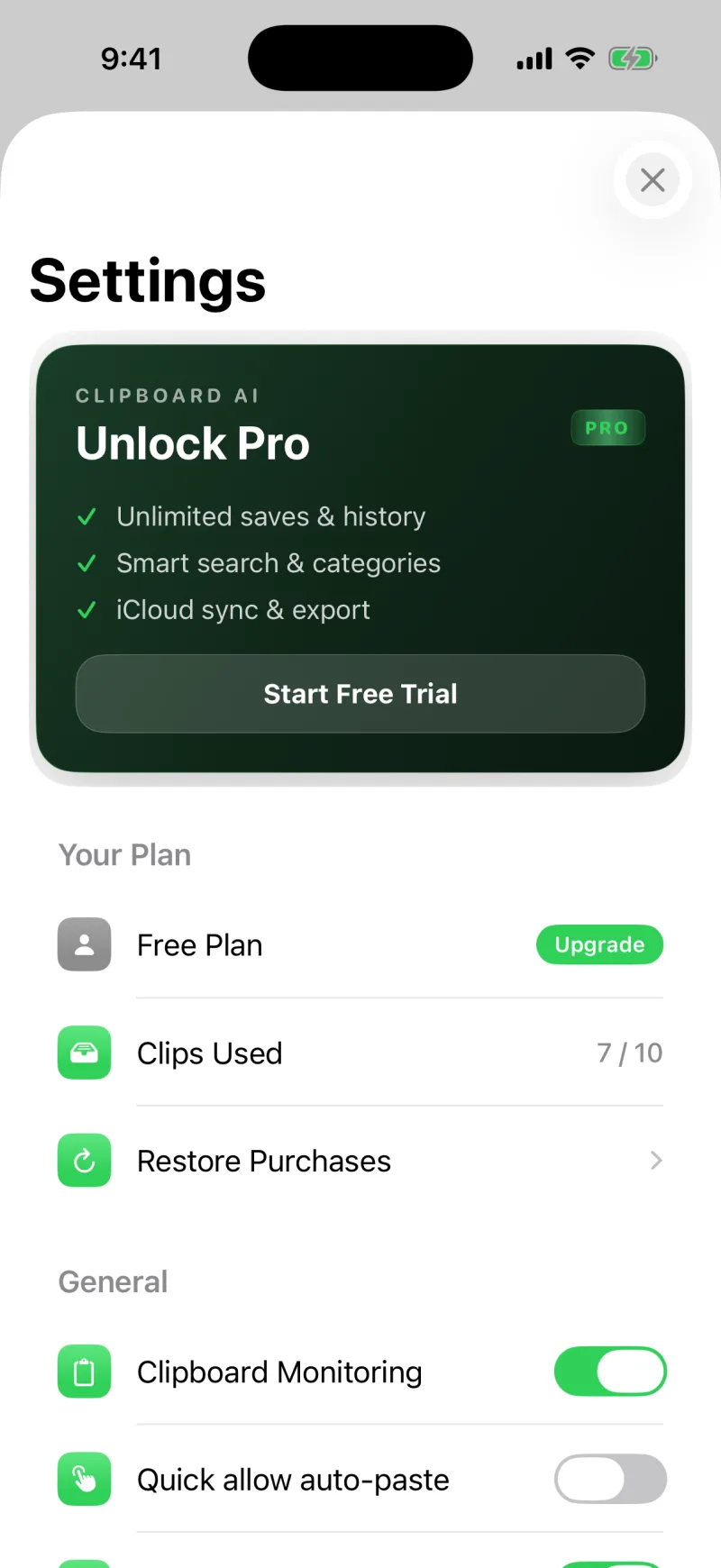
모두 내보내거나 지우기
- 클립 내보내기는 공유 시트를 통해 클립을 파일로 저장해, 보관하거나 다른 곳으로 옮길 수 있게 합니다.
- 기록 모두 지우기는 기록의 모든 클립을 지웁니다. 자동 삭제와 마찬가지로 저장된 클립과 컬렉션에 담긴 클립은 남습니다. 나머지는 영영 사라지므로 앱이 먼저 확인을 요청합니다.
클립 하나 삭제하기
삭제 방법마다 무엇이 지워지고 무엇이 남는지는 클립 삭제: 지워지는 것과 남는 것에 자세히 나와 있습니다.
클립을 삭제하면 내용이 바로 지워집니다. 삭제한 클립이 어디에도 남아 있지 않도록 일부러 휴지통도, 실행 취소도 만들지 않았습니다. 그래서 앱은 삭제할 때마다 확인을 요청합니다. 원하지 않으면 확인 창에서 다시 묻지 않기를 체크하거나, 설정의 삭제하기 전 확인 스위치로 확인을 끄고 켤 수 있습니다. 민감 정보 클립은 확인 창에 내용이 나타나지 않습니다.
설정에서 클립보드 모니터링을 끄면 다시 켤 때까지 Clipboard AI가 새로 복사한 내용을 저장하지 않습니다.