
剪貼簿裡常有私人的東西,所以值得知道它存在哪裡、你能控制什麼。以下是簡短又老實的說明。
留在裝置上的部分
讀懂你剪貼的工作,都在你的 iPhone 上完成:分類剪貼、辨識截圖中的文字、執行九種文字轉換,以及替你的資料庫排序搜尋結果,都不必把內容送出去讀取。如果你從不開啟同步,剪貼就只留在你的 iPhone 上。
提問、改寫和一句話摘要,使用你裝置上的 Apple Intelligence。在 iOS 27 上,部分請求可能交給 Apple 的私密雲端運算,它會私密處理,也不會儲存;每個結果下方的註記會說明實際是哪一種。你的資料庫不會被上傳去搜尋,這些功能的內容也不會傳給 Clipboard AI。
要開啟在 Spotlight 中尋找剪貼內容,你的剪貼才會出現在 iPhone 內建的搜尋裡,而且驗證碼和敏感內容一律不會收進去。索引只存在裝置上,關閉開關就會清除。見在 Spotlight 找到你的剪貼。
驗證碼、密碼,以及 Clipboard AI 標為敏感的內容,在鍵盤上只會顯示鎖頭,不顯示內容,刪除提示裡也不會引用它們。
開啟 iCloud 同步後,你的剪貼會存放在你自己的私人 iCloud 資料庫,才能傳到其他裝置。它們在那裡以加密方式儲存,傳輸也走加密連線,並與你的 iCloud 帳號綁定。
自動清理
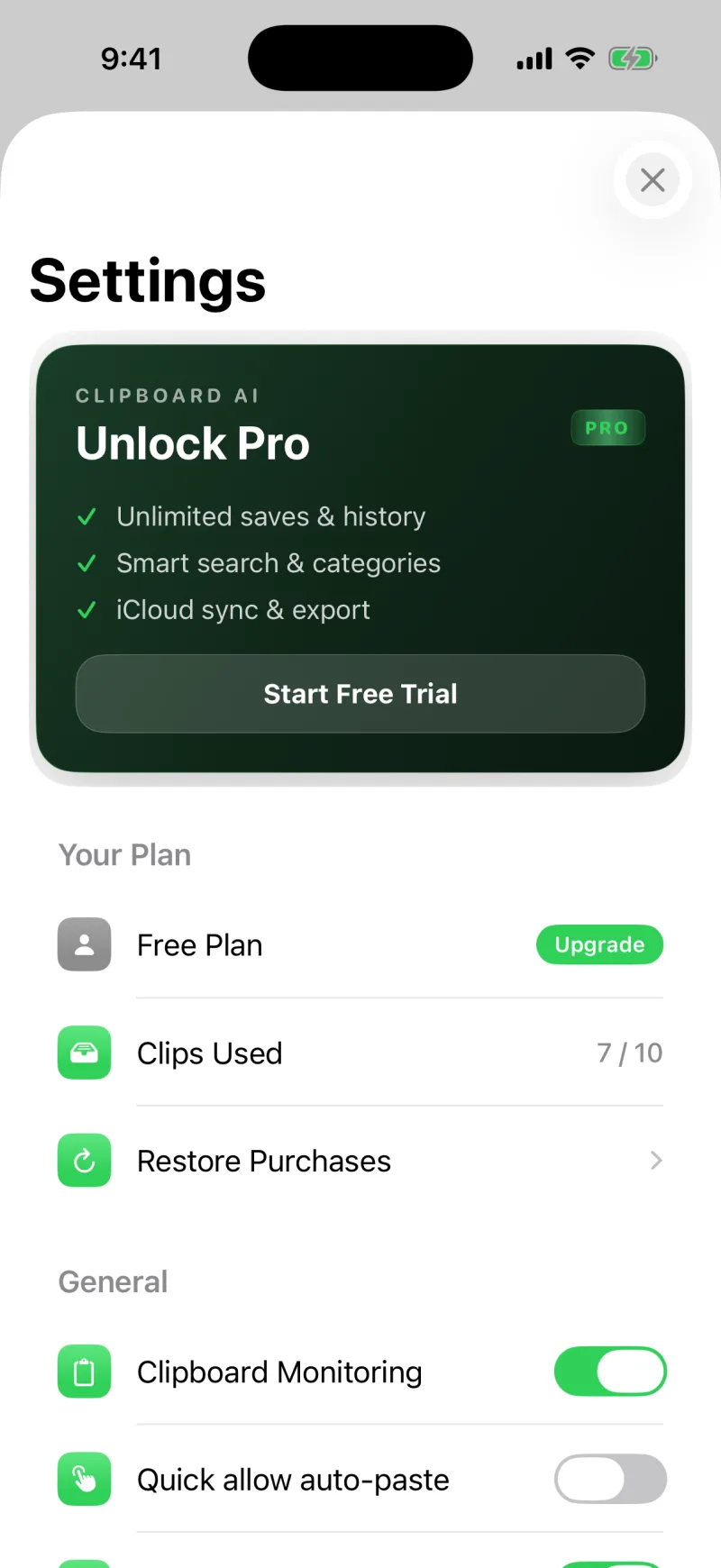
打開設定,用自動刪除舊的剪貼,讓 Clipboard AI 在你選的期限後清掉歷史,期限從關閉到一年都能選。已釘選的剪貼,以及「收藏」裡的任何內容,一律保留,所以清理不會動到你刻意存下的東西。
匯出或全部清除
- 匯出剪貼會透過分享選單,把你的剪貼存成檔案,可以自己保留或搬到別處。
- 清除所有歷史會清掉歷史裡的每一則剪貼。已儲存的剪貼和「收藏」裡的內容會保留,和自動刪除一樣。其餘的就永遠消失了,所以 App 會先請你確認。
刪除單一剪貼
每種刪除方式會清掉什麼、保留什麼,完整說明在刪除剪貼:清掉什麼,留下什麼。
刪除一則剪貼,它的內容會立刻清除。沒有垃圾桶,也不能復原,這是刻意的:刪掉的剪貼不該留在任何地方。也因此,App 會要你確認每次刪除。如果不想每次確認,可以勾選提示裡的不再詢問,或用「設定」裡的刪除前先詢問開關,關閉或重新開啟這項確認。敏感剪貼的內容,提示裡一律不會顯示。
在「設定」裡關閉剪貼簿監控,Clipboard AI 就不再儲存新的複製內容,直到你重新開啟。