
クリップボードの中身は個人的なものです。どこにあって、どんな操作ができるのかを知っておいてください。短く、正直にお伝えします。
デバイスの中にとどまるもの
クリップを理解する処理は、iPhoneの中で行われます。カテゴリーへの振り分け、スクリーンショットの文字の読み取り、9種類のテキスト変換、検索結果の並べ替えは、内容を外へ送って読ませることなく、デバイス上で動きます。同期をオンにしなければ、クリップはiPhoneの中にとどまります。
質問、書き換え、ひとこと要約は、デバイス上のApple Intelligenceを使います。iOS 27では、一部のリクエストをAppleのプライベートクラウドコンピューティング(Private Cloud Compute)で処理することがあり、内容はプライベートに処理されて保存されません。どちらで処理されたかは、結果の下の注記でわかります。ライブラリが検索のためにアップロードされることはなく、これらの機能からClipboard AIに送られるものもありません。
クリップがiPhone本体の検索に表示されるのは、Spotlightでクリップを検索をオンにしたときだけで、その場合もコードと機密情報のクリップは含まれません。インデックスはデバイスの中にあり、スイッチをオフにすると消去されます。Spotlightでクリップを探すを見てください。
認証コード、パスワード、Clipboard AIが機密情報と判断したものは、キーボードでは中身の代わりに南京錠が表示され、削除の確認にも内容が出ることはありません。
iCloud 同期をオンにすると、クリップはあなた自身のプライベートなiCloudデータベースに保存され、ほかのデバイスに届きます。保存中は暗号化され、通信も暗号化されます。どちらもiCloudアカウントに結び付いています。
自動で整理する
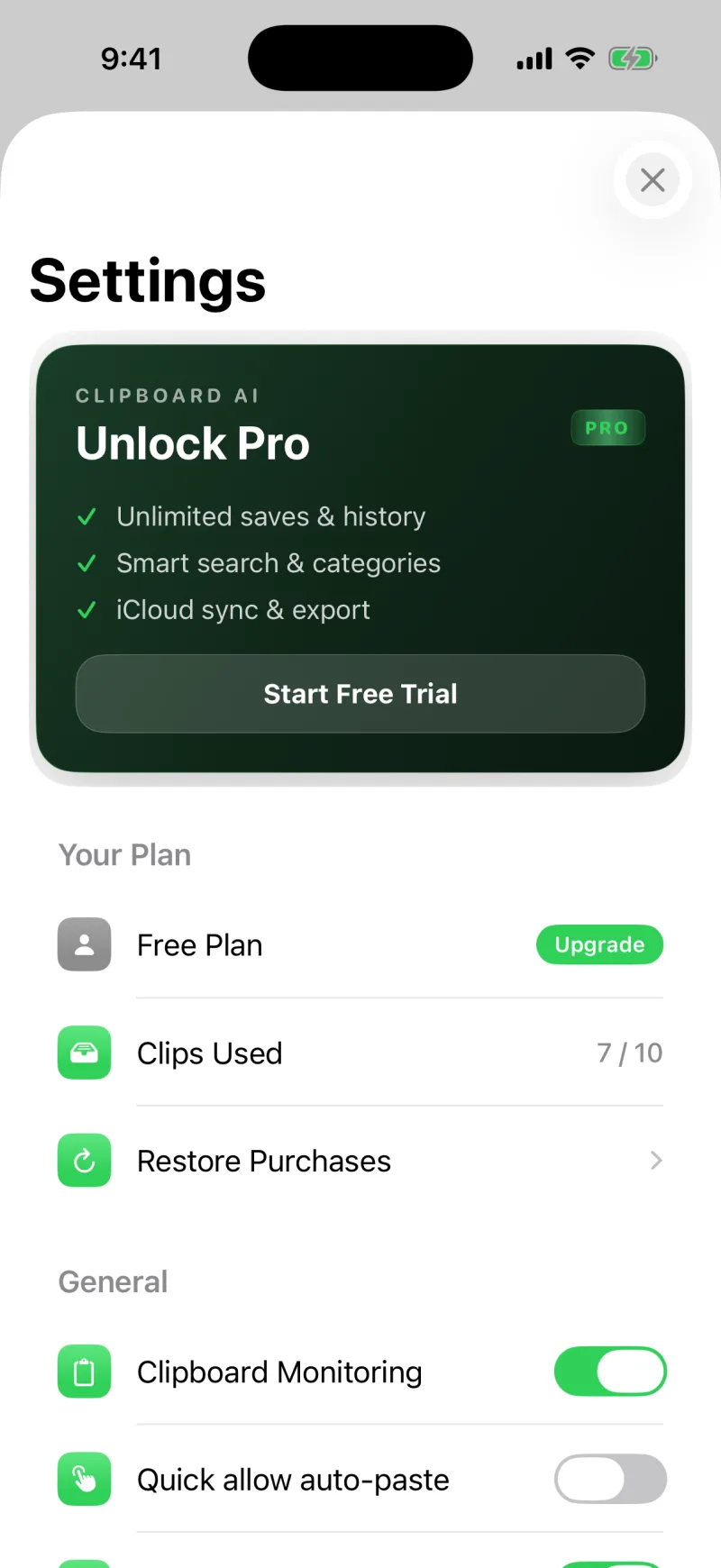
設定を開いて古いクリップを自動削除を使うと、決めた期間(オフから最長1年まで)を過ぎた履歴をClipboard AIが片付けます。ピン留めしたクリップとコレクションに入れたクリップは必ず残るので、自分で残したものが整理で消えることはありません。
すべて書き出す、すべて消す
- クリップを書き出すと、共有シートからクリップをファイルに保存できます。ファイルは手もとに残すことも、ほかへ移すこともできます。
- 履歴をすべて消去は、履歴のクリップをすべて消します。自動削除と同じで、保存したクリップとコレクションに入れたクリップは残ります。それ以外は完全に消えるので、アプリが先に確認します。
クリップを1件だけ削除する
削除の方法ごとに、何が消えて何が残るのかは、クリップの削除:消えるもの、残るものにまとめています。
クリップを削除すると、内容はすぐに消去されます。ごみ箱も取り消しもありません。削除したクリップがどこにも残らないようにするためです。そのため、アプリは削除のたびに確認します。確認が不要なら、メッセージの今後表示しないにチェックを付けるか、設定の削除する前に確認スイッチでオフにしてください。いつでもオンに戻せます。機密情報のクリップは、メッセージに内容が出ることはありません。
設定でクリップボード監視をオフにすると、オンに戻すまで、Clipboard AIは新しいコピーを保存しなくなります。