
I tuoi appunti sono personali, quindi conviene sapere dove stanno e cosa puoi controllare. Ecco la versione breve e onesta.
Cosa resta sul dispositivo
Il lavoro di capire i tuoi clip avviene sul tuo iPhone. I clip vengono messi in categorie, il testo viene letto dagli screenshot, girano le nove trasformazioni del testo e la ricerca ordina la tua libreria direttamente sul dispositivo, senza mandare il contenuto altrove a farlo leggere. Se non attivi mai la sincronizzazione, i clip restano sul tuo iPhone.
Chiedi alle tue clip, le riscritture e il riassunto in una frase usano Apple Intelligence sul dispositivo. Su iOS 27 alcune richieste possono passare al cloud privato di Apple, che le elabora in privato e non le conserva; la nota sotto ogni risultato dice cos’è successo. La tua libreria non viene mai caricata per essere cercata, e nulla di queste funzioni arriva a Clipboard AI.
I tuoi clip compaiono nella ricerca di iPhone solo se attivi Trova le clip in Spotlight, e anche allora codici e clip sensibili restano fuori. L’indice resta sul dispositivo e viene cancellato quando spegni l’interruttore. Vedi Trovare i tuoi clip in Spotlight.
I codici di verifica, le password e tutto ciò che Clipboard AI segnala come sensibile mostrano un lucchetto al posto del contenuto nella tastiera, e non vengono mai citati in un avviso di eliminazione.
Se attivi la Sincronizzazione iCloud, i clip vengono salvati nel tuo database iCloud privato, così arrivano sugli altri dispositivi. Lì sono cifrati a riposo e viaggiano su una connessione cifrata, legati al tuo account iCloud.
Pulizia automatica
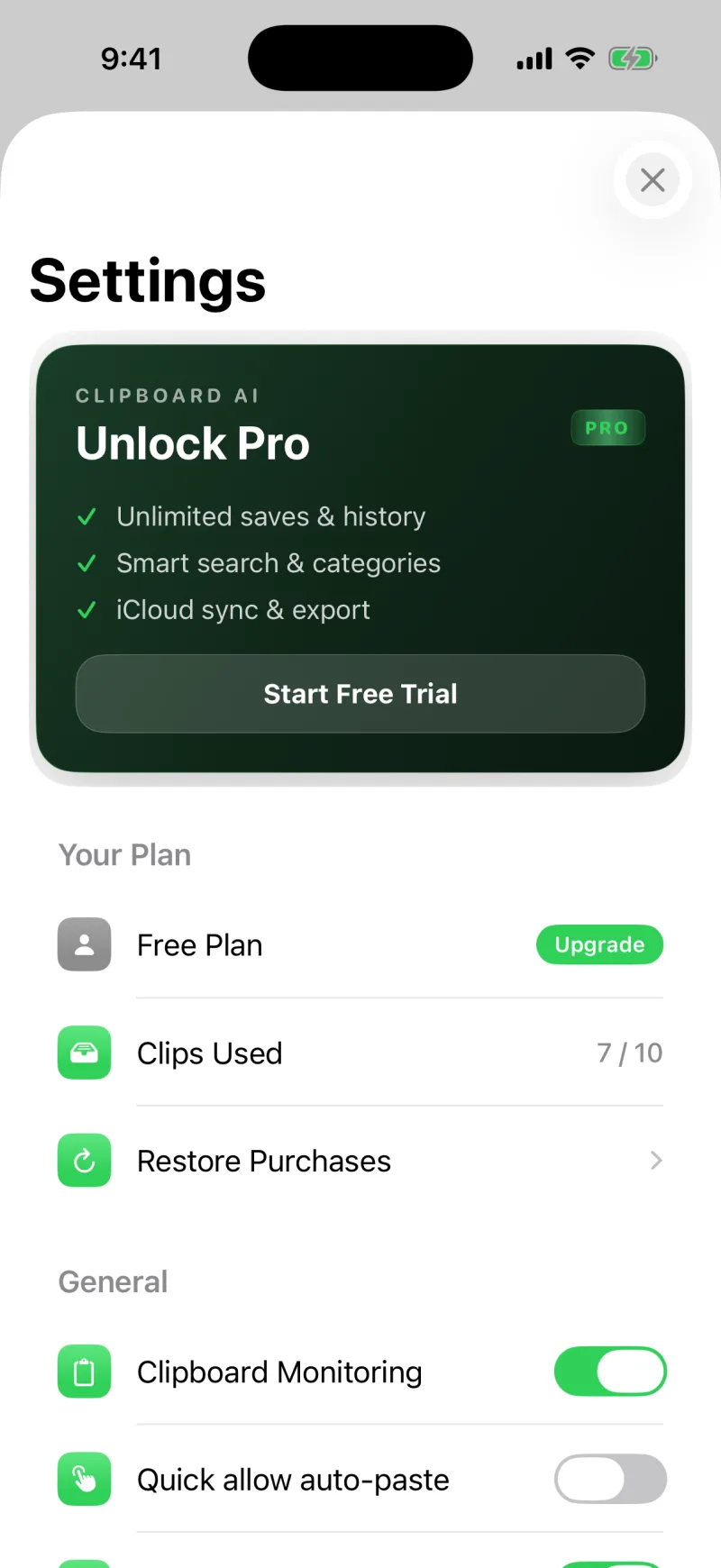
Apri Impostazioni e usa Elimina automaticamente i clip vecchi perché Clipboard AI svuoti la cronologia dopo un periodo che scegli tu, da disattivato fino a un anno. I clip fissati e tutto ciò che sta in una Raccolta restano sempre, quindi la pulizia non tocca quello che hai salvato di proposito.
Esporta o cancella tutto
- Esporta clip salva i clip in un file che puoi tenere o spostare altrove, tramite il menu Condividi.
- Cancella tutta la cronologia elimina ogni clip della cronologia. I clip salvati e tutto ciò che sta in una Raccolta restano, come con l’eliminazione automatica. Tutto il resto sparisce per sempre, quindi l’app chiede prima conferma.
Eliminare un singolo clip
Cosa cancella e cosa tiene ogni modo di eliminare è spiegato in Eliminare i clip, cosa resta e cosa no.
Elimina un clip e il suo contenuto viene cancellato subito. Non c’è cestino e non c’è modo di annullare, di proposito: un clip eliminato non deve restare da nessuna parte. Per questo l’app chiede conferma a ogni eliminazione. Se preferisci di no, spunta Non chiedere più nell’avviso, oppure usa l’interruttore Chiedi prima di eliminare nelle Impostazioni per disattivare o riattivare il controllo. L’avviso non mostra mai il contenuto di un clip sensibile.
Disattiva Monitoraggio appunti nelle Impostazioni e Clipboard AI smette di salvare le nuove copie finché non lo riattivi.