
A sua área de transferência é pessoal, então vale saber onde ela fica e quais controles você tem. Aqui vai a versão curta e honesta.
O que fica no seu dispositivo
O trabalho de entender os seus clipes acontece no seu iPhone. Os clipes são separados em categorias, o texto é lido nas capturas de tela, as nove transformações de texto rodam e a busca ordena a sua biblioteca no próprio dispositivo, sem mandar o seu conteúdo para ser lido em outro lugar. Se você nunca ligar a sincronização, seus clipes simplesmente ficam no seu iPhone.
A Pergunte aos seus clipes, as reescritas e o Resumo em uma frase usam a Apple Intelligence no seu dispositivo. No iOS 27, alguns pedidos podem ir para a nuvem privada da Apple (Private Cloud Compute), que os processa em privado e nunca os guarda. A nota abaixo de cada resultado diz o que aconteceu. Sua biblioteca nunca é enviada para ser pesquisada, e nada desses recursos vai para o Clipboard AI.
Seus clipes só aparecem na busca do iPhone se você ligar Encontrar clipes no Spotlight, e mesmo assim códigos e clipes sensíveis ficam de fora. O índice fica no dispositivo e é apagado quando você desliga a opção. Veja Encontre seus clipes no Spotlight.
Códigos de verificação, senhas e tudo o que o Clipboard AI marca como sensível aparecem com um cadeado no lugar do conteúdo no teclado e nunca são citados em um aviso de exclusão.
Se você ligar a Sincronização com iCloud, seus clipes ficam guardados no seu próprio banco de dados privado do iCloud, para chegar aos seus outros dispositivos. Eles ficam criptografados em repouso lá e viajam por uma conexão criptografada, ligados à sua conta do iCloud.
Limpeza automática
Abra os Ajustes e use Excluir clipes antigos automaticamente para o Clipboard AI limpar o histórico depois de um prazo que você escolhe, de desligado até um ano. Seus clipes fixados e tudo o que está em uma Coleção ficam sempre, então a limpeza nunca mexe no que você guardou de propósito.
Exporte ou limpe tudo
- Exportar clips salva seus clipes em um arquivo que você pode guardar ou levar para outro lugar, pelo menu Compartilhar.
- Limpar todo o histórico apaga todos os clipes do seu histórico. Seus clipes salvos e tudo o que está em uma Coleção ficam, como na exclusão automática. O resto some de vez, então o app pede confirmação antes.
Como apagar um clipe só
O panorama completo do que cada jeito de apagar remove e do que mantém está em Apagar clipes: o que some e o que fica.
Ao apagar um clipe, o conteúdo dele é removido na hora. Não existe lixeira nem desfazer, de propósito: um clipe apagado não deve ficar guardado em lugar nenhum. Por isso o app pede confirmação a cada exclusão. Se preferir que não peça, marque Não perguntar mais no aviso ou use o interruptor Perguntar antes de apagar nos Ajustes para desligar a confirmação ou ligar de novo. O aviso nunca mostra o conteúdo de um clipe sensível.
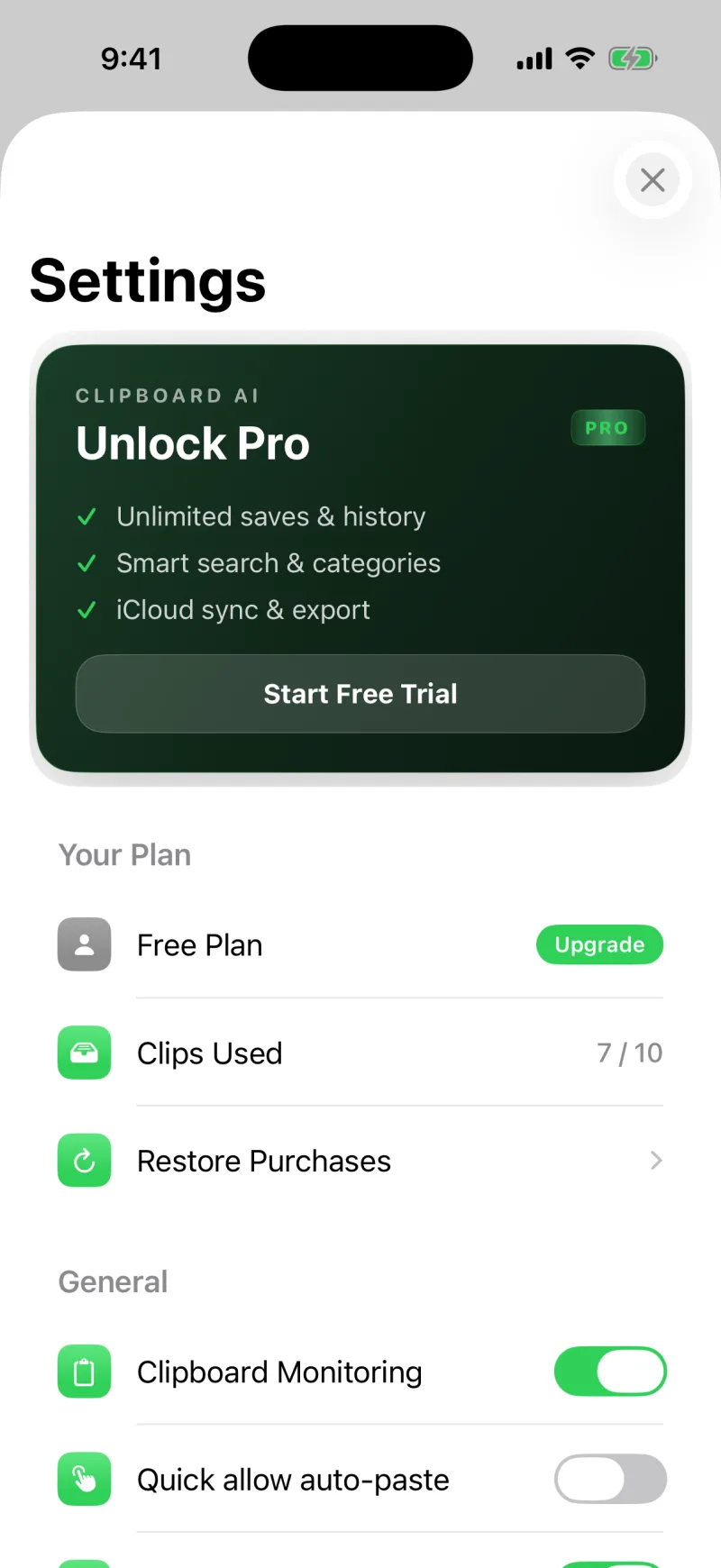
Desligue o Monitoramento da área de transferência nos Ajustes e o Clipboard AI para de salvar novas cópias até você ligar de novo.