
O Clipboard AI guarda tudo o que você copia, organiza em categorias e deixa a um toque de distância em qualquer app. Veja o caminho mais rápido entre uma instalação nova e uma área de transferência que realmente lembra das coisas.
Ative o teclado, permita colar de outros apps e comece a copiar. O resto funciona sozinho.
O que o Clipboard AI faz
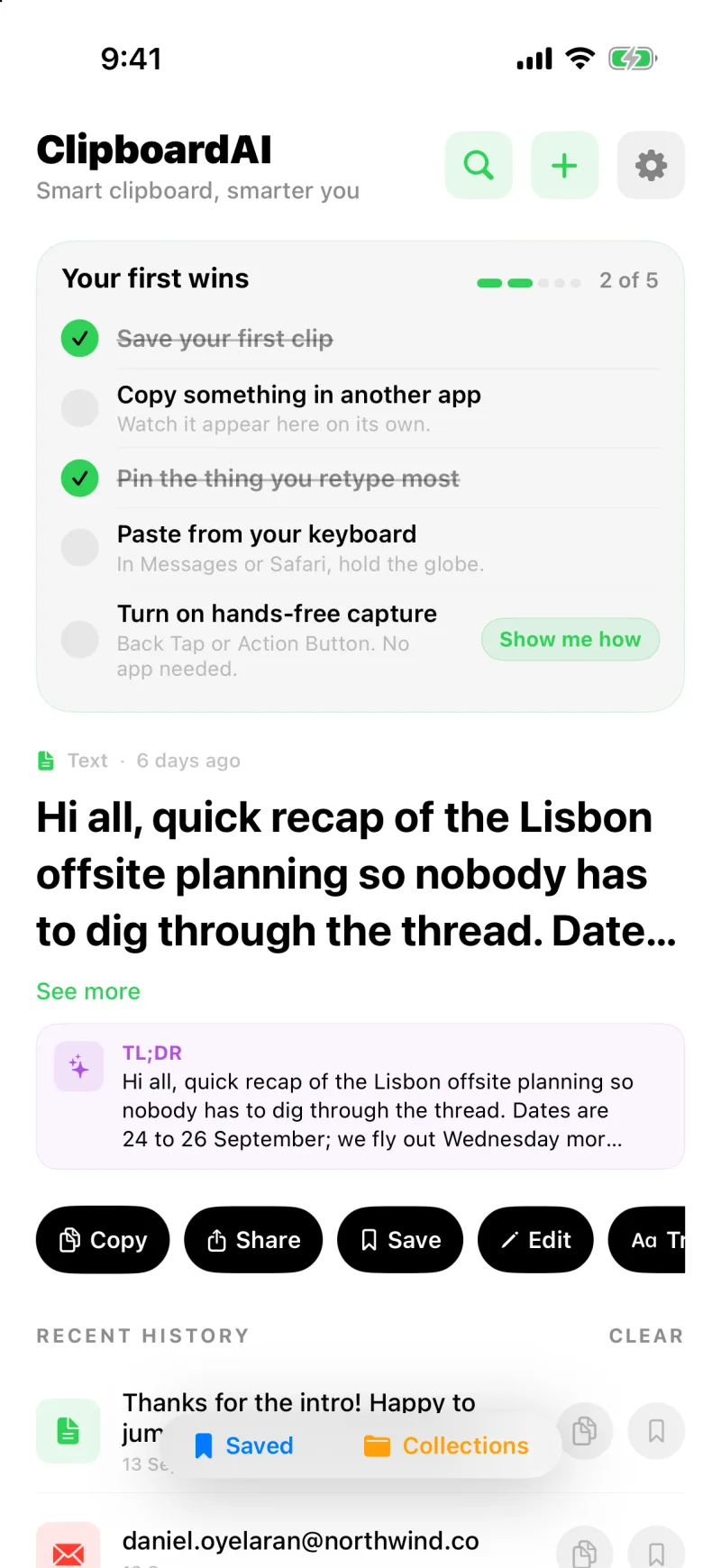
Toda vez que você copia algo, o Clipboard AI guarda uma cópia para você. Abra o app e suas cópias recentes estão lá, organizadas em Links, Telefones, E-mails, Endereços, Códigos, Texto e Imagens. Fixe as que você usa sempre, dê nomes para achá-las rápido e cole qualquer uma em qualquer app pelo teclado. As capturas de tela têm o texto lido, os clipes longos ganham um resumo em uma frase e, em um iPhone com Apple Intelligence, você pode simplesmente pedir o que quer em palavras simples.
Configure em três passos
- Ative o teclado. É por ele que você cola os clipes salvos dentro de outros apps. O guia do primeiro uso leva você até a tela certa dos Ajustes e confere sozinho se o teclado foi adicionado e se o Acesso Total está ligado, para você nunca ouvir que terminou quando ainda falta algo. Veja Ative o teclado do Clipboard AI.
- Permita colar de outros apps. Um único ajuste acaba com o aviso “Permitir Colar” que não para de aparecer, e suas cópias são salvas na hora. Veja Sem aviso de colar.
- Comece a copiar. Copie um telefone, um link, um endereço, o que for. Abra o Clipboard AI e veja o item aparecer, já organizado. Veja Como capturar e salvar clipes.
Suas primeiras conquistas
Depois da configuração, um cartão Suas primeiras conquistas fica no topo da tela inicial com as cinco coisas que fazem o app fazer sentido: salvar o primeiro clipe, copiar algo em outro app e ver chegar, fixar o que você mais redigita, colar pelo teclado e dar nome a um clipe ou instalar o Clipboard AI no Mac. Cada item é marcado sozinho quando você o faz, e o cartão some quando você termina a lista ou no momento em que o dispensa.
O Clipboard AI pode enviar uma ou duas notificações nos primeiros dias, com aquela dica que quase todo mundo perde, como salvar pelo Botão de Ação. Elas param sozinhas, mais cedo se você assinar, e o botão Notificações, no fim dos Ajustes, em Geral, desliga tudo.
Com o Clipboard AI Pro, a mesma área de transferência acompanha você no iPhone, no iPad e no Mac. Veja Sincronize entre dispositivos.
O que fazer agora
Com tudo configurado, estas são as páginas que as pessoas mais abrem:
- Cole um clipe salvo pelo teclado
- Busque no histórico da área de transferência
- Organize os clipes em Coleções
- Salve com o Botão de Ação, Tocar Atrás e a Siri
- Widgets, Central de Controle e Tela Bloqueada
- Faça uma pergunta aos seus clipes
- Limpe e transforme texto