
Clipboard AI guarda sin hacer ruido todo lo que copias, lo ordena en categorías y lo deja a un toque desde cualquier app. Este es el camino más rápido desde una instalación nueva hasta un portapapeles que de verdad recuerda.
Activa el teclado, permite pegar de otras apps y empieza a copiar. Todo lo demás funciona solo.
Qué hace Clipboard AI
Cada vez que copias algo, Clipboard AI te guarda una copia. Abre la app y tus copias recientes están ahí, ordenadas en Enlaces, Tel., Correo, Dirección, Códigos, Texto e Imágenes. Fija las que reutilizas, ponles nombre para reconocerlas y pega cualquiera en cualquier app desde el teclado. Las capturas se leen para sacar su texto, los clips largos reciben un resumen en una frase y, en un iPhone con Apple Intelligence, basta con pedir lo que quieres con tus propias palabras.
Configúralo en tres pasos
- Activa el teclado. Así pegas tus clips guardados dentro de otras apps. La guía del primer uso te lleva a la pantalla correcta de Ajustes y comprueba por sí misma que el teclado está añadido y que el acceso total está activado, para que nunca te diga que terminaste sin haber terminado. Consulta Activa el teclado de Clipboard AI.
- Permite pegar de otras apps. Un solo ajuste elimina el aviso repetido de “Permitir pegar” y tus copias se guardan al instante. Consulta Salta el aviso de pegado.
- Empieza a copiar. Copia un teléfono, un enlace, una dirección, lo que sea. Abre Clipboard AI y míralo aparecer, ya ordenado. Consulta Cómo capturar y guardar clips.
Tus primeras victorias
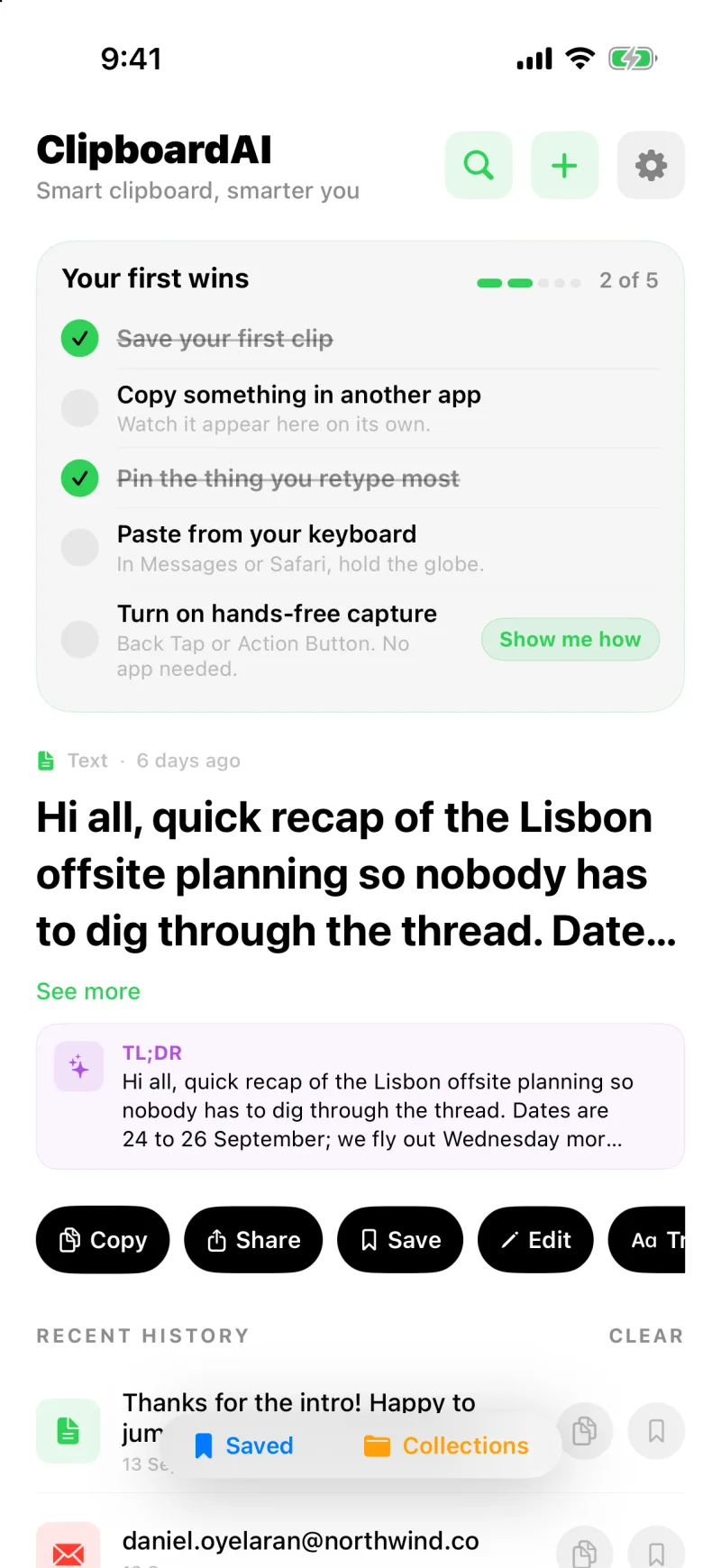
Tras la configuración, una tarjeta pequeña, Tus primeras victorias, se queda arriba en la pantalla de inicio con las cinco cosas con las que la app te engancha: guardar tu primer clip, copiar algo en otra app y verlo llegar, fijar lo que más vuelves a escribir, pegar desde el teclado, y ponerle nombre a un clip o llevar Clipboard AI a tu Mac. Cada una se tacha sola cuando la haces, y la tarjeta desaparece cuando terminas o en cuanto la descartas.
Clipboard AI puede enviarte una notificación o dos en tus primeros días con el consejo que casi nadie descubre, como guardar con el Botón de Acción. Se detienen solas, antes si te suscribes, y el interruptor Notificaciones al final de Ajustes, General las apaga del todo.
Con Clipboard AI Pro, el mismo portapapeles te acompaña en iPhone, iPad y Mac. Consulta Sincroniza entre dispositivos.
Qué leer después
Cuando lo tengas configurado, esto es lo que más usa la gente:
- Pega un clip guardado desde el teclado
- Busca en tu historial del portapapeles
- Ordena tus clips en Colecciones
- Guarda con el Botón de Acción, Tocar atrás y Siri
- Widgets, centro de control y pantalla bloqueada
- Haz preguntas a tus clips
- Limpia y transforma texto