
Aquí está lo bueno. Con el teclado activado, cualquier clip guardado está a un toque dentro de cualquier app, sin salir de lo que estás haciendo.
Primero activa el teclado. Consulta Activa el teclado de Clipboard AI, incluido el paso importante de Permitir acceso total.
Pega un clip
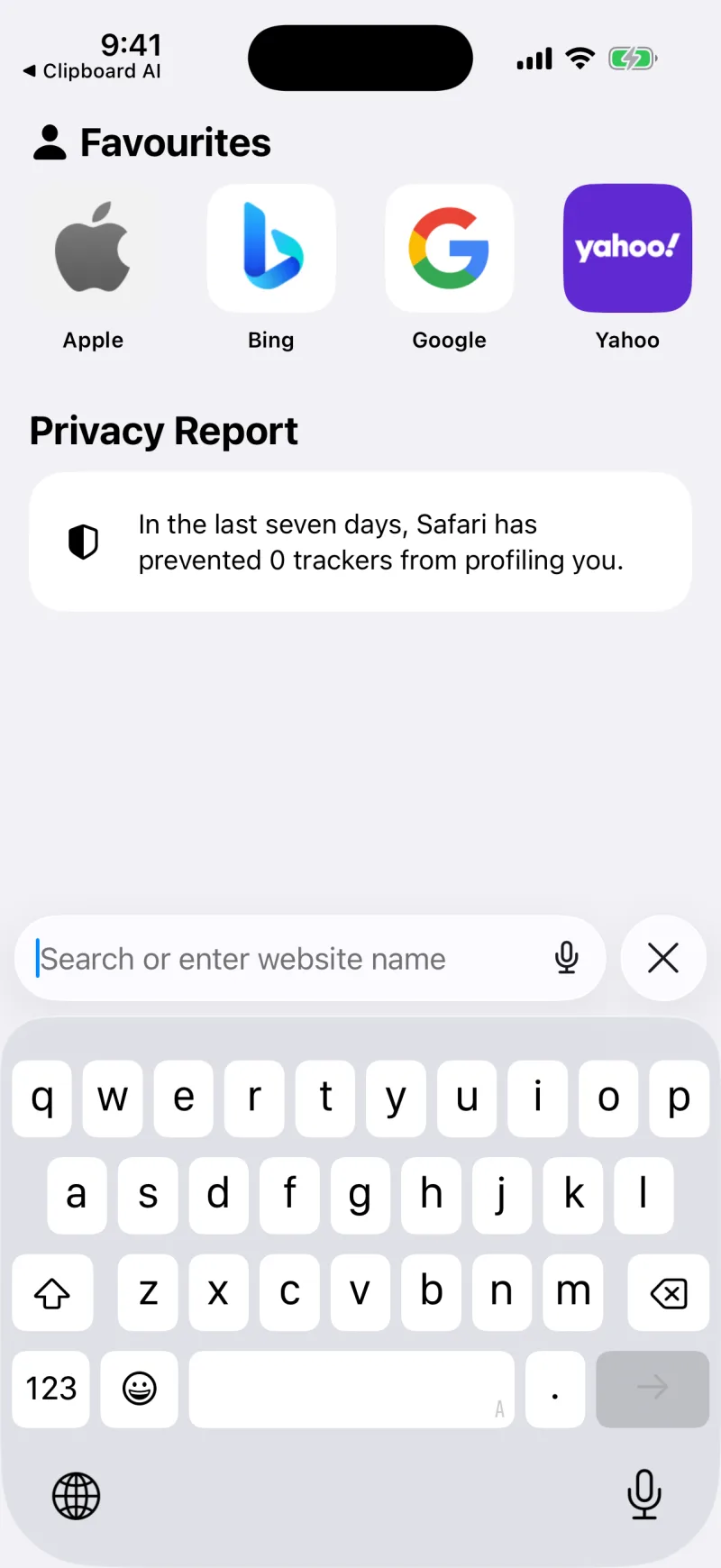
- Toca cualquier campo de texto para que salga el teclado.
- Mantén pulsada la tecla del globo (o tócala) y elige Clipboard AI.
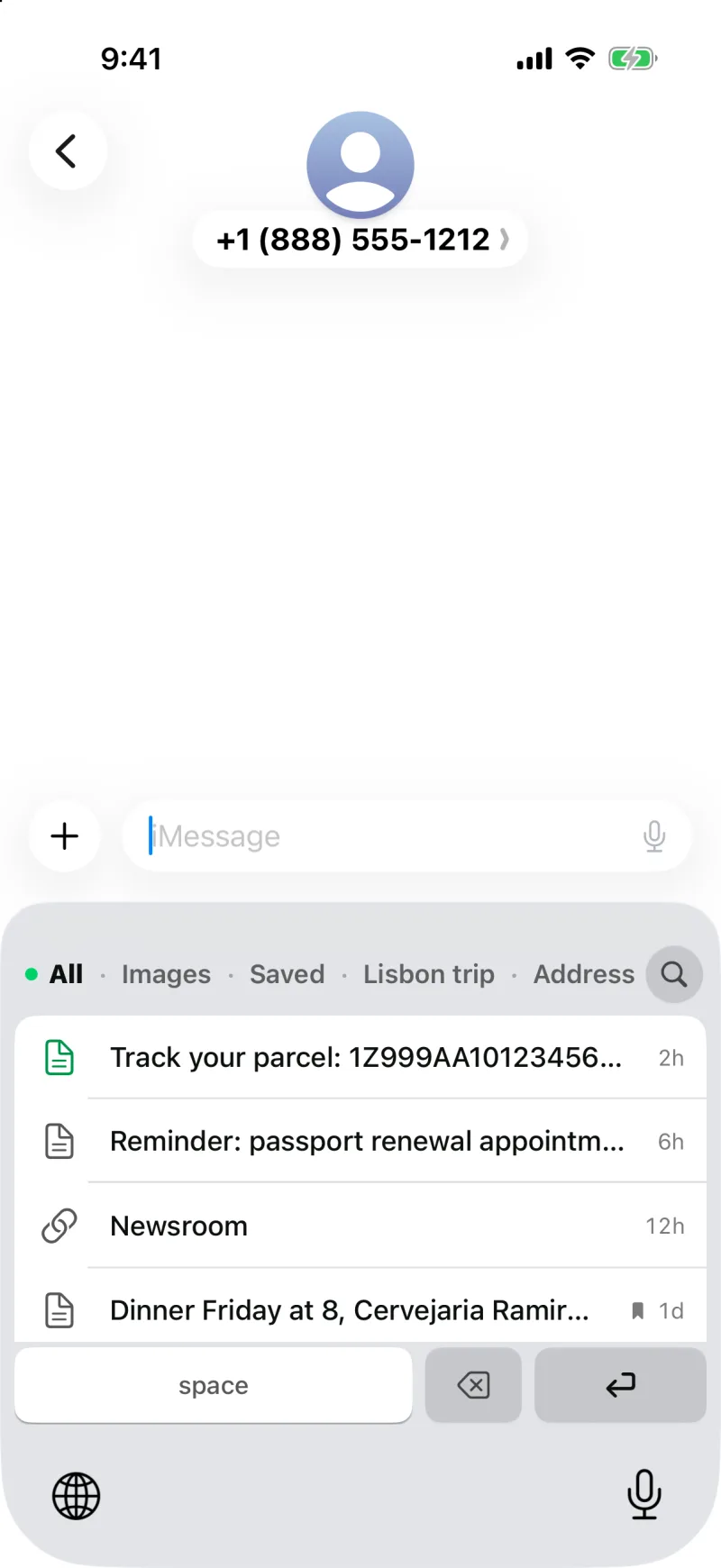
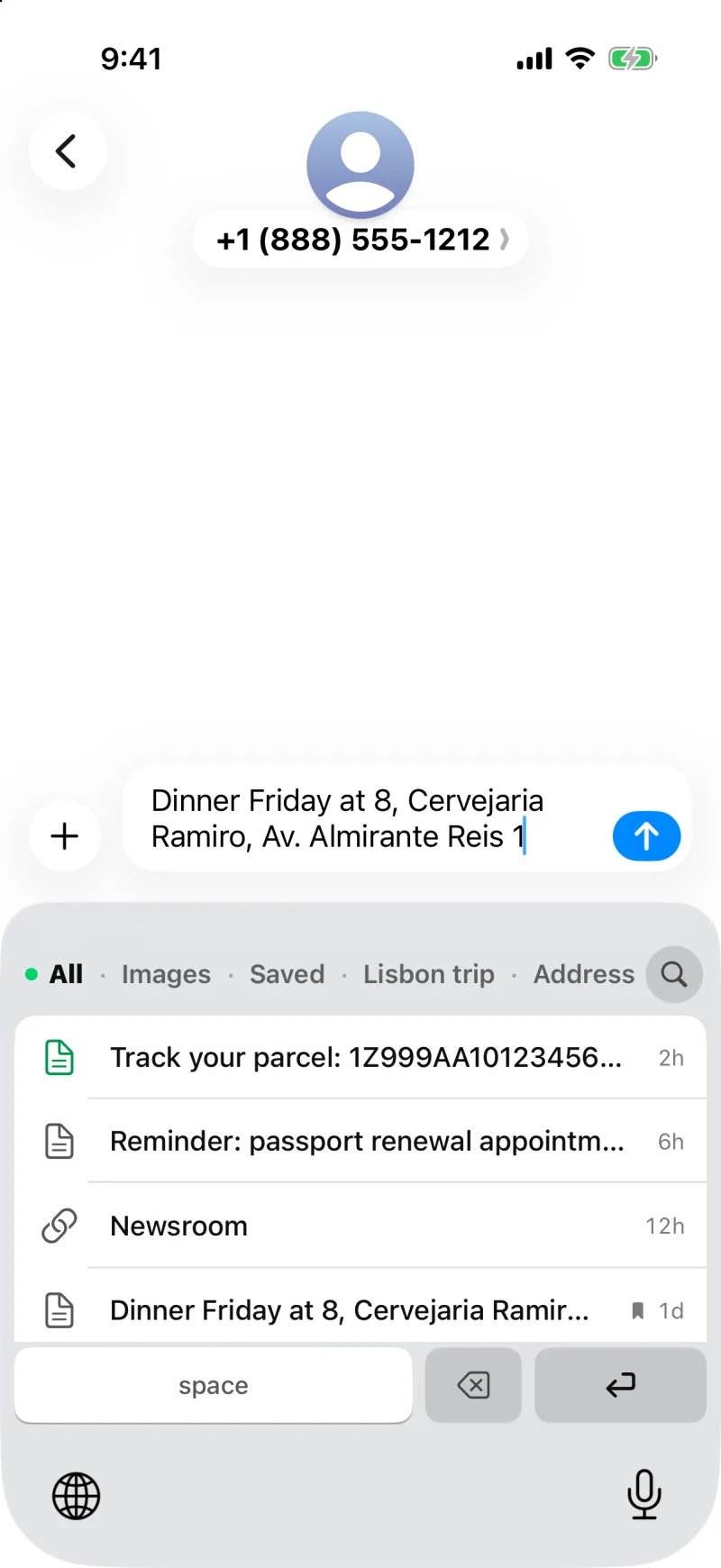
- Toca cualquier clip de la lista. Entra directo en el campo.
Encuentra el clip justo, rápido
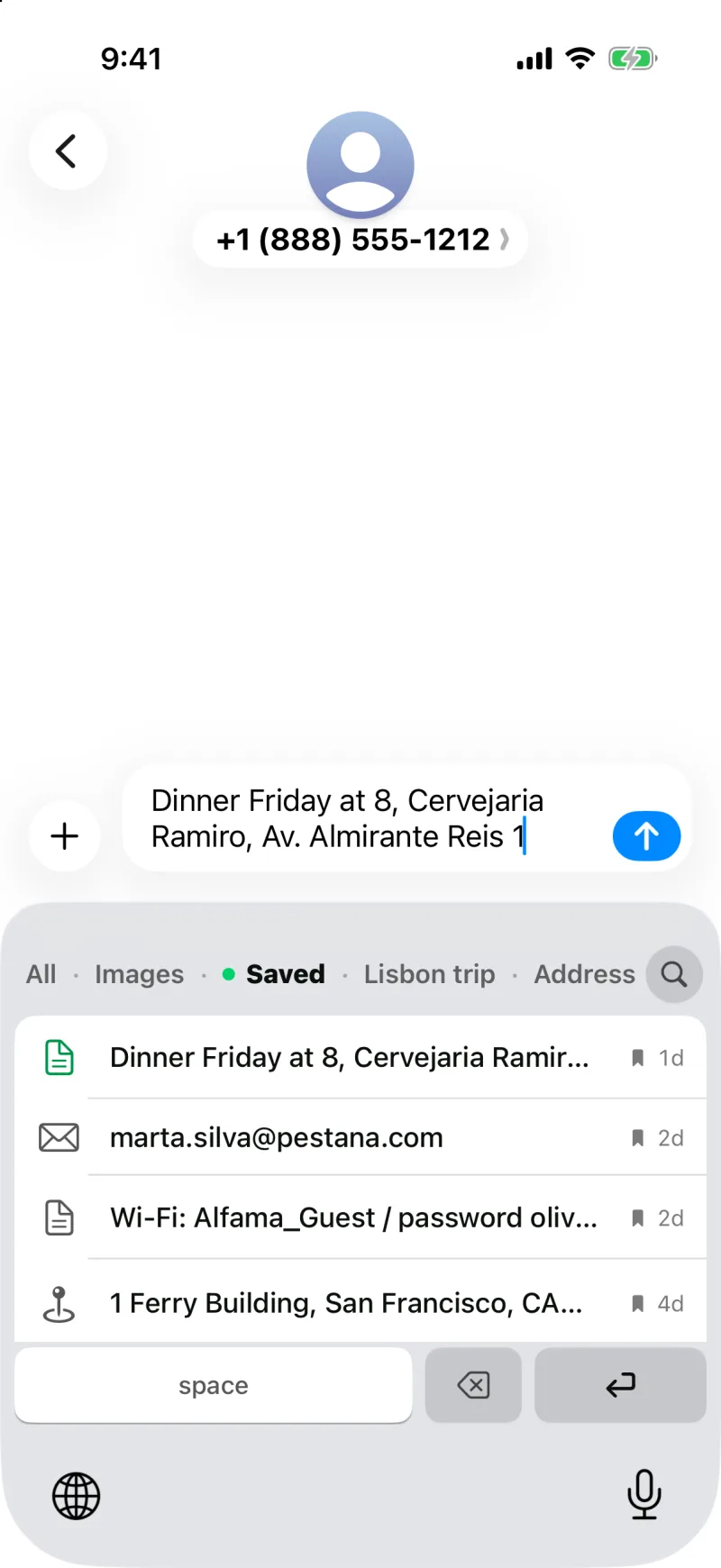
La fila de arriba del teclado es un filtro: Todo, Imágenes, Guardados, cada una de tus colecciones y después las categorías que tienen clips, como Enlaces, Correo, Tel., Dirección y Códigos. Toca una y la lista se reduce. Todo muestra primero lo más reciente, así que lo que acabas de copiar está arriba, y Guardados reúne lo que conservaste a propósito, que nunca desaparece del teclado, por grande que sea tu historial.
¿Buscas algo más antiguo? El botón de búsqueda de la cabecera del teclado abre Clipboard AI para buscar en toda tu biblioteca, y en un iPhone con Apple Intelligence puedes pedirlo con tus propias palabras.
Un código de verificación o una contraseña muestra un candado en lugar de su contenido en el teclado, así que nadie puede leer nada privado por encima de tu hombro. Si lo tocas, se pega el valor real.
¿Guardaste una imagen? Tócala en el teclado para copiarla y pégala en tu mensaje o nota. Una foto copiada de Mensajes, una tarjeta regalo, una captura que te mandó una amiga: el teclado te ofrece la imagen misma, lista para pegar.
Volver al teclado normal
Vuelve a tocar la tecla del globo para regresar a tu teclado de siempre cuando quieras escribir. Para pequeños retoques ni siquiera hace falta: la fila bajo tus clips tiene espacio, borrar y la tecla de acción del campo (Ir, Buscar o retorno), así que puedes pegar un clip, añadir un espacio y enviar sin salir de Clipboard AI.
El teclado usa el mismo fondo que cualquier otro teclado y sigue la opción clara u oscura que eliges en Apariencia, dentro de Ajustes de Clipboard AI. Si alguna vez sale con el color equivocado, consulta Por qué el teclado sale claro u oscuro.