
هنا تظهر الفائدة. بعد تشغيل لوحة المفاتيح، يبعد أي مقطع محفوظ ضغطة واحدة داخل أي تطبيق، دون أن تترك ما تفعله.
شغّل لوحة المفاتيح أولًا. انظر تفعيل لوحة مفاتيح Clipboard AI، وخاصة خطوة السماح بالوصول الكامل المهمة.
الصق مقطعًا
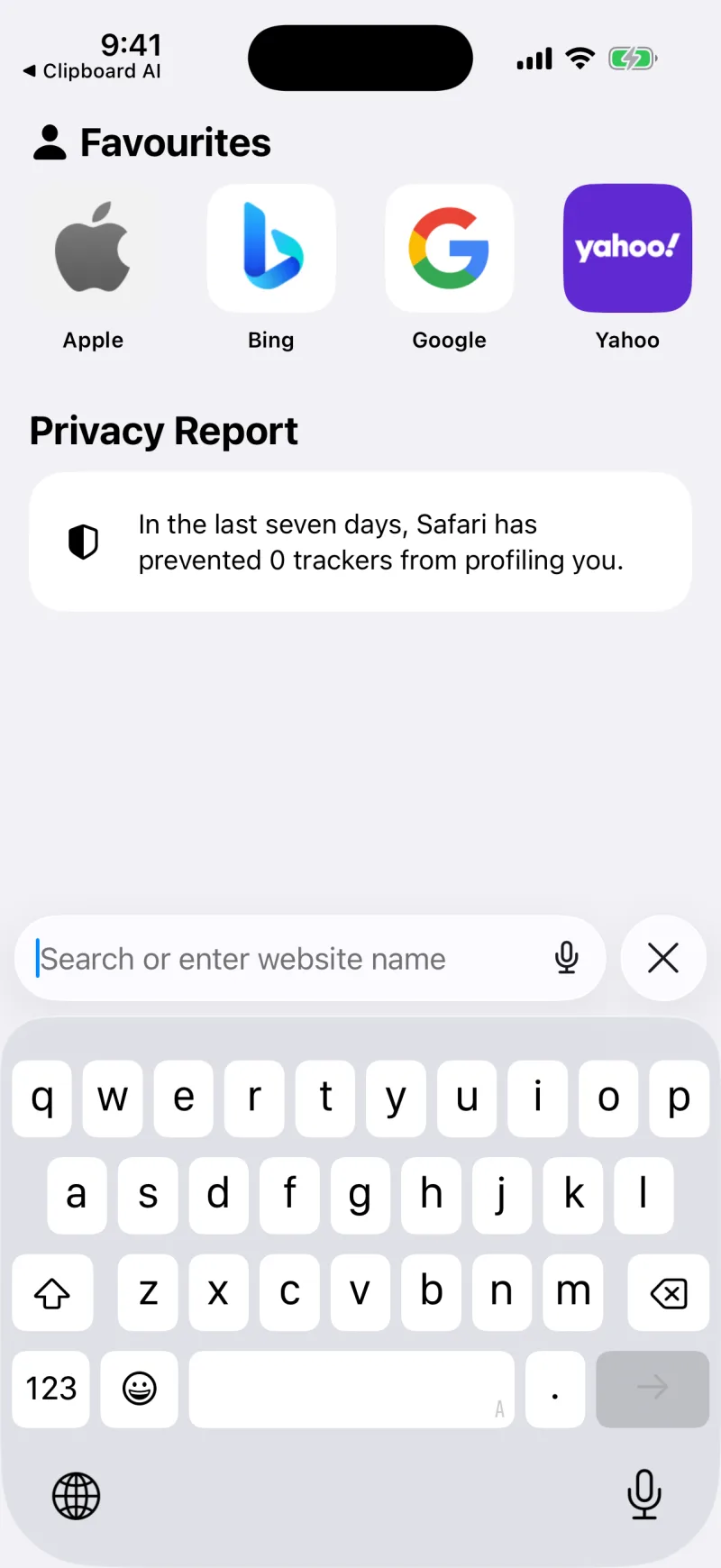
- اضغط أي حقل نص لتظهر لوحة المفاتيح.
- اضغط مفتاح الكرة الأرضية مطولًا (أو اضغط عليه) واختر Clipboard AI.
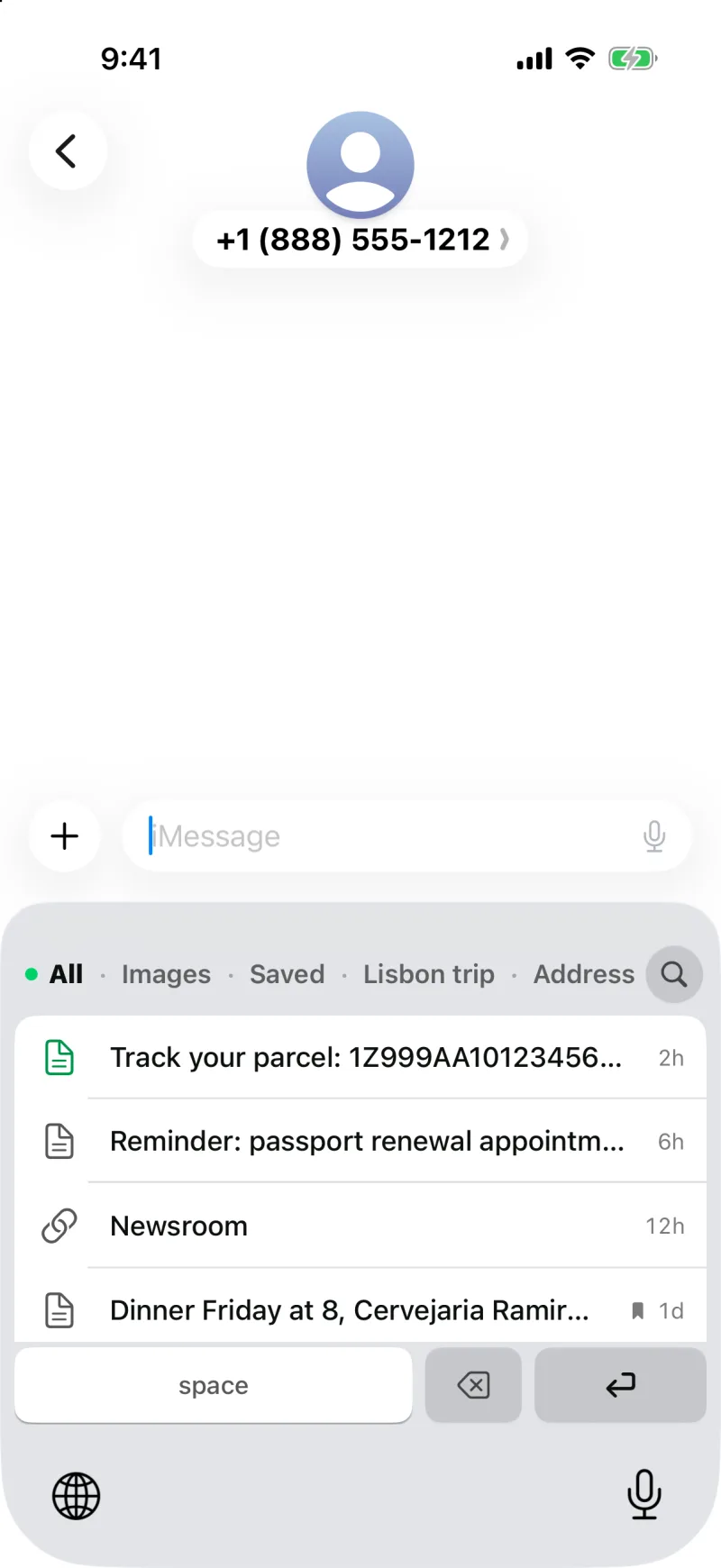
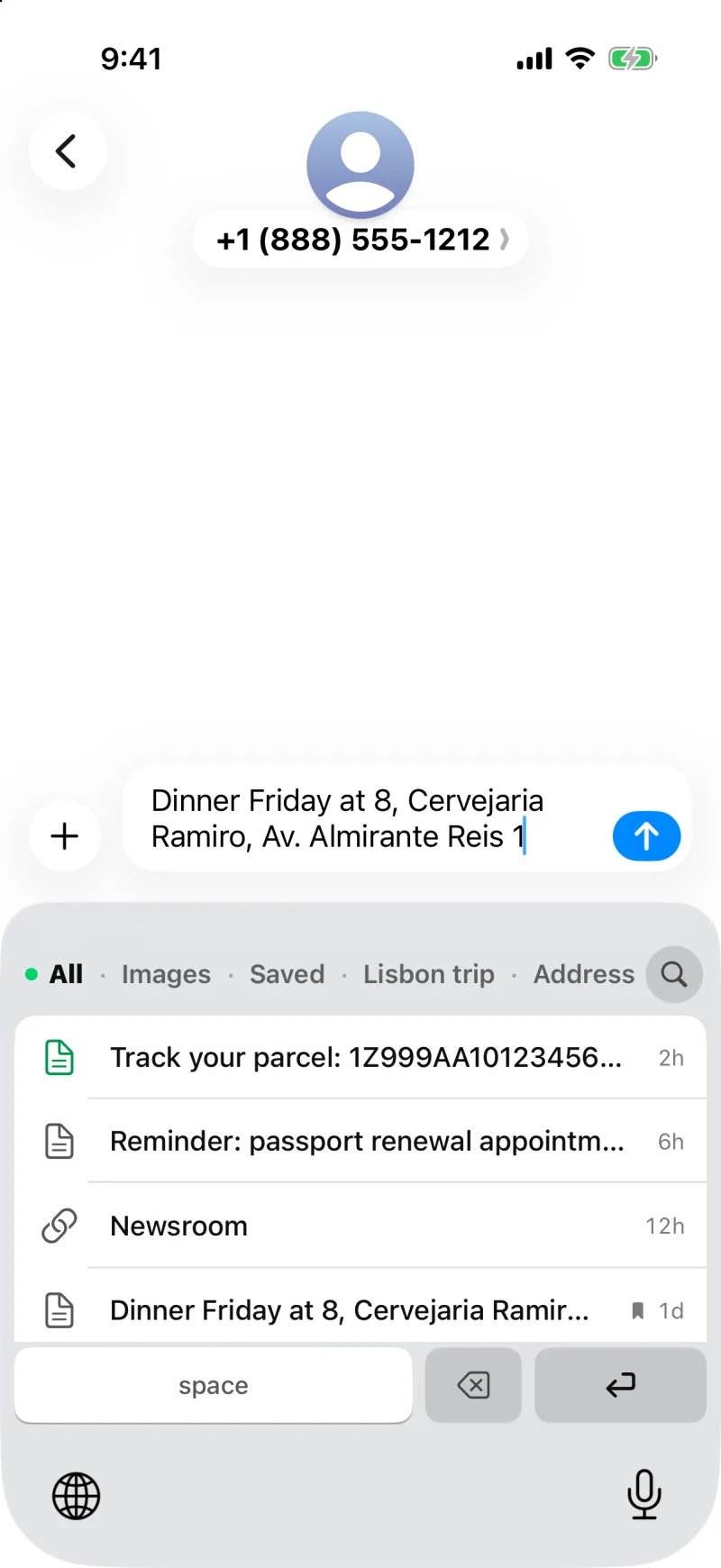
- اضغط أي مقطع في القائمة، فيقع مباشرة في الحقل.
اعثر على المقطع المناسب بسرعة
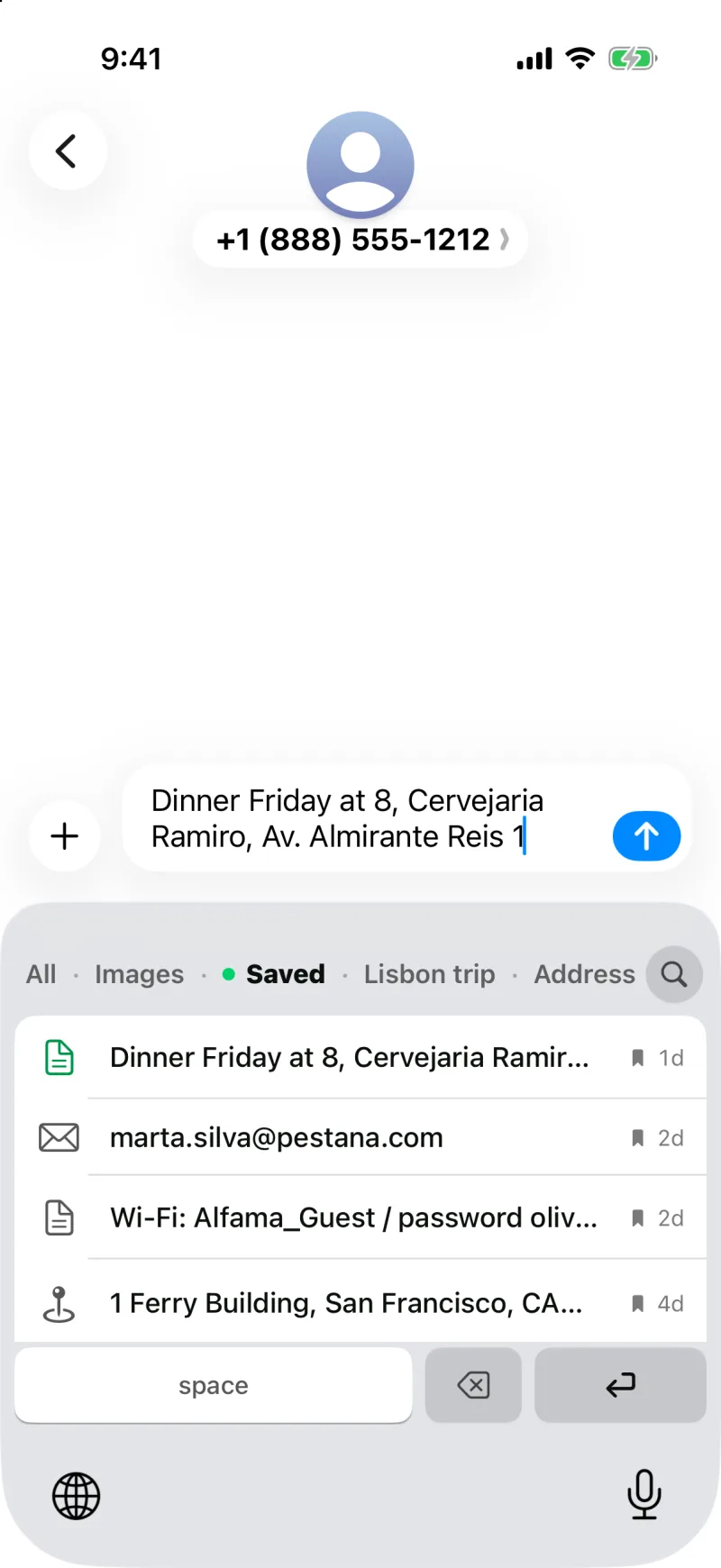
الصف في أعلى لوحة المفاتيح مرشّح: الكل وصور ومحفوظ، ثم كل مجموعة من مجموعاتك، ثم الفئات التي فيها مقاطع، مثل روابط وبريد وهاتف وعنوان ورموز. اضغط واحدًا فتضيق القائمة عليه. «الكل» يعرض أحدث ما نسخته أولًا، فيكون ما نسخته للتو في الأعلى، و«محفوظ» يضم ما أبقيته عن قصد، ولا يخرج من لوحة المفاتيح مهما كبر سجلك.
تريد شيئًا أبعد؟ زر البحث في رأس لوحة المفاتيح يفتح Clipboard AI للبحث في مكتبتك كلها، وعلى iPhone الذي يدعم ذكاء Apple يمكنك طلبه بكلمات عادية.
رمز التحقق أو كلمة المرور يظهر معه قفل بدل محتواه في لوحة المفاتيح، فلا يقرأ أحد ما هو خاص من فوق كتفك. والضغط عليه يلصق القيمة الحقيقية.
حفظت صورة؟ اضغط عليها في لوحة المفاتيح لنسخها، ثم الصقها في رسالتك أو ملاحظتك. صورة نسختها من الرسائل، أو بطاقة هدية، أو لقطة شاشة أرسلها صديق: تعرض لوحة المفاتيح الصورة نفسها جاهزة للصق.
العودة
اضغط مفتاح الكرة الأرضية مرة أخرى للرجوع إلى لوحة مفاتيحك المعتادة حين تريد الكتابة. وللتعديلات الصغيرة لست بحاجة حتى لذلك: الصف تحت مقاطعك فيه مسافة وحذف ومفتاح الإجراء الخاص بالحقل (ذهاب أو بحث أو return)، فتلصق مقطعًا وتضيف مسافة وترسل دون أن تغادر Clipboard AI.
تجلس لوحة المفاتيح على الخلفية نفسها التي تجلس عليها كل لوحة مفاتيح أخرى، وتتبع اختيارك الفاتح أو الداكن تحت المظهر في إعدادات Clipboard AI. وإن ظهرت يومًا بلون خاطئ، انظر لماذا تكون لوحة المفاتيح فاتحة أو داكنة.