
여기까지 온 보람이 있는 단계입니다. 키보드를 켜 두면 하던 일을 멈추지 않고, 어떤 앱에서든 탭 한 번으로 저장된 클립을 붙여넣을 수 있습니다.
먼저 키보드를 켜야 합니다. 중요한 전체 접근 허용 단계를 포함한 방법은 Clipboard AI 키보드 켜기를 참고하세요.
클립 붙여넣기
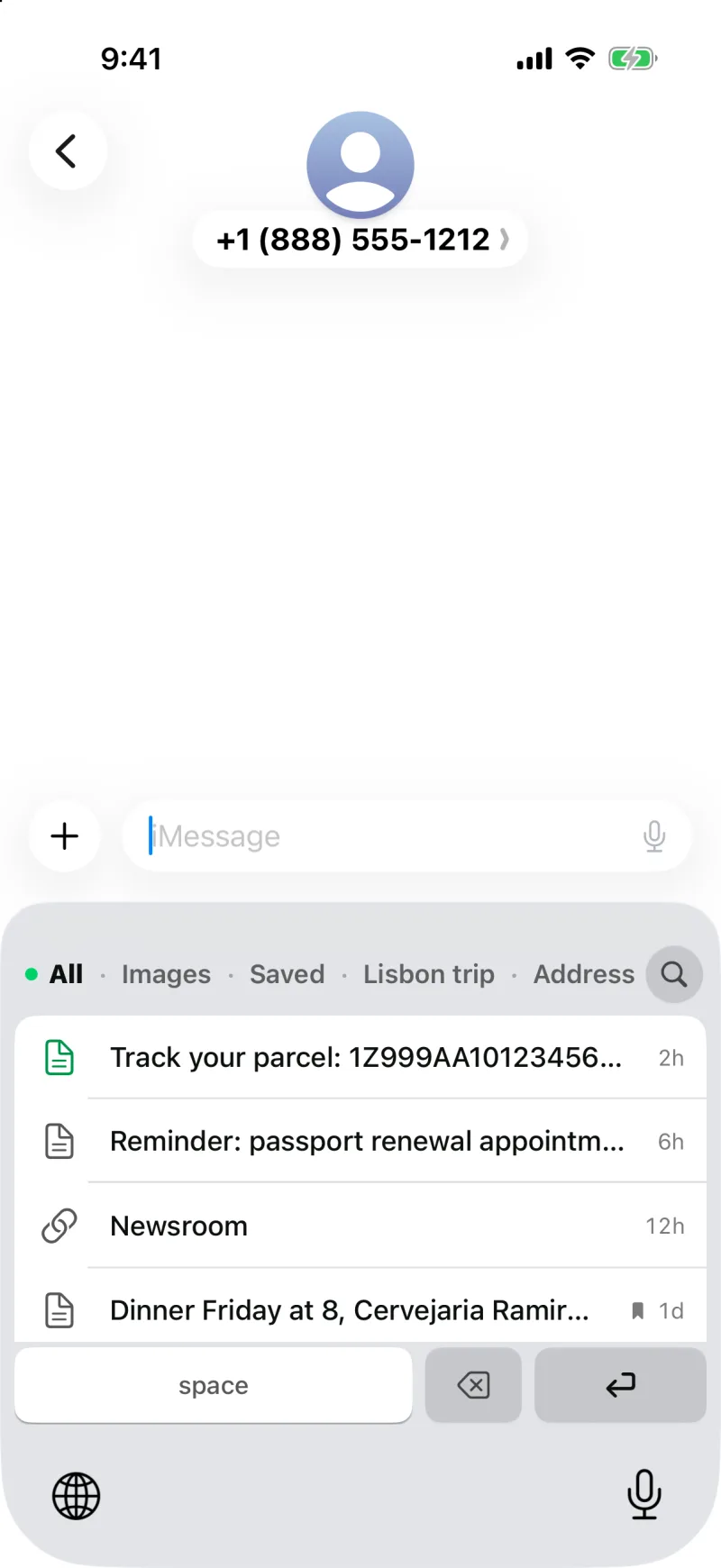
- 아무 입력란이나 탭해서 키보드를 불러옵니다.
- 지구본 키를 길게 터치하거나 탭한 다음 Clipboard AI를 선택합니다.
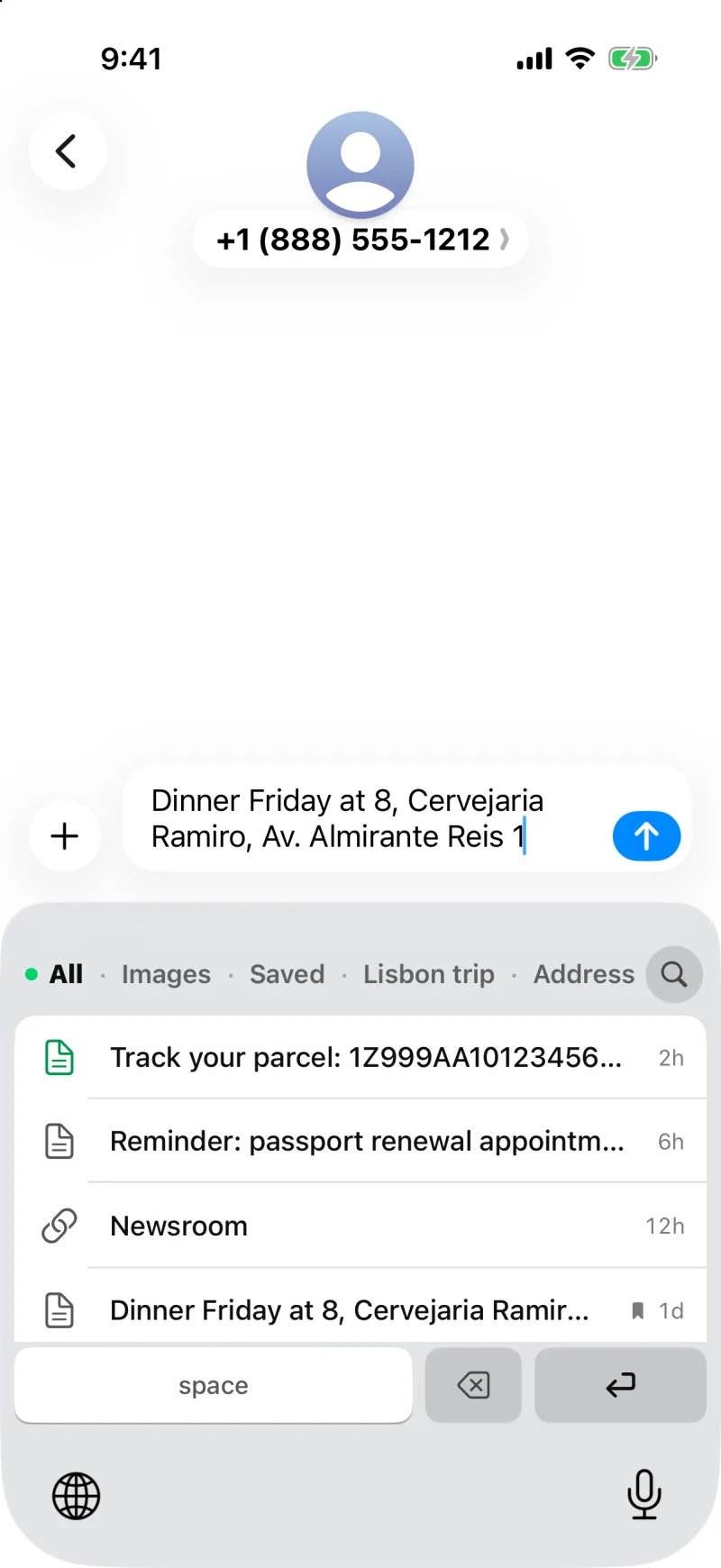
- 목록에서 클립을 탭합니다. 입력란에 바로 들어갑니다.
원하는 클립 빨리 찾기
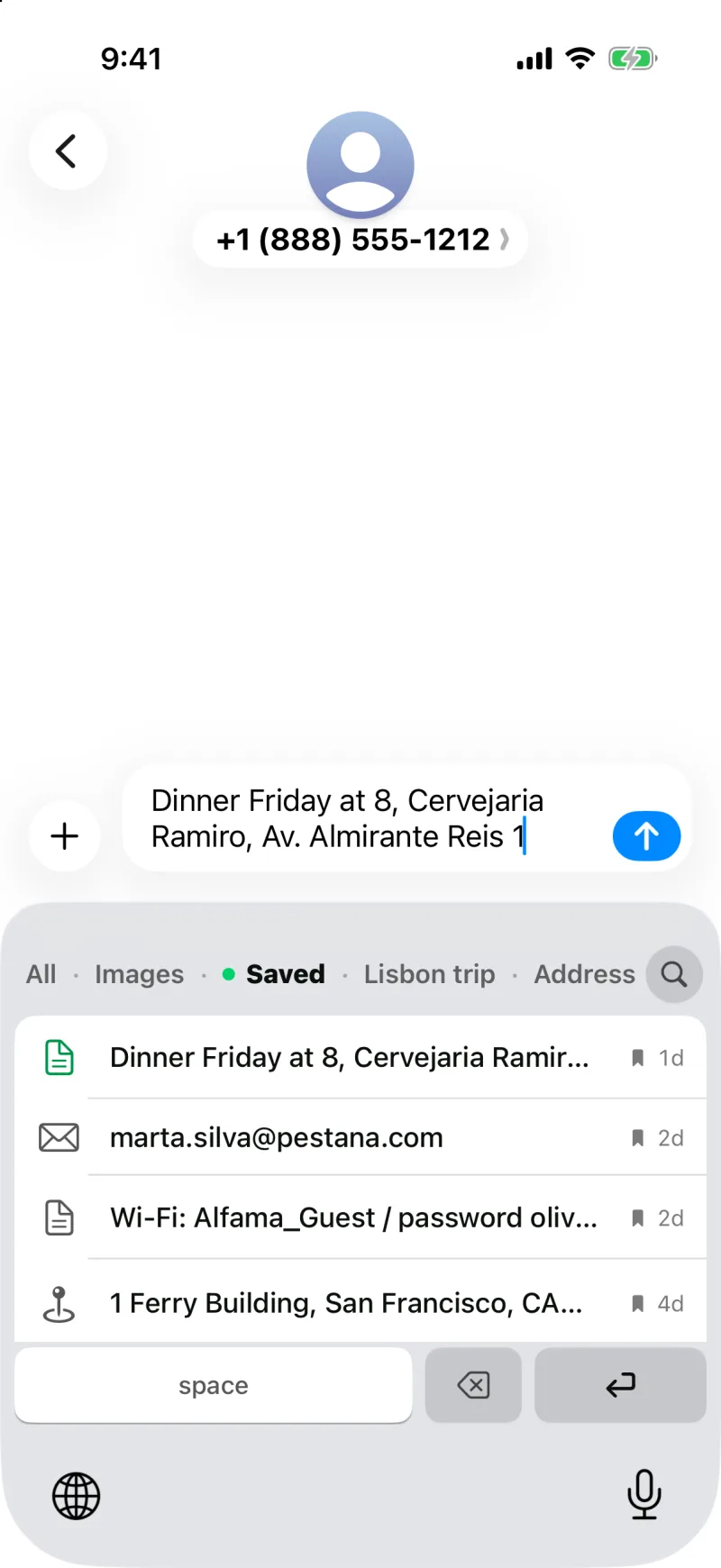
키보드 맨 위의 줄은 필터입니다. 전체, 이미지, 저장됨, 내 컬렉션, 그리고 클립이 들어 있는 카테고리가 이어집니다. 링크, 이메일, 전화, 주소, 코드 같은 카테고리입니다. 하나를 탭하면 목록이 그것만 남도록 좁혀집니다. 전체는 최근에 복사한 순서로 보여 주므로 방금 복사한 것이 맨 위에 있고, 저장됨에는 일부러 간직한 클립이 있어서 기록이 아무리 많아져도 키보드에서 밀려나지 않습니다.
더 오래된 클립이 필요한가요? 키보드 머리글의 검색 버튼을 누르면 Clipboard AI가 열려 전체 보관함을 검색할 수 있고, Apple Intelligence를 지원하는 iPhone에서는 평소 쓰는 말로 물어볼 수도 있습니다.
인증번호나 비밀번호는 키보드에서 내용 대신 자물쇠로 표시되므로 옆에서 엿봐도 읽을 수 없습니다. 탭하면 실제 값이 그대로 붙여넣어집니다.
이미지를 저장해 두었나요? 키보드에서 탭하면 복사되니 메시지나 메모에 붙여넣으면 됩니다. 메시지에서 복사한 사진, 기프트 카드, 친구가 보내 준 스크린샷도 그림 그대로 붙여넣을 수 있게 키보드에 나타납니다.
원래 키보드로 돌아가기
다시 입력하고 싶을 때는 지구본 키를 한 번 더 탭하면 평소 키보드로 돌아갑니다. 간단한 수정이라면 돌아갈 필요도 없습니다. 클립 아래 줄에 스페이스, 삭제, 입력란에 맞는 동작 키(이동, 검색, 줄바꿈)가 있어서, 클립을 붙여넣고 띄어쓰기를 한 뒤 전송까지 Clipboard AI를 벗어나지 않고 할 수 있습니다.
키보드는 다른 키보드와 같은 배경 위에 놓이며, Clipboard AI 설정의 화면 모드에서 고른 라이트 또는 다크를 따릅니다. 색이 엉뚱하게 나온다면 키보드가 라이트 또는 다크인 이유를 참고하세요.