
重點在這裡:鍵盤開啟後,任何已儲存的剪貼在任何 App 裡都是點一下就貼,不用離開手上的事。
⌨️
第一次用?
先開啟鍵盤。見啟用 Clipboard AI 鍵盤,其中「允許完整取用」這一步很重要。
貼上一則剪貼
- 點一下任何文字欄位,叫出鍵盤。
- 按住地球鍵(或點一下),選擇 Clipboard AI。
- 點一下清單中的任何剪貼,它就直接進到欄位裡。
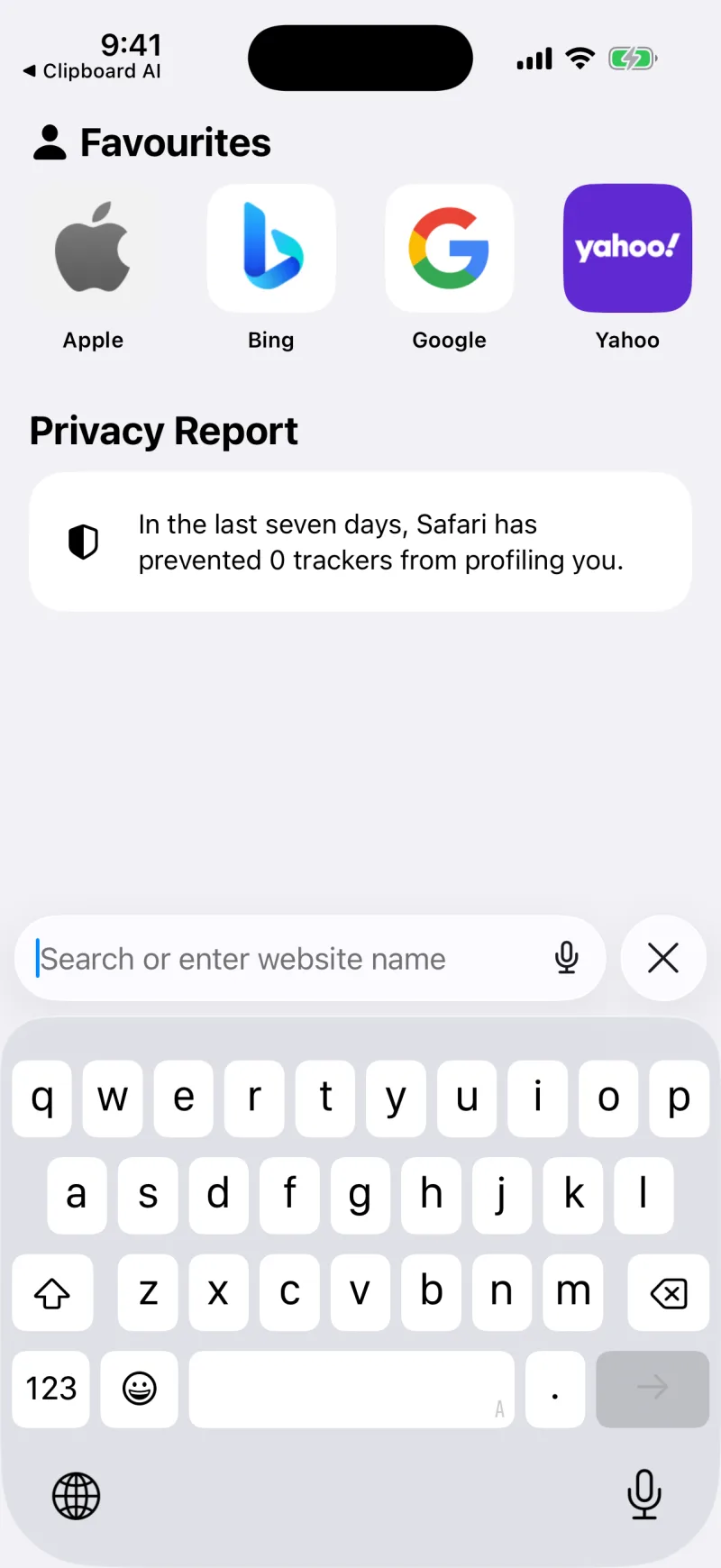
1
按下地球鍵
在任何文字欄位裡,按下地球鍵,選擇 Clipboard AI。
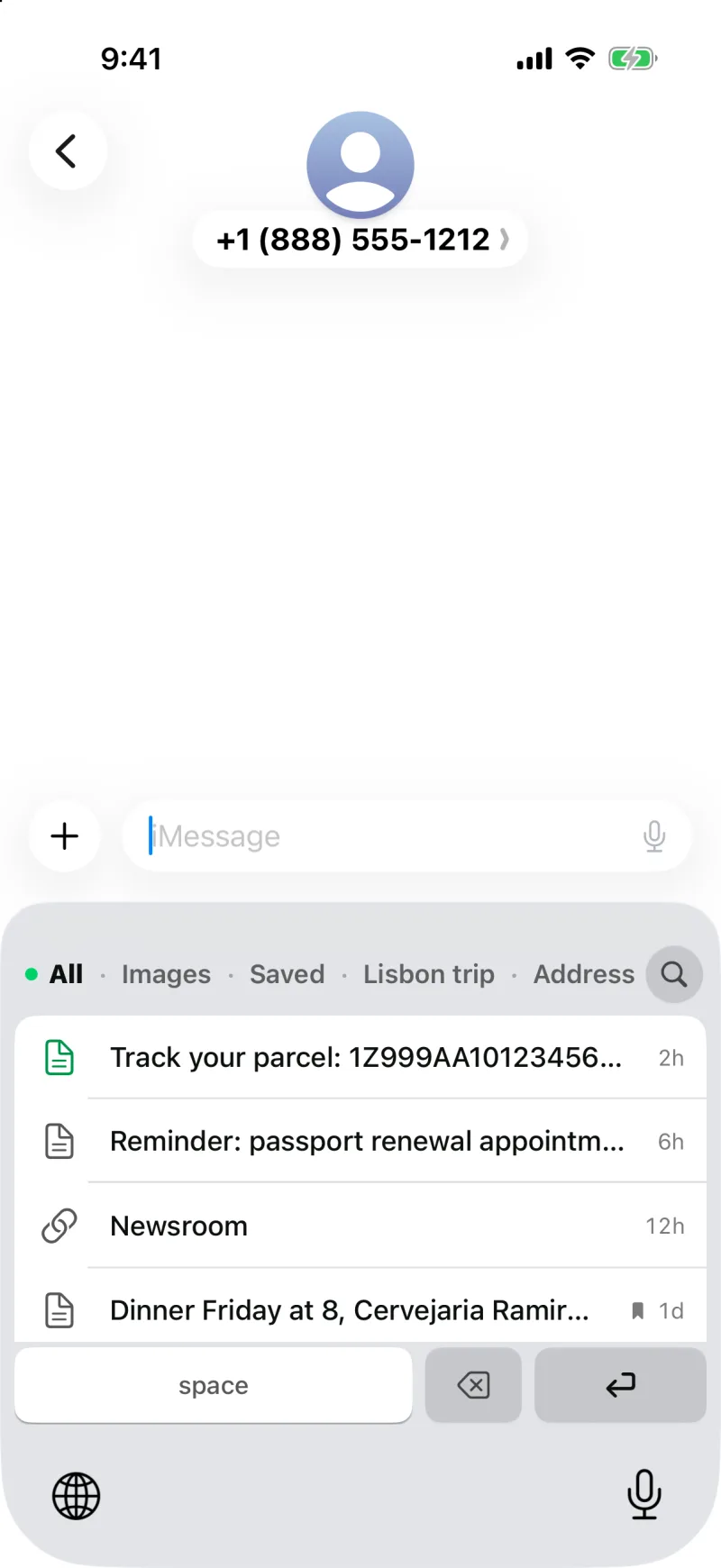
2
瀏覽你的剪貼
Clipboard AI 鍵盤開啟了。可以跳到某個分類,或直接捲動清單。
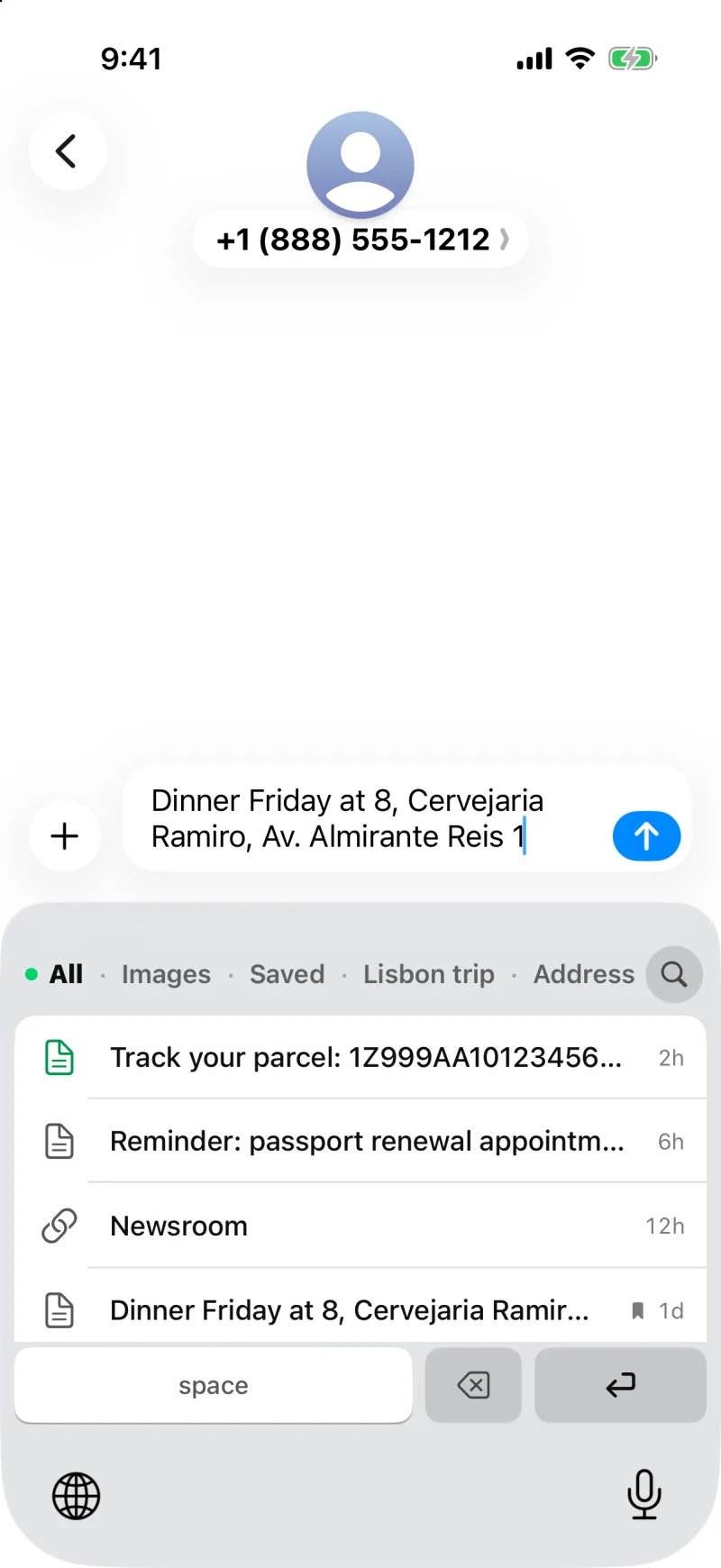
3
點一下就貼上
點一下任何剪貼,就直接進到欄位裡。不用複製,也不用切換 App。
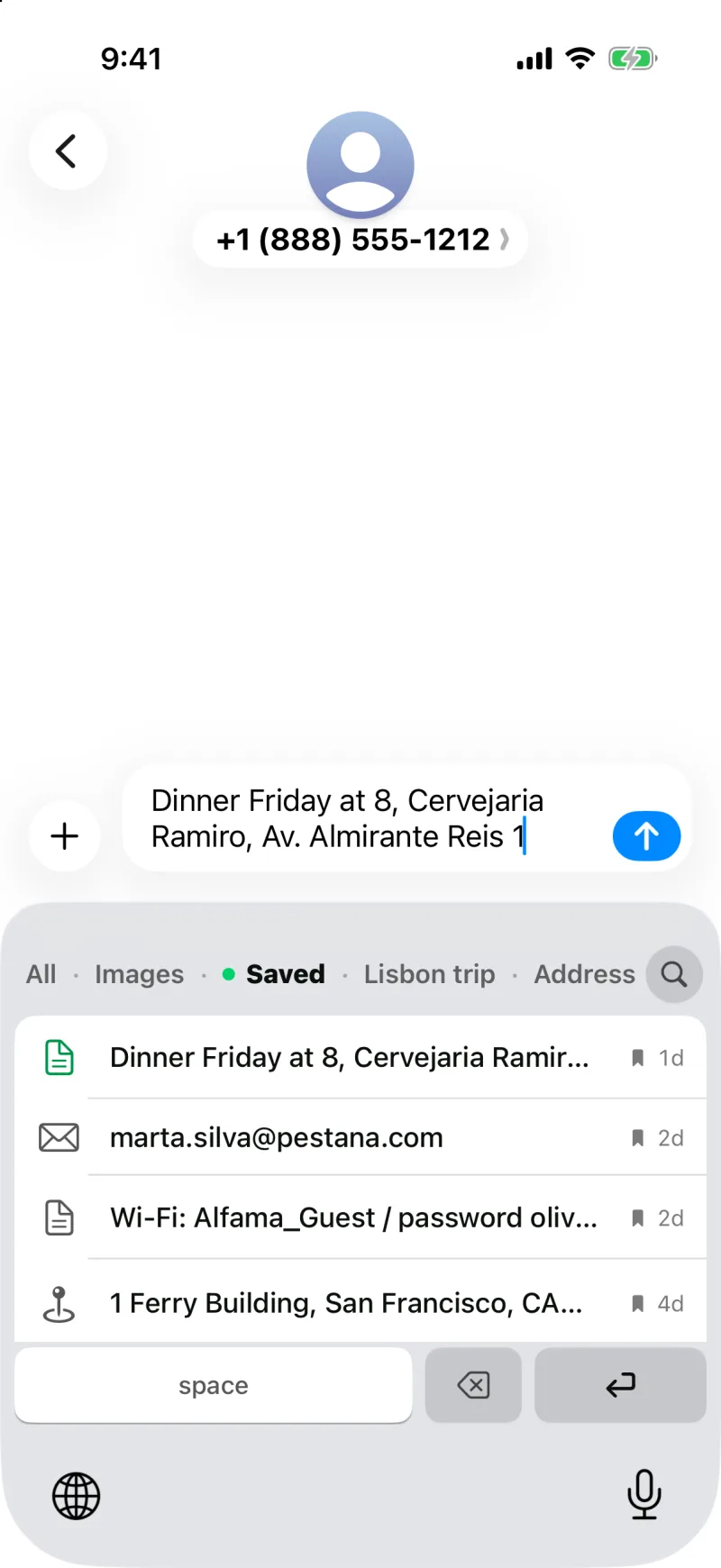
點一下「已儲存」,鍵盤就只顯示你留下來的剪貼,不管歷史有多長。
快速找到要的剪貼
鍵盤最上方那一列是篩選:全部、圖片、已儲存、你的每個收藏,接著是有內容的分類,例如連結、電子郵件、電話、地址和驗證碼。點一下其中一個,清單就縮小到那一類。「全部」會把最新複製的排在最前面,剛複製的東西一定在最上面;「已儲存」放的是你刻意留下的,歷史再長也不會從鍵盤上消失。
要找更早的內容?鍵盤標題列的搜尋按鈕會開啟 Clipboard AI,搜尋你的整個資料庫;在支援 Apple Intelligence 的 iPhone 上,你還可以直接用白話講出要找什麼。
🔒
敏感內容會被遮蔽
驗證碼或密碼在鍵盤上只會顯示一個鎖頭,不顯示內容,旁人從你肩後看不到。點一下照樣會貼上真正的內容。
🖼️
圖片也可以
存了一張圖片?在鍵盤上點一下就能複製,再貼進訊息或備忘錄。從「訊息」複製的照片、禮物卡、朋友傳來的截圖:鍵盤提供的就是圖片本身,隨時可以貼。
切換回原本的鍵盤
想打字時,再點一下地球鍵,就會切回平常的鍵盤。小修改甚至不必切換:剪貼下方那一列有空白鍵、刪除,還有欄位本身的動作鍵(前往、搜尋或換行),所以貼上剪貼、補一個空格再送出,全程不必離開 Clipboard AI。
🌗
看起來就是系統的一部分
鍵盤和其他鍵盤使用同樣的背景,並依你在 Clipboard AI 設定裡「外觀」的淺色或深色選擇顯示。如果顏色不對,見鍵盤為什麼是淺色或深色。
這篇文章有幫助嗎?
感謝你的回饋。