
有時候複製下來的內容,樣子不太對。Clipboard AI 有九種快速的文字工具,能改大小寫、整理空白、去除格式、處理連結,全都在你的裝置上執行;文字本身需要修改時,還有六種 Apple Intelligence 改寫。
轉換剪貼
- 從主畫面或「已儲存」分頁開啟一則文字剪貼。
- 點一下轉換。
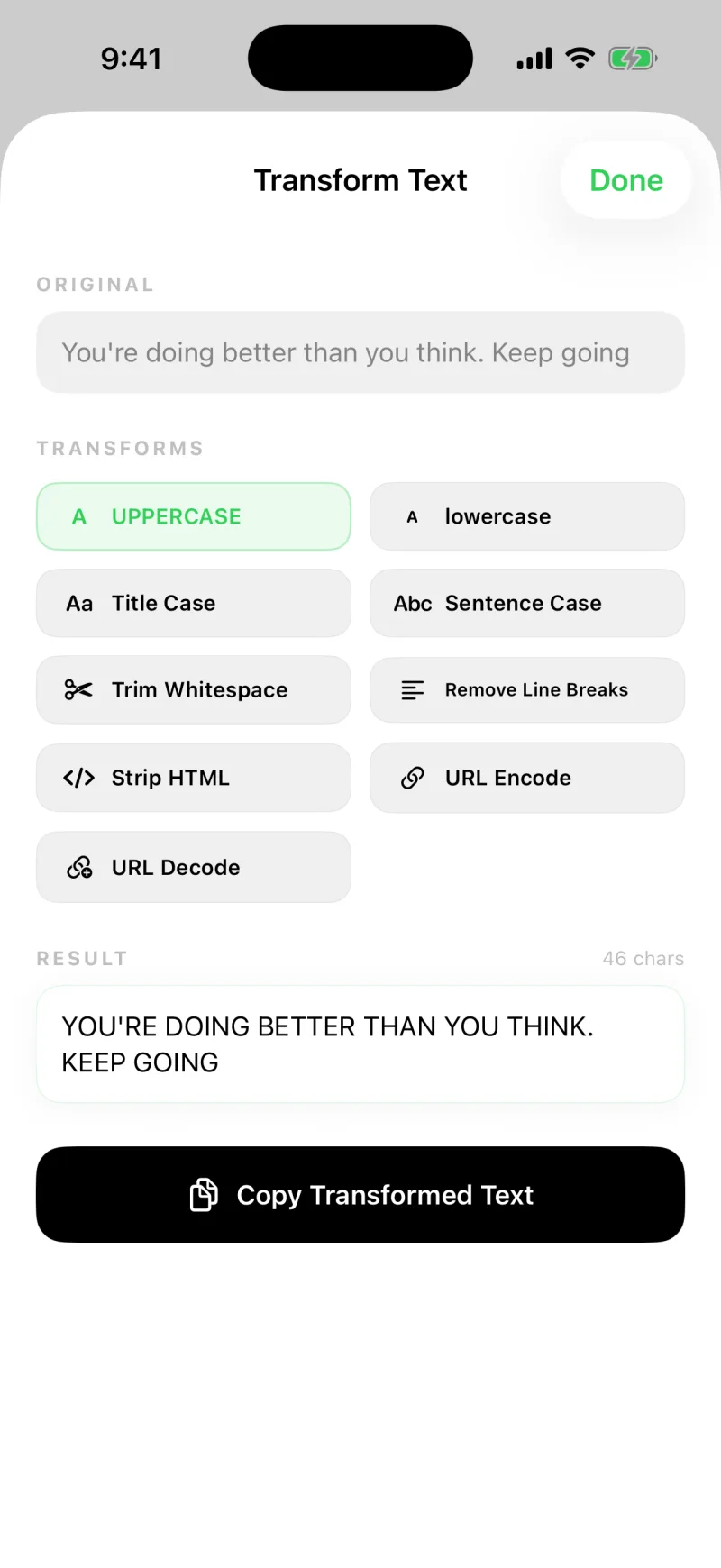
- 選一個工具。結果會即時更新,然後點一下複製轉換後的文字,放進剪貼簿。
1
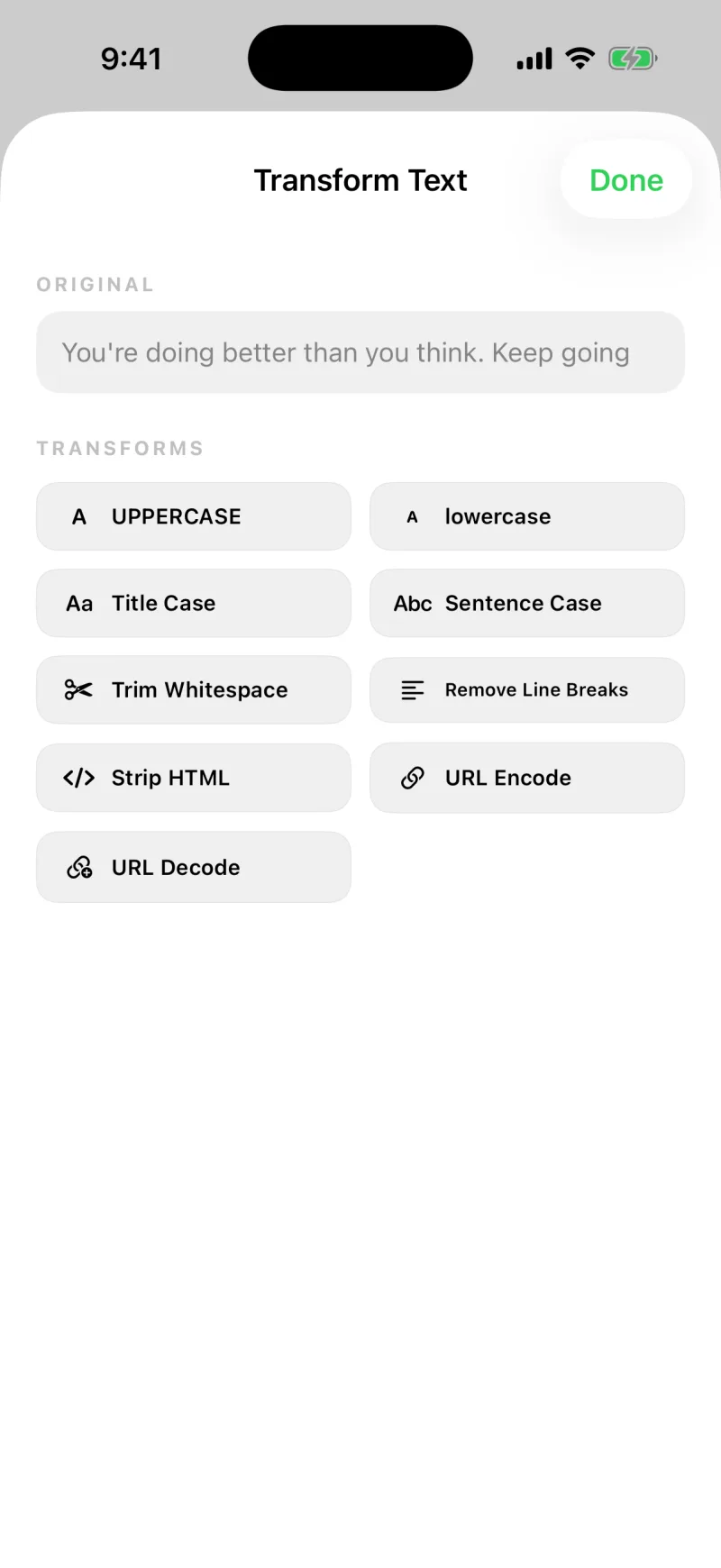
選一種轉換
原始文字在上面,九種工具在下面。
2
複製結果
看到即時結果後,點一下「複製轉換後的文字」。
九種工具
- 大寫和小寫,快速改變大小寫
- 標題大小寫和句首大寫,適合標題和整齊的句子
- 去除空白,清掉頭尾多餘的空格
- 移除換行,把一整段壓成一行
- 去除 HTML,從複製的標記語言中取出乾淨的文字
- URL 編碼和URL 解碼,處理連結時用
🔠
日常小幫手
從網站貼上來的文字多了空白或格式?「去除空白」和「去除 HTML」點一下就清乾淨。貼上的名字全是大寫?用「標題大小寫」就改好了。
🔒
在你的裝置上
這九種工具完全在你的 iPhone 上執行,修改文字的過程不會把任何內容送到別的地方。
用 Apple Intelligence 來改寫
每種改寫的用途,完整說明在用 Apple Intelligence 改寫剪貼。簡單說:九種工具上方的 Apple Intelligence 區塊會替你改寫剪貼。點一下其中一種,新版本會邊寫邊顯示在「結果」方框裡,和其他轉換一樣,可以用複製轉換後的文字帶走。
- 摘要把文字濃縮成幾句話
- 重點整理成條列清單
- 校對修正拼字、文法和標點
- 改得更專業和改得更親切調整語氣
- 縮短把長度剪到約一半
每個結果的最後一行,都會標示是在哪裡產生的。在 iOS 26 上,一律是你自己的裝置:「100% 在此裝置上完成,使用 Apple Intelligence。」在 iOS 27 上,較長的文字可以交給 Apple 的私密雲端處理,這時會寫著「由 Apple 私密處理,不會儲存。」Apple 的私密雲端每天有使用額度;快用完或已用完時,這個區塊會告訴你,改寫則改在你的裝置上執行。
💎
Pro 功能,需要 Apple Intelligence
改寫功能包含在 Clipboard AI Pro 裡。需要 iOS 26 以上,並使用支援 Apple Intelligence 的 iPhone 或 iPad,同時要在「設定」App 裡開啟 Apple Intelligence。其他裝置不會出現這個區塊,九種工具則照常使用。
常見問題
文字轉換需要 Pro 嗎?
不需要。九種文字工具是免費的。Apple Intelligence 改寫(摘要、重點、校對、改得更專業、改得更親切、縮短)屬於 Clipboard AI Pro。
Clipboard AI 會把我的文字送到伺服器去轉換嗎?
九種工具完全在你的 iPhone 上執行。Apple Intelligence 改寫在你的裝置上進行,在 iOS 27 上也可能經由 Apple 的私密雲端處理,那裡不會儲存處理的內容。每個結果都會標明是哪一種。
為什麼我沒看到 Apple Intelligence 區塊?
需要 iOS 26 以上,並使用支援 Apple Intelligence 的 iPhone 或 iPad,同時要在「設定」App 裡開啟 Apple Intelligence。其他裝置不會顯示這個區塊,九種工具照常使用。
這篇文章有幫助嗎?
感謝你的回饋。