
九種文字工具改的是剪貼的外型。有時候要改的是文字本身:一大段話該變成三個重點,一則訊息寫得比本意還衝,一串郵件只想知道大意。「轉換」裡的 Apple Intelligence 區塊,會在你的裝置上替你改寫。
開啟一則文字剪貼,點一下轉換,選六種 Apple Intelligence 改寫的其中一種。屬於 Clipboard AI Pro,支援 Apple Intelligence 的 iPhone、iPad 和 Mac 都能用。
在 iPhone 上改寫剪貼
- 開啟一則文字剪貼,點一下轉換,或在剪貼的詳細資料畫面點一下轉換文字。
- 在 Apple Intelligence 下,點一下想用的改寫。新版本會邊寫邊顯示在「結果」方框裡。
- 點一下複製轉換後的文字,放進剪貼簿。原本的剪貼完全不變。
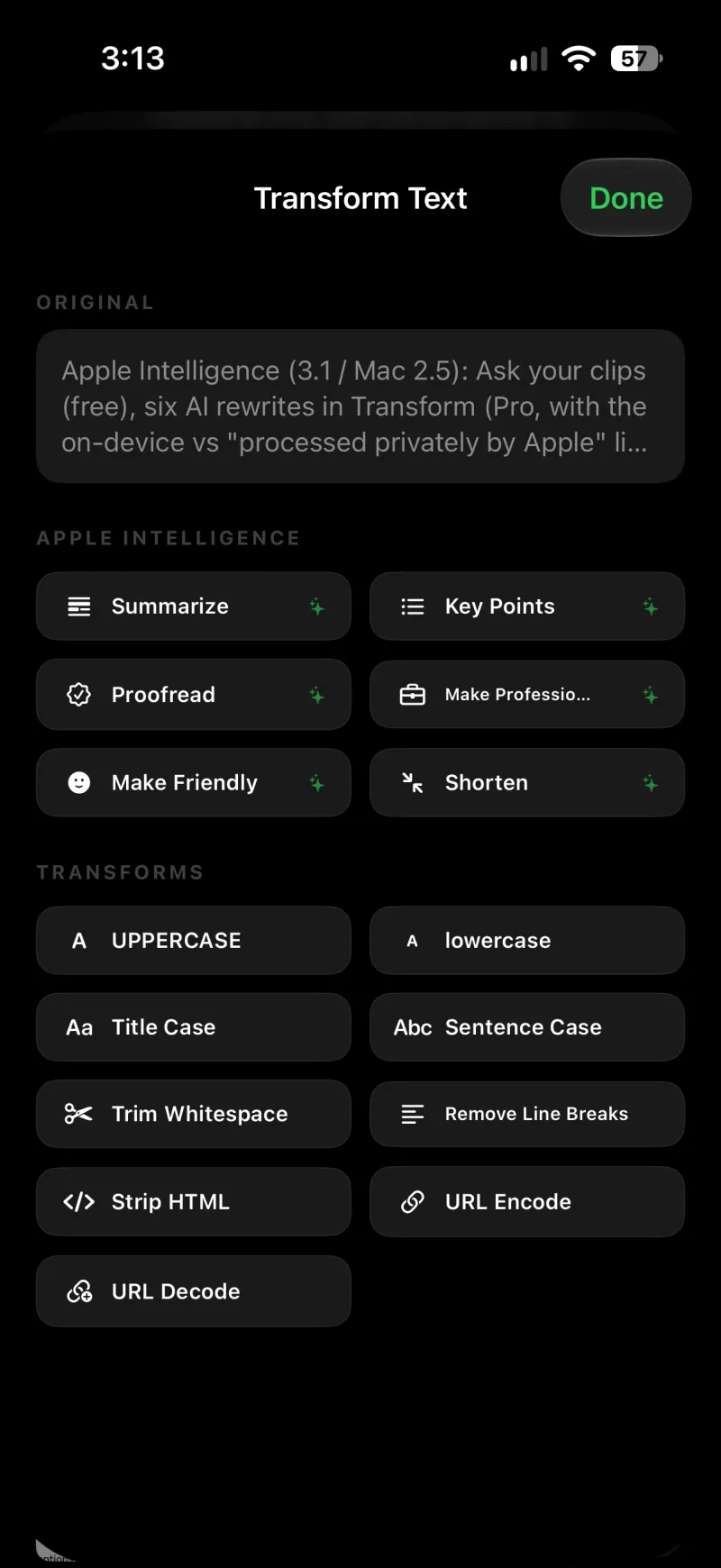
六種改寫
- 摘要把文字濃縮成幾句話。
- 重點整理成條列清單。
- 校對修正拼字、文法和標點,其他都不動。
- 改得更專業用專業的語氣重寫。
- 改得更親切用溫暖、輕鬆的語氣重寫。
- 縮短剪到大約一半的長度。
改寫的結果只是「結果」方框裡的文字,所以複製前還能再接任何一種文字工具,例如校對之後再套用「句首大寫」。
在 Mac 上
在全部剪貼裡,對任一則文字剪貼按一下轉換。「轉換」面板最上方是 Apple Intelligence 那一列,有同樣的六種改寫;按一下其中一種,結果就會顯示在預覽裡,和其他轉換一樣可以複製或貼上。見在 Mac 上清理文字。
在哪裡執行
每個結果的最後都有一行,說明它是在哪裡產生的:
- 「100% 在此裝置上完成,使用 Apple Intelligence。」由裝置端模型寫成。在 iOS 26 和 macOS 26 上一定是這樣。
- 「由 Apple 私密處理,不會儲存。」在 iOS 27 和 macOS 27 上,較長的文字可以交給 Apple 的私密雲端運算處理。它更擅長處理長篇剪貼,也能處理裝置端模型不支援的語言。Apple 以私密方式處理,不留任何內容。
- 「在此裝置上完成。」後面會接上原因:請求原本要送往雲端,但因為當天的額度用完,或沒有網路,改由你的裝置完成。
Apple 的私密雲端每天有使用額度。快用完或已用完時,Apple Intelligence 區塊會出現一行低調的說明,在額度重置前,改寫會改在你的裝置上執行。雲端萬一無法使用,裝置端模型會自動接手。
iOS 26 或 macOS 26 以上,裝置要支援 Apple Intelligence(iPhone 15 Pro 或更新機型、搭載 Apple 晶片或 A17 Pro 晶片的 iPad,或搭載 Apple 晶片的 Mac),並在「設定」中開啟 Apple Intelligence。其他裝置不會出現這個區塊,九種文字工具照常使用。改寫屬於 Clipboard AI Pro;免費版的這個區塊會標上 Pro 標章。
TL;DR:不用問就有摘要
明顯很長的剪貼,像貼上的文章或一串郵件,擷取的當下就會在下方加一行簡短的 TL;DR,不必開啟就知道那是什麼。中等長度的剪貼,則在詳細資料畫面提供 TL;DR 按鈕,隨時可以用更新摘要重寫那一行。這些摘要由同樣的模型寫成,底下也有同樣的註記,說明在哪裡執行;不支援 Apple Intelligence 的裝置,這一行會改用剪貼本身的前幾句,所以長剪貼一定有。TL;DR 免費。
九種文字工具完全不會離開你的裝置。改寫和 TL;DR 在你的裝置上執行;在 iOS 27 和 macOS 27 上,則可能經由 Apple 的私密雲端處理,那裡不會儲存處理過的內容。改寫的任何內容都不會送到 Clipboard AI,你的剪貼資料庫也不會被上傳去讀取。
改寫不能用時
- 看不到 Apple Intelligence 區塊。裝置不支援 Apple Intelligence,或 iOS、macOS 的版本太舊。
- 「請在設定中開啟 Apple Intelligence,才能使用這些轉換。」開啟「設定」App,前往「Apple Intelligence 與 Siri」,把它開啟。
- 「Apple Intelligence 還在這部裝置上準備中。」模型還在下載,稍等一下。
- 「Apple Intelligence 正在稍作休息。」連續改寫太多次了,等一下再試。
- 「Apple Intelligence 目前還不支援這個語言。」裝置端模型支援的語言有限。在 iOS 27 上,其他語言的長文字可以改交給私密雲端處理。
- 「Apple Intelligence 沒辦法改寫這一則。」模型拒絕處理這段文字。換一小段,或選別種改寫試試。