
貼上的文字全是大寫、夾著多餘空格,或是包著 HTML?貼上之前,直接在 Clipboard AI 裡整理好,不用另外裝 App。
轉換剪貼
開啟全部剪貼並選取一則剪貼,再打開轉換選項。需要什麼就選什麼:改大小寫、去掉多餘空白、移除 HTML、編碼網址,還有更多。整理好的版本可以直接複製或貼上。
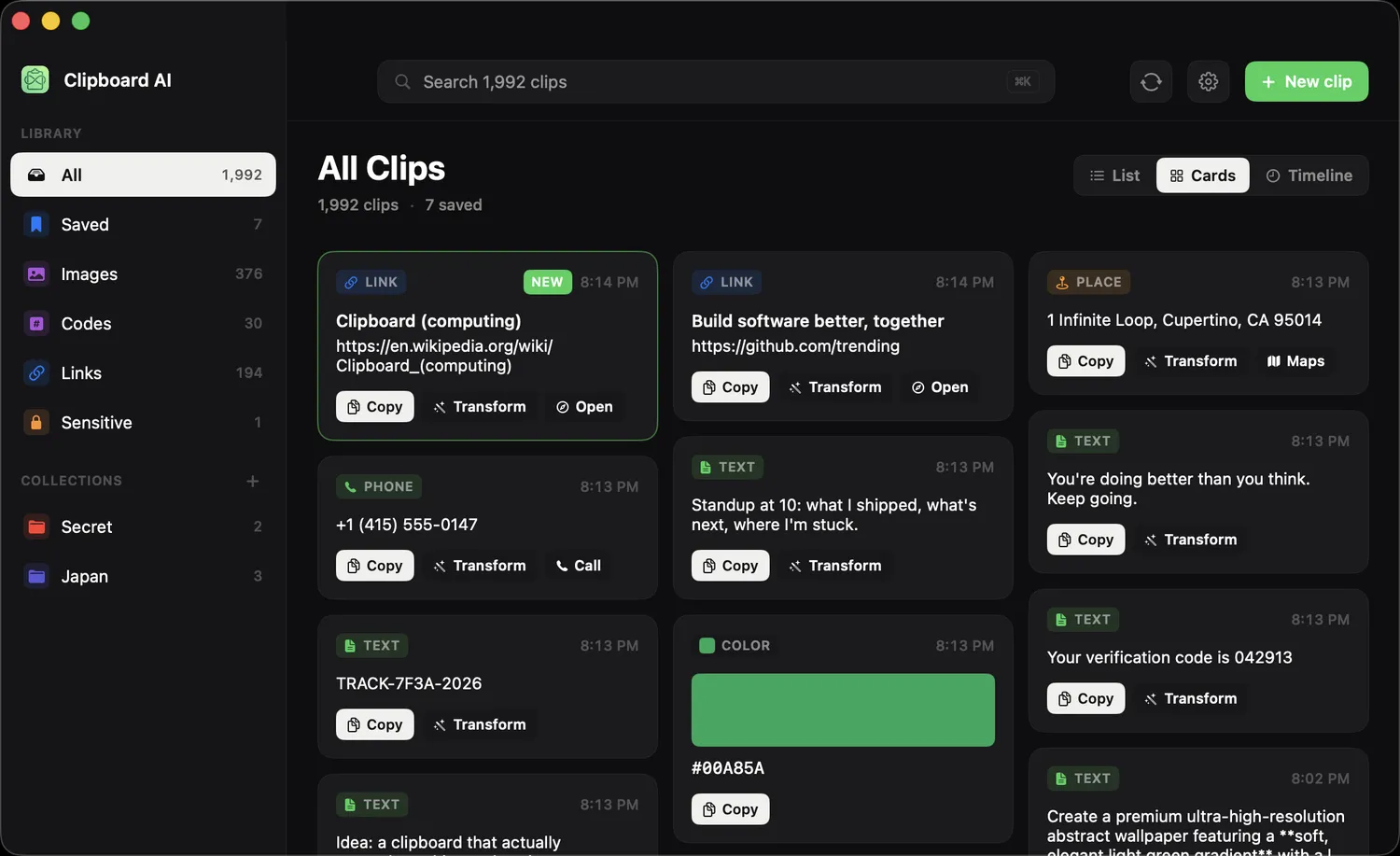
原地整理文字,再貼上乾淨的結果。
用 Apple Intelligence 來改寫
每種改寫的用途,完整介紹在用 Apple Intelligence 改寫剪貼。簡單說:「轉換」面板最上方的 Apple Intelligence 那一列,有摘要、重點、校對、改得更專業、改得更親切和縮短。按一下其中一種,改寫就會邊寫邊顯示。每個結果的最後都有一行,說明它是在哪裡產生的:「100% 在這部 Mac 上完成,使用 Apple Intelligence。」或者在 macOS 27 上,較長的文字交給 Apple 的私密雲端時,會寫「由 Apple 私密處理,不會儲存。」私密雲端的每日額度快用完或已用完時,面板會說明,改寫則改在你的 Mac 上執行。
💎
Pro 功能,需要 Apple Intelligence
改寫屬於 Clipboard AI Pro。需要 macOS 26 或以上版本,Mac 要有支援 Apple Intelligence 的 Apple 晶片,並在「系統設定」中開啟 Apple Intelligence。其他 Mac 不會出現這一列,文字工具照常使用。
✨
一切都留在你的 Mac 上
文字工具在你的裝置上執行,整理文字不會把任何內容傳到別處。Apple Intelligence 改寫同樣在你的 Mac 上執行;在 macOS 27 上也可能交給 Apple 的私密雲端,它不會儲存處理過的內容,面板也會告訴你是哪一種。
⚡
iPhone 上也一樣
iPhone 和 iPad 上,同樣的轉換點一下就有。見整理與轉換文字。
常見問題
Clipboard AI 在 Mac 上能怎麼處理我的文字?
在「全部剪貼」裡開啟一則剪貼,用轉換選項改大小寫、去掉多餘空白、移除 HTML、編碼網址,還有更多。整理好的文字可以直接複製或貼上,文字工具全都在你的 Mac 上執行。
Mac 上的 Clipboard AI 可以用 Apple Intelligence 改寫文字嗎?
可以,需要 Pro。在 macOS 26 或以上版本、搭載 Apple 晶片並已開啟 Apple Intelligence 的 Mac 上,「轉換」面板提供摘要、重點、校對、改得更專業、改得更親切和縮短。每個結果都會註明是在你的 Mac 上完成,或是在 macOS 27 上交給 Apple 的私密雲端,後者不會儲存處理過的內容。
這篇文章有幫助嗎?
感謝你的回饋。