
Un texte collé tout en MAJUSCULES, truffé d’espaces en trop ou enrobé de HTML ? Nettoyez-le dans Clipboard AI avant de le coller, sans aucune autre app.
Transformer un clip
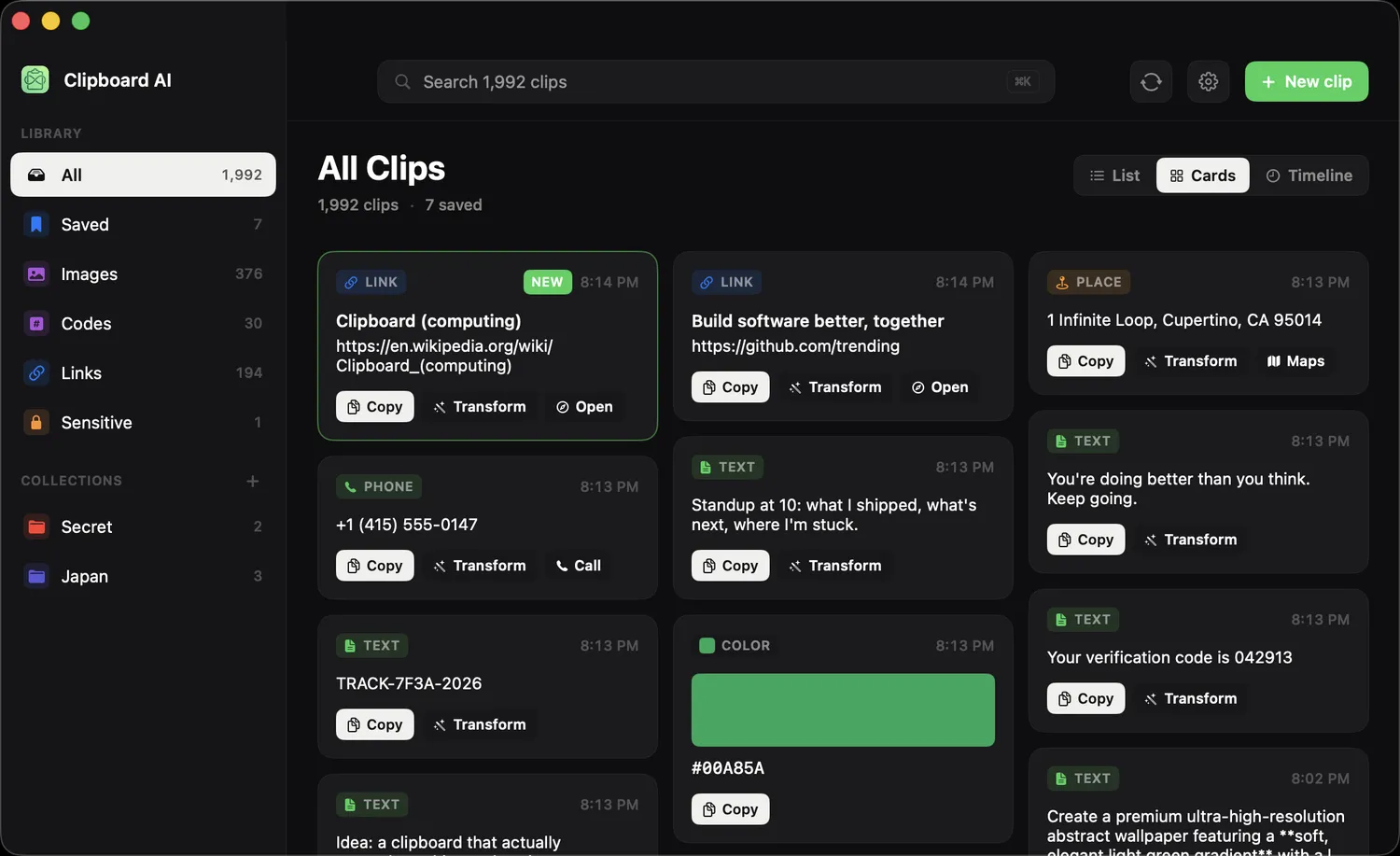
Ouvrez Tous les clips, sélectionnez un clip, puis ouvrez les options de transformation. Choisissez ce qu’il vous faut : changer la casse, supprimer les espaces en trop, retirer le HTML, encoder une URL, et bien d’autres. La version nettoyée est prête à copier ou à coller.
Réécrire avec Apple Intelligence
Le guide complet, avec l’usage de chaque réécriture, se trouve dans Réécrire un clip avec Apple Intelligence. En bref : en haut du panneau Transformer, la ligne Apple Intelligence propose Résumer, Points clés, Corriger, Rendre professionnel, Rendre amical et Raccourcir. Cliquez sur l’une d’elles et la réécriture s’affiche au fil de l’écriture. Chaque résultat se termine par une ligne qui dit où il a été produit : « 100 % sur ce Mac, avec Apple Intelligence » ou, sous macOS 27, quand un texte plus long est confié au cloud privé d’Apple, « Traité en privé par Apple. Jamais conservé. » Quand la part quotidienne du cloud est presque ou totalement épuisée, le panneau vous le dit et les réécritures se font alors sur votre Mac.
Les réécritures sont incluses dans Clipboard AI Pro. Il faut macOS 26 ou une version plus récente, sur un Mac avec puce Apple compatible avec Apple Intelligence, et Apple Intelligence activée dans Réglages Système. Sur tout autre Mac, la ligne n’apparaît pas et les outils de texte fonctionnent comme avant.
Les outils de texte s’exécutent sur votre appareil. Rien n’est envoyé nulle part pour nettoyer votre texte. Les réécritures Apple Intelligence se font elles aussi sur votre Mac, ou dans le cloud privé d’Apple sous macOS 27, qui ne conserve rien de ce qu’il traite, et le panneau vous indique lequel a servi.
Les mêmes transformations sont à portée de doigt sur iPhone et iPad. Voir Nettoyer et transformer du texte.