
Les neuf outils de texte corrigent la forme d’un clip. Parfois, ce sont les mots eux-mêmes qui demandent du travail : un paragraphe qui part dans tous les sens et mérite trois puces, un message plus sec que prévu, un fil d’e-mails dont il suffit de retenir l’essentiel. La section Apple Intelligence de Transformer réécrit le clip pour vous, sur votre appareil.
Ouvrez un clip de texte, touchez Transformer et choisissez l’une des six réécritures Apple Intelligence. Elles font partie de Clipboard AI Pro et fonctionnent sur les iPhone, iPad et Mac compatibles avec Apple Intelligence.
Réécrire un clip sur iPhone
- Ouvrez un clip de texte et touchez Transformer, ou touchez Transformer le texte sur l’écran de détail du clip.
- Sous Apple Intelligence, touchez la réécriture voulue. La nouvelle version apparaît au fur et à mesure dans la zone Résultat.
- Touchez Copier le texte transformé pour le mettre dans votre presse-papiers. Le clip d’origine reste tel quel.
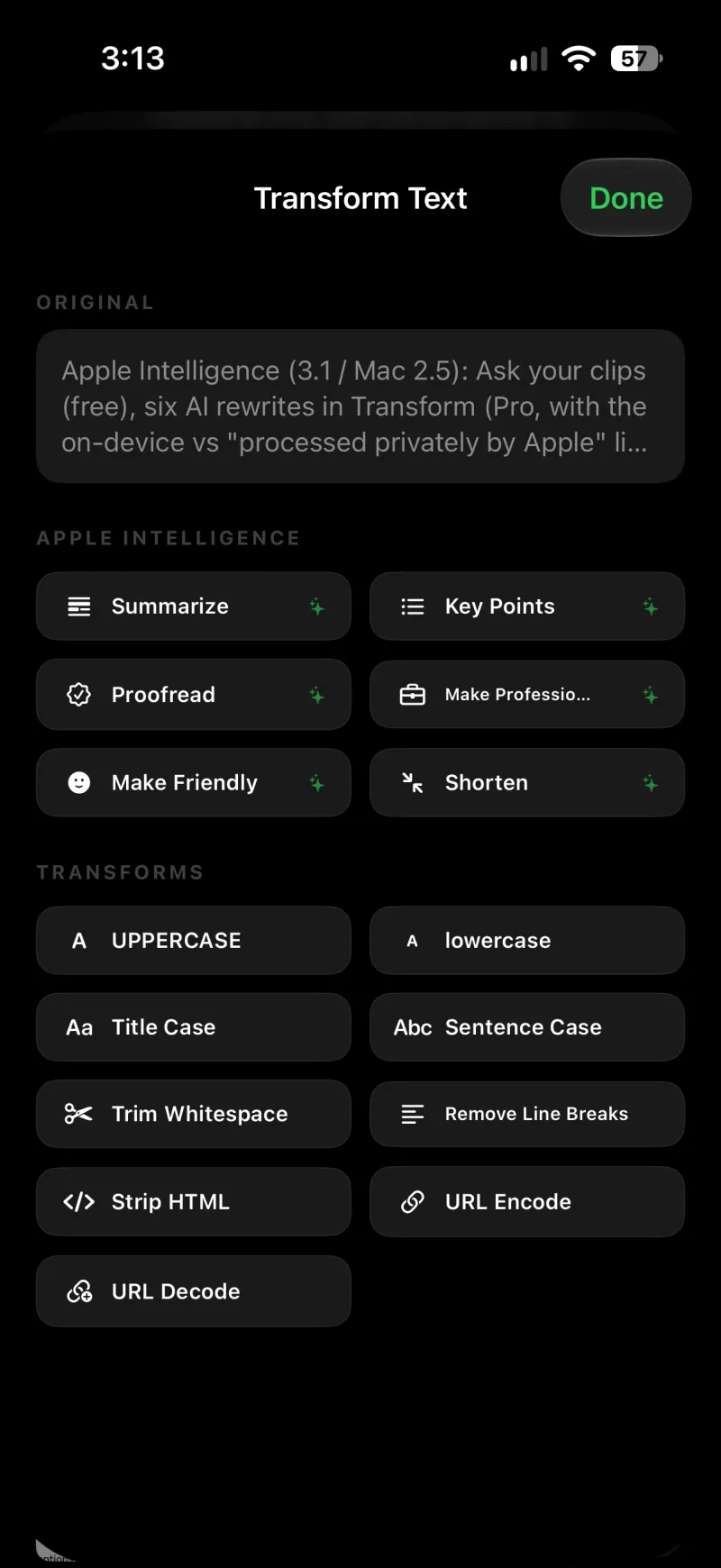
Les six réécritures
- Résumer condense le texte en quelques phrases.
- Points clés le transforme en liste à puces.
- Corriger reprend l’orthographe, la grammaire et la ponctuation, et ne touche à rien d’autre.
- Rendre professionnel le réécrit sur un ton professionnel.
- Rendre amical le réécrit sur un ton chaleureux et décontracté.
- Raccourcir le ramène à environ la moitié de sa longueur.
Le résultat d’une réécriture est du texte dans la zone Résultat : vous pouvez donc lui appliquer l’un des neuf outils, par exemple Casse de phrase après Corriger, avant de copier.
Sur Mac
Dans Tous les clips, cliquez sur Transformer sur n’importe quel clip de texte. La ligne Apple Intelligence se trouve en haut du panneau Transformer avec les mêmes six réécritures : cliquez sur l’une d’elles et le résultat s’affiche dans l’aperçu, prêt à être copié ou collé comme n’importe quelle transformation. Voir Nettoyer du texte sur Mac.
Où ça s’exécute
Chaque résultat se termine par une ligne qui indique où il a été produit :
- « 100 % sur cet appareil, avec Apple Intelligence. » C’est le modèle de l’appareil qui a écrit le texte. Sur iOS 26 et macOS 26, c’est toujours le cas.
- « Traité en privé par Apple. Jamais conservé. » Sur iOS 27 et macOS 27, un texte plus long peut être confié au cloud privé d’Apple (Private Cloud Compute), plus à l’aise avec les longs clips et les langues que le modèle de l’appareil ne couvre pas. Apple le traite en privé et n’en garde rien.
- « Terminé sur cet appareil. » suivi de la raison : la demande était partie vers le cloud, mais votre appareil l’a menée à terme, parce que le quota du jour était épuisé ou qu’il n’y avait pas de connexion internet.
Le cloud privé d’Apple a un quota quotidien. Quand il est presque atteint ou épuisé, une discrète ligne de la section Apple Intelligence vous le dit, et les réécritures passent sur votre appareil jusqu’à la remise à zéro. Si le cloud est indisponible, le modèle de l’appareil prend le relais tout seul.
iOS 26 ou macOS 26 (ou plus récent), sur un appareil compatible avec Apple Intelligence (iPhone 15 Pro ou plus récent, iPad avec puce Apple ou puce A17 Pro, ou Mac avec puce Apple), avec Apple Intelligence activée dans Réglages. Sur tout autre appareil, la section n’apparaît pas et les neuf outils de texte fonctionnent comme avant. Les réécritures font partie de Clipboard AI Pro : avec la formule gratuite, la section affiche un badge Pro.
Résumé en une phrase : des résumés sans les demander
Les clips manifestement longs, comme un article collé ou un fil d’e-mails, reçoivent une courte ligne résumé en une phrase dès leur capture : vous voyez de quoi il s’agit sans l’ouvrir. Les clips de longueur moyenne proposent plutôt un bouton résumé en une phrase sur l’écran de détail, et Mettre à jour le résumé réécrit la ligne à tout moment. Ce sont les mêmes modèles, avec la même note sur l’endroit où ils ont tourné ; sur les appareils sans Apple Intelligence, la ligne est composée à partir des premières phrases du clip, de sorte qu’un long clip en a toujours une. Le résumé en une phrase est gratuit.
Les neuf outils de texte ne quittent jamais votre appareil. Les réécritures et le résumé en une phrase s’exécutent sur votre appareil ou, sur iOS 27 et macOS 27, dans le cloud privé d’Apple, qui ne conserve rien de ce qu’il traite. Rien d’une réécriture n’est envoyé à Clipboard AI, et votre bibliothèque de clips n’est jamais transférée pour être lue.
Si une réécriture ne fonctionne pas
- La section Apple Intelligence est absente. L’appareil n’est pas compatible avec Apple Intelligence, ou sa version d’iOS ou de macOS est trop ancienne.
- « Activez Apple Intelligence dans Réglages pour utiliser ces transformations. » Ouvrez l’app Réglages, allez dans Apple Intelligence et Siri, puis activez-la.
- « Apple Intelligence se prépare encore sur cet appareil. » Le modèle est encore en cours de téléchargement. Patientez un peu.
- « Apple Intelligence fait une petite pause. » Trop de réécritures d’affilée. Attendez un instant.
- « Apple Intelligence ne prend pas encore en charge cette langue. » Le modèle de l’appareil couvre un nombre limité de langues. Sur iOS 27, un long texte dans une autre langue peut passer par le cloud privé.
- « Apple Intelligence n’a pas pu réécrire celui-ci. » Le modèle a refusé le texte. Essayez avec un passage plus court, ou une autre réécriture.