
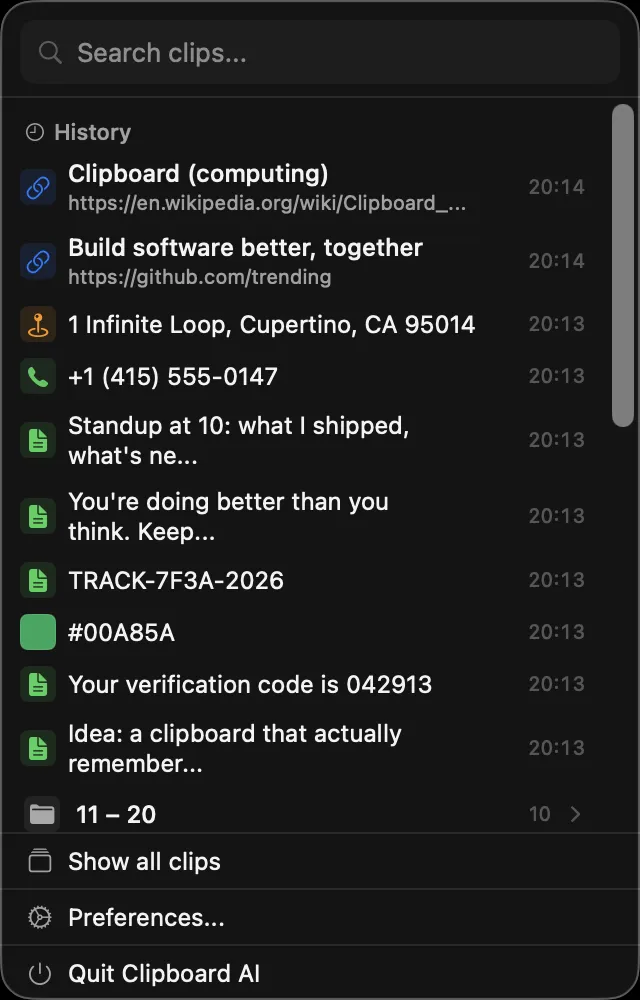
La barre des menus affiche vos clips les plus récents, pour un collage rapide. Mais tout votre historique vit dans la fenêtre Tous les clips : chaque copie, avec la recherche, les collections et vos éléments enregistrés, réunis au même endroit.
Ouvrir Tous les clips
Cliquez sur l’icône Clipboard AI dans la barre des menus, puis choisissez Tous les clips. La fenêtre complète s’ouvre.
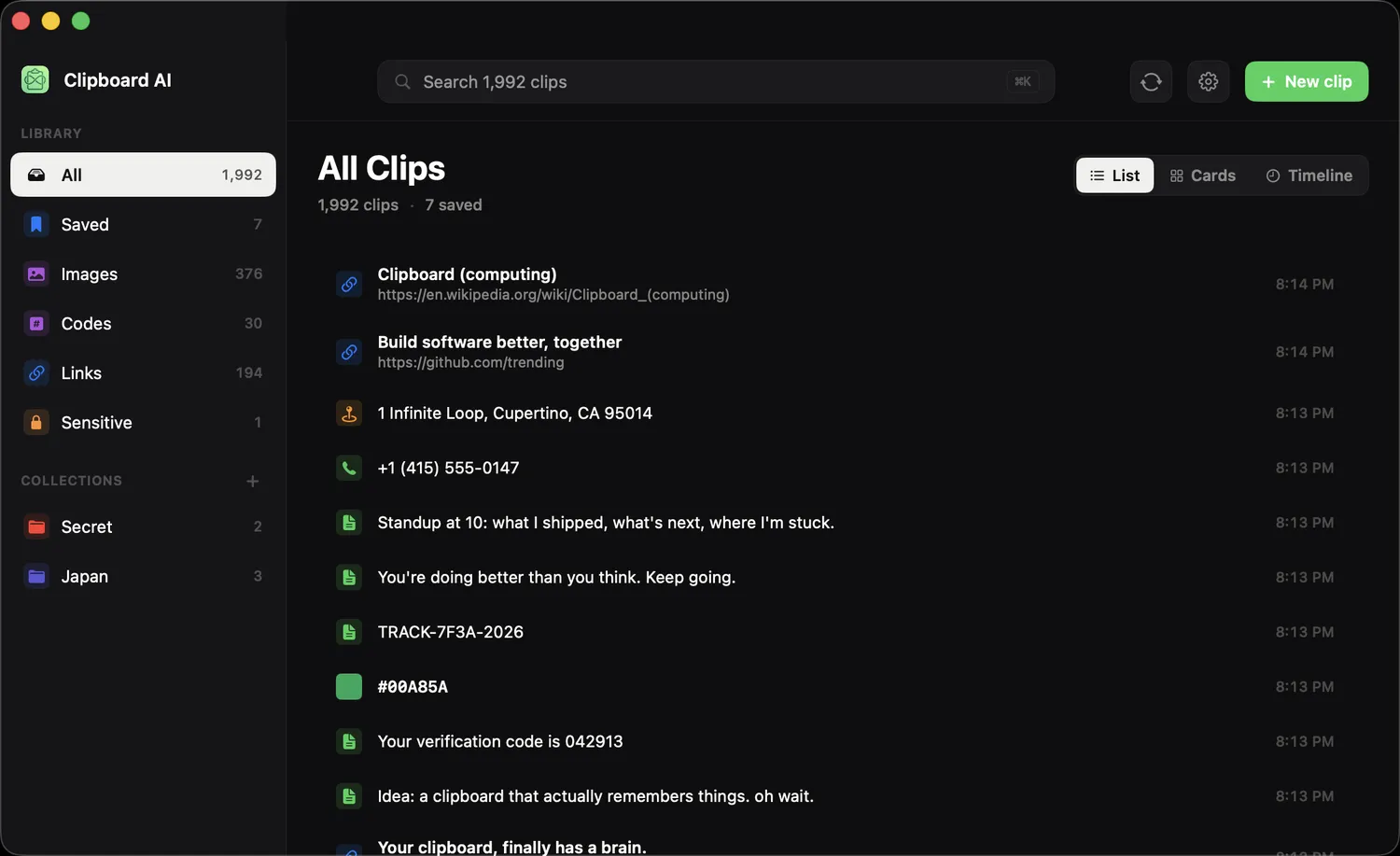
S’y retrouver
La fenêtre Tous les clips est faite pour parcourir beaucoup de clips sans perdre le fil :
- Recherchez dans tout ce que vous avez copié, depuis le champ en haut.
- Les collections et vos éléments Enregistrés se trouvent dans la barre latérale : ce que vous réutilisez reste à un clic.
- La chronologie regroupe les clips selon le moment où vous les avez copiés, pour remonter facilement vers les plus anciens.
- Cliquez sur un clip pour voir son détail complet, le copier, l’enregistrer, le glisser dans une collection ou le nettoyer. Précédent, depuis un résultat de recherche, vous ramène aux résultats et non en haut de la liste.
- Posez une question à vos clips avec les étincelles du champ de recherche, et obtenez une réponse en une ligne, avec les vrais clips en dessous. Voir Poser une question à vos clips.
- Sélectionner, au-dessus de toute recherche, puis Tout sélectionner, pour enregistrer, ranger, fusionner ou supprimer toutes les correspondances d’un coup. Voir Agir sur toute une recherche d’un coup sur Mac.
- Faites glisser une carte ou une ligne sur une collection de la barre latérale pour la ranger, sur Enregistrés pour la mettre de côté, ou sur Tout pour la sortir d’une collection.
Pour coller vite sans ouvrir la fenêtre complète, appuyez sur ⌘⇧V : le menu flottant s’affiche à l’endroit du curseur. Voir Coller partout avec le raccourci global.
Commencez à taper dans le champ de recherche et la liste se réduit au fil de la frappe. Voir Rechercher dans votre presse-papiers sur Mac.