
메뉴 막대에는 빠르게 꺼내 쓸 최근 클립이 보입니다. 전체 기록은 모든 클립 창에 있습니다. 복사한 모든 내용을 검색, 컬렉션, 저장된 항목과 함께 한곳에서 볼 수 있습니다.
모든 클립 열기
메뉴 막대의 Clipboard AI 아이콘을 클릭한 다음 모든 클립 보기를 선택합니다. 전체 창이 열립니다.
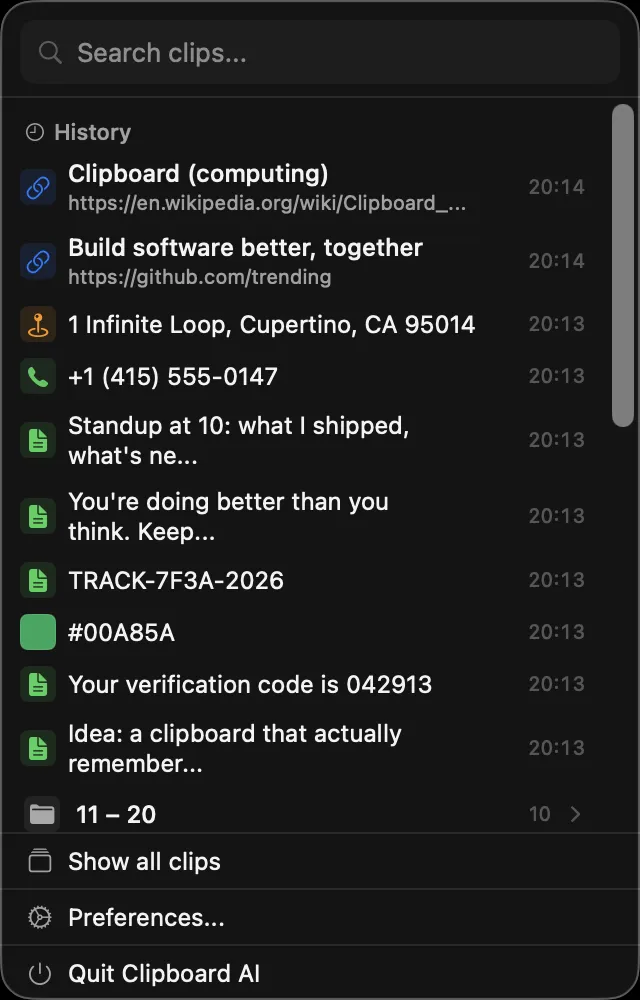
메뉴 막대의 Clipboard AI에서 모든 클립 보기를 선택합니다.
창 둘러보기
모든 클립 창은 많은 클립을 훑어보면서도 흐름을 놓치지 않도록 만들었습니다.
- 맨 위 검색창으로 복사한 모든 내용을 검색합니다.
- 컬렉션과 저장됨 항목이 사이드바에 있어서 자주 쓰는 것을 클릭 한 번으로 꺼낼 수 있습니다.
- 타임라인은 복사한 시점별로 클립을 묶어 주므로 오래된 항목도 쉽게 거슬러 올라갈 수 있습니다.
- 클립을 클릭하면 상세 화면이 열리고, 복사하거나 저장하거나 컬렉션에 넣거나 다듬을 수 있습니다. 검색 결과에서 뒤로를 누르면 목록 맨 위가 아니라 검색 결과로 돌아갑니다.
- 검색창의 반짝이 아이콘으로 질문하면 한 줄 답변과 함께 그 아래에 실제 클립이 나옵니다. 클립에게 질문하기를 참고하세요.
- 검색 결과 위의 선택을 누르고 전체 선택을 누르면 일치하는 클립을 한꺼번에 저장하거나, 컬렉션에 넣거나, 합치거나, 삭제할 수 있습니다. Mac에서 검색 결과 한꺼번에 다루기를 참고하세요.
- 카드나 행을 사이드바의 컬렉션으로 드래그하면 정리되고, 저장됨으로 드래그하면 북마크되며, 전체로 드래그하면 컬렉션에서 빠집니다.
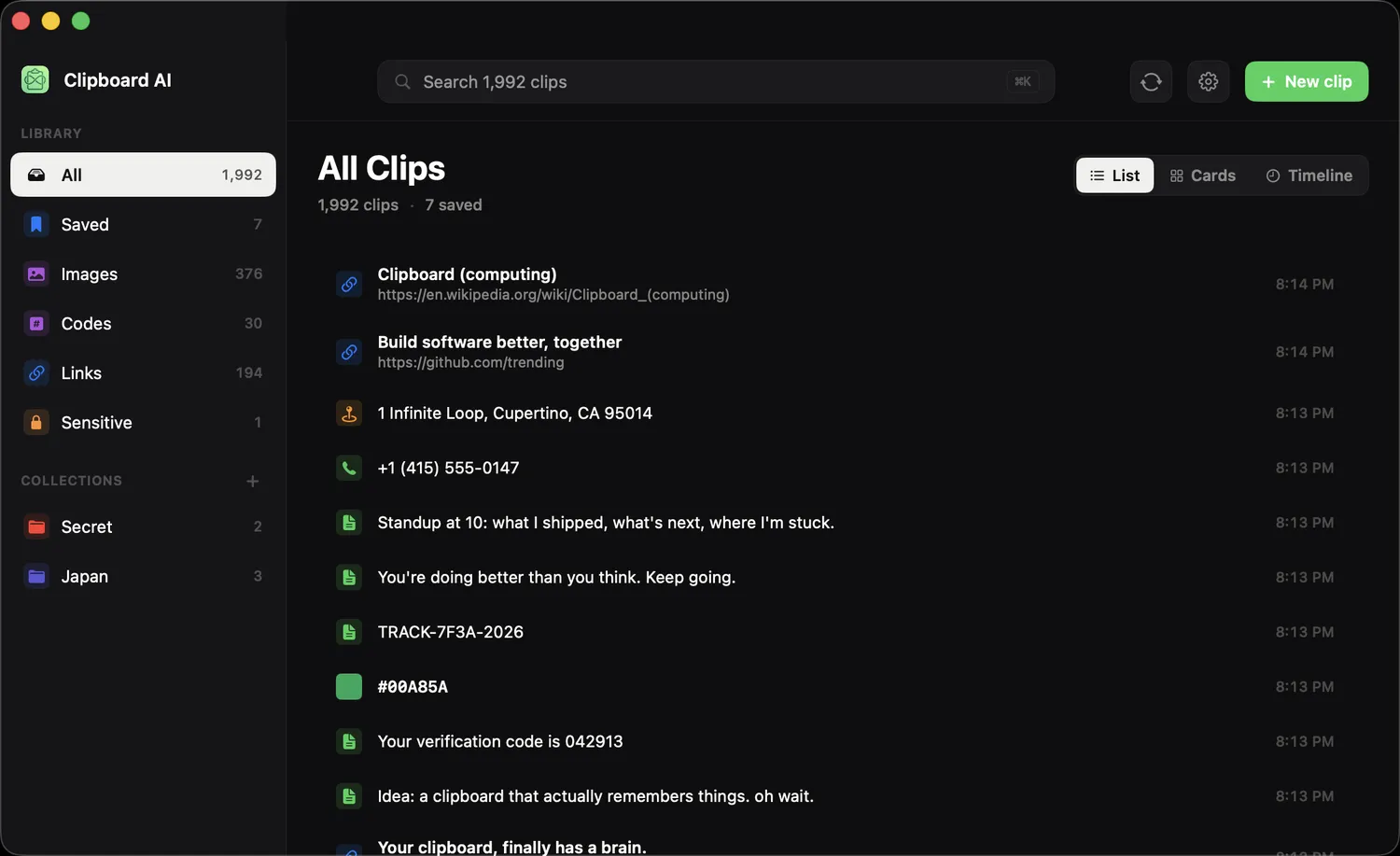
복사한 모든 내용을 검색, 컬렉션, 저장됨과 함께 사이드바에서 볼 수 있습니다.
⌨️
지금 당장 클립이 필요하다면?
전체 창을 열지 않고 빠르게 붙여넣으려면 ⌘⇧V를 눌러 커서 위치에 플로팅 메뉴를 띄웁니다. 단축키로 어디서든 붙여넣기를 참고하세요.
🔎
찾는 클립이 하나로 정해져 있다면?
검색창에 입력하기 시작하면 입력하는 동안 목록이 좁혀집니다. Mac에서 클립보드 검색하기를 참고하세요.
자주 묻는 질문
Mac에서 전체 클립보드 기록은 어디서 보나요?
메뉴 막대의 Clipboard AI 아이콘을 클릭하고 모든 클립 보기를 선택합니다. 모든 클립 창에 전체 기록이 있고, 사이드바에서 검색, 컬렉션, 저장된 항목을 쓸 수 있습니다.
Mac 클립보드 기록은 얼마나 오래된 것까지 남아 있나요?
Clipboard AI는 복사한 모든 것을 거슬러 볼 수 있도록 기록을 보관합니다. 모든 클립의 검색창이나 타임라인을 쓰면 오래된 클립으로 빠르게 이동할 수 있습니다.
이 글이 도움이 되었나요?
의견을 보내 주셔서 감사합니다.