
メニューバーには、すばやく取り出せるよう、直近のクリップが表示されます。履歴の全体があるのは「すべてのクリップ」ウインドウです。これまでのコピーがすべて並び、検索、コレクション、保存したクリップもひとつにまとまっています。
「すべてのクリップ」を開く
メニューバーのClipboard AIアイコンをクリックして、すべてのクリップを表示を選びます。ウインドウが開きます。
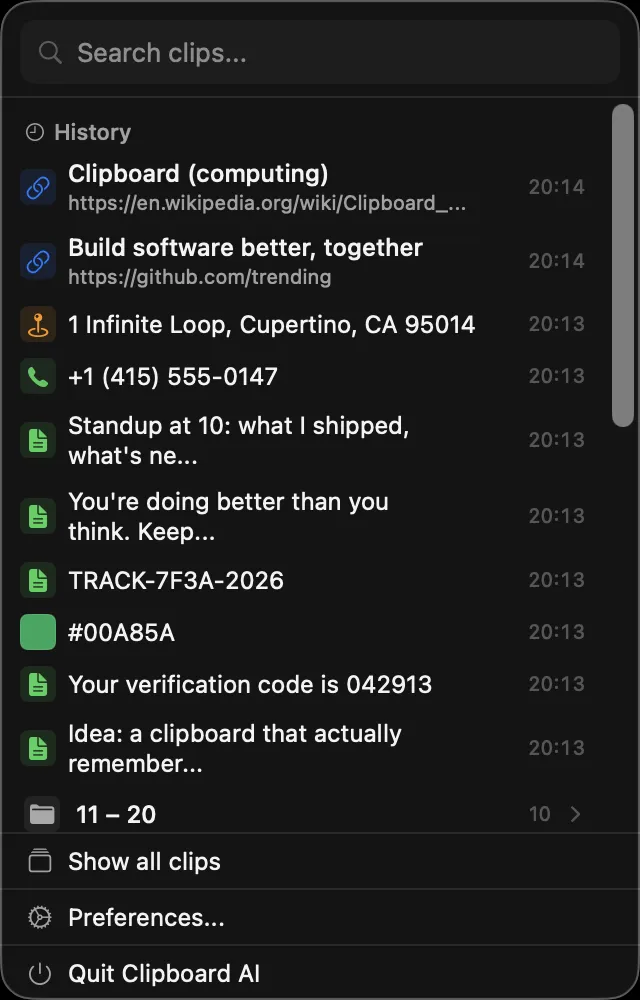
メニューバーのClipboard AIから「すべてのクリップを表示」を選びます。
ウインドウの使い方
「すべてのクリップ」ウインドウは、たくさんのクリップを見ていても迷わないように作られています。
- 上の入力欄から、コピーしたものすべてを検索できます。
- コレクションと保存済みはサイドバーにあるので、よく使うものにワンクリックで届きます。
- タイムラインは、コピーした日ごとにクリップをまとめます。古いものにもさかのぼりやすくなります。
- クリップをクリックすると詳細が開き、コピー、保存、コレクションへの追加、整形ができます。検索結果から戻ると、リストの先頭ではなく検索結果に戻ります。
- 検索欄のスパークルから質問すると、ひとことの答えと、その下に実際のクリップが表示されます。クリップに質問するを参照してください。
- どの検索でも、上にある選択を押してすべて選択を選ぶと、一致したクリップをまとめて保存、整理、結合、削除できます。Macで検索結果をまとめて操作するを参照してください。
- カードや行をサイドバーのコレクションにドラッグすると整理でき、「保存済み」にドラッグするとブックマークされ、「すべて」にドラッグするとコレクションから外れます。
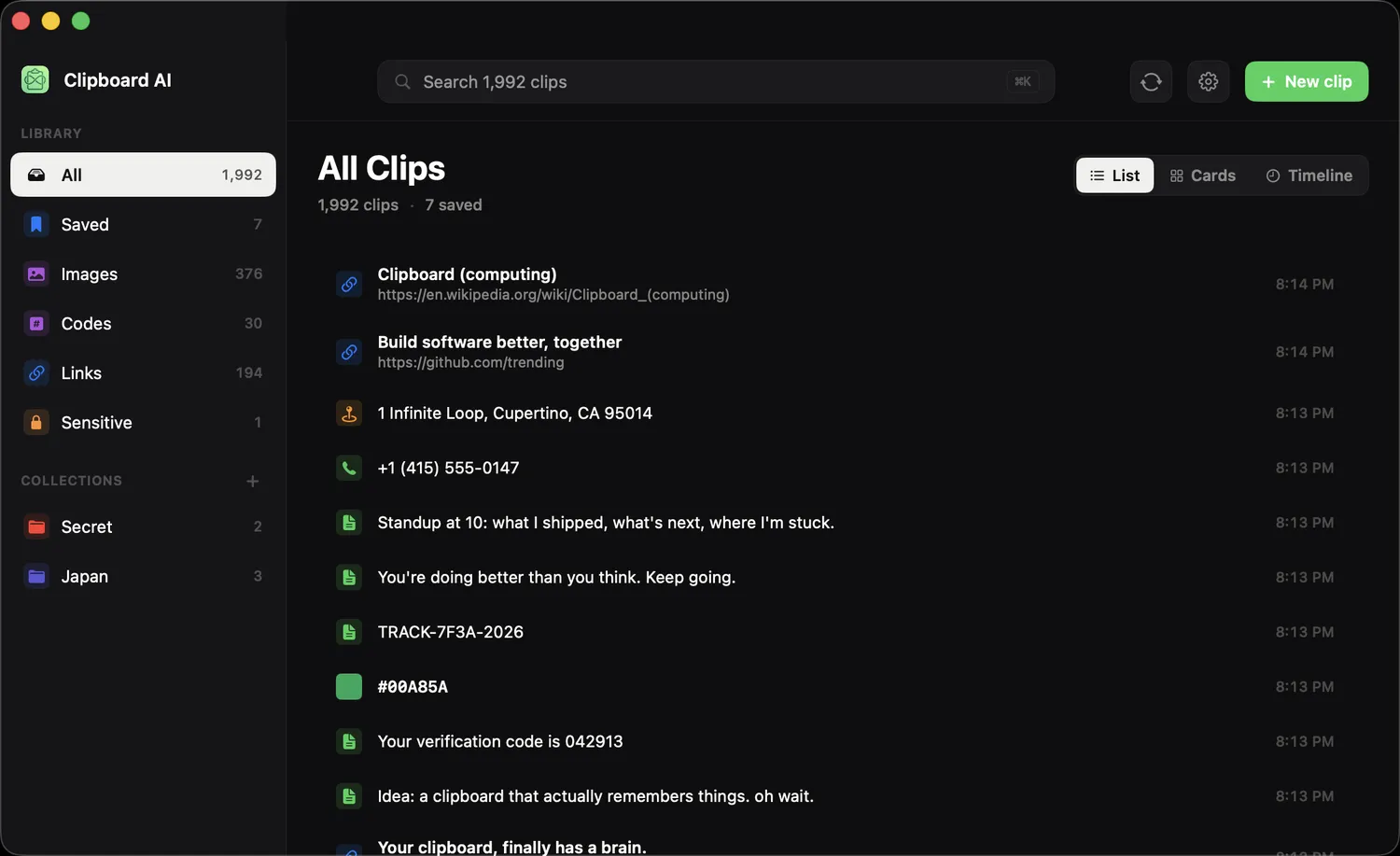
コピーしたものがすべて並びます。検索、コレクション、保存済みはサイドバーにあります。
⌨️
いますぐクリップが必要なら
ウインドウを開かずにさっと貼り付けたいときは、⌘⇧Vを押すと、カーソルの位置にフローティングメニューが出ます。ホットキーでどこにでも貼り付けるを参照してください。
🔎
探しているクリップが決まっているなら
検索欄に入力を始めると、入力に合わせてリストが絞り込まれます。Macでクリップボード履歴を検索するを参照してください。
よくある質問
Macのクリップボード履歴はどこで見られますか?
メニューバーのClipboard AIアイコンをクリックして、「すべてのクリップを表示」を選びます。「すべてのクリップ」ウインドウに履歴の全体があり、検索、コレクション、保存したクリップはサイドバーにあります。
Macのクリップボード履歴は、どのくらい前までさかのぼれますか?
Clipboard AIは履歴を保持するので、コピーしたものすべてをさかのぼって見られます。「すべてのクリップ」の検索欄やタイムラインを使うと、古いクリップにもすぐ移動できます。
この記事は役に立ちましたか?
ご意見ありがとうございます。