
Macで何かを使い回すいちばん速い方法です。ショートカットを押すと、カーソルのすぐそばに小さなフローティングメニューが開きます。クリップを探して return を押せば、作業中のアプリにそのまま貼り付きます。
⌘⇧Vを押す
どのアプリでも⌘⇧Vを押します。カーソルの位置にClipboard AIのフローティングメニューが開き、最近のクリップが並びます。入力して絞り込み、矢印キーで移動して、returnを押す(またはクリックする)と貼り付きます。
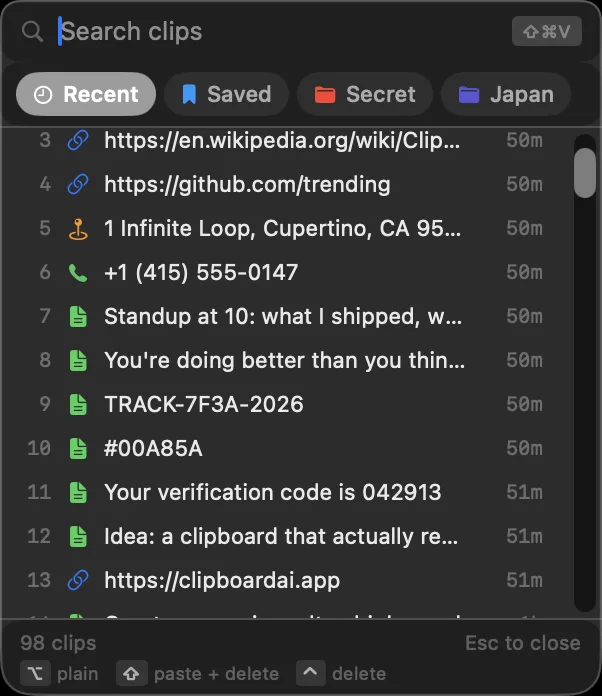
どこでも⌘⇧Vを押して、入力して探し、return で貼り付けます。
⚠️
貼り付けても何も起きないときは
Clipboard AIが代わりに貼り付けるには、アクセシビリティへのアクセスが必要です。一度オンにすれば、どのアプリでも使えます。Macで貼り付けできるよう、アクセシビリティをオンにを参照してください。
ウインドウから選ぶこともできます
最近のクリップより前のものがほしいときは、メニューバーからすべてのクリップを開いて、クリップをクリックします。同じように貼り付きます。
⌨️
別のショートカットがいいときは
ホットキーは、手になじむキーに変えられます。ホットキーとメニューを自分好みにするを参照してください。
🧼
他人のフォントや色までついてくるときは
クリップを選ぶときに⌥を押したままにすると、プレーンテキストとして貼り付けます。ワンクリックで、きれいなテキストを標準にもできます。Macで書式なしで貼り付けるを参照してください。
📌
何回も貼り付けるときは
⌘Pを押すか、ピンをクリックすると、アプリを切り替えてもメニューが画面に残ります。フォームや続けての貼り付けのたびに、開き直さなくて済みます。貼り付けウインドウをピン留めして作業を続けるを参照してください。
🗂️
まとめて貼り付けたいときは
複数のクリップを選んで順にすべて貼り付けることも、1件ずつ進めることもできます。Macで複数のクリップをまとめて貼り付けるを参照してください。
よくある質問
Macで保存したクリップを貼り付けるには?
どのアプリでも command shift V を押すと、カーソルの位置にClipboard AIのフローティングメニューが開きます。入力してクリップを探し、return を押すと貼り付きます。
ホットキーを押しても貼り付かないのはなぜ?
Clipboard AIが代わりに貼り付けるには、アクセシビリティへのアクセスが必要です。システム設定 > プライバシーとセキュリティ > アクセシビリティでClipboard AIをオンにすると、どのアプリでも使えます。
この記事は役に立ちましたか?
ご意見ありがとうございます。