
Le moyen le plus rapide de réutiliser quelque chose sur Mac : un raccourci, et un petit menu flottant s’ouvre à côté de votre curseur. Trouvez le clip, appuyez sur Retour, et il se colle dans l’app où vous travaillez.
Appuyez sur ⌘⇧V
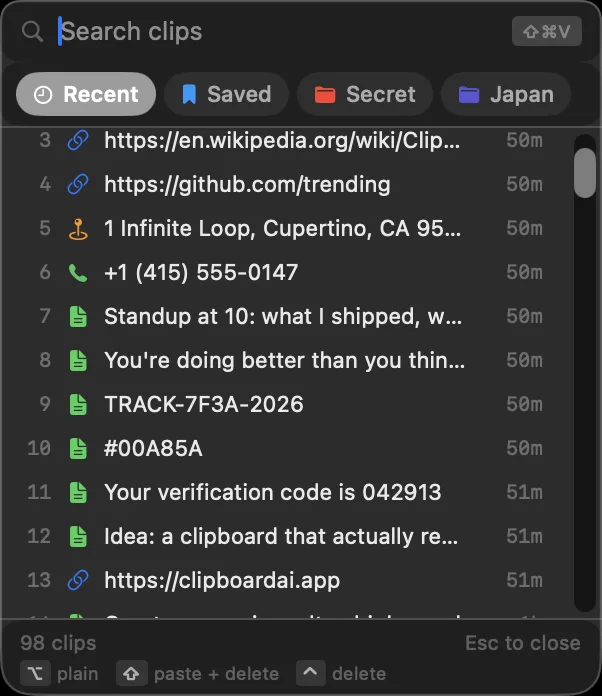
Depuis n’importe quelle app, appuyez sur ⌘⇧V. Le menu flottant de Clipboard AI apparaît à côté de votre curseur avec vos derniers clips. Écrivez pour filtrer, déplacez-vous avec les flèches et appuyez sur Retour (ou cliquez) pour coller celui que vous voulez.
Clipboard AI a besoin de l’accès Accessibilité pour coller à votre place. Activez-le une fois, et cela fonctionne dans toutes les apps. Voir Activer l’Accessibilité pour coller sur Mac.
Ou choisir dans la fenêtre complète
Besoin de plus que vos derniers clips ? Ouvrez Tous les clips depuis la barre des menus et cliquez sur un clip pour le coller de la même façon.
Remplacez le raccourci par celui qui convient à vos mains. Voir Régler le raccourci et le menu.
Maintenez ⌥ en choisissant un clip pour le coller en texte brut, ou faites du texte propre le réglage par défaut en un clic. Voir Coller sans mise en forme sur Mac.
Appuyez sur ⌘P ou cliquez sur l’épingle : le menu reste affiché pendant que vous changez d’app, si bien qu’un formulaire ou une série de collages n’oblige jamais à le rouvrir. Voir Épingler le menu flottant et enchaîner les collages.
Sélectionnez plusieurs clips et collez-les tous dans l’ordre, ou un par un. Voir Coller plusieurs clips d’un coup sur Mac.