
Le menu flottant est fait pour apparaître, coller une chose et s’effacer. Certaines tâches n’y ressemblent pas : remplir un formulaire avec une douzaine de clips, ou passer en revue tout ce que vous avez copié en réunion pour décider de ce qui reste. Épinglez le menu : il reste en place pendant que vous travaillez, et il gagne quelques touches pour garder ou écarter des clips sans le quitter.
Appuyez sur ⌘P dans le menu flottant, ou cliquez sur l’épingle. Il reste alors à l’écran pendant que vous changez d’app. ⌘S garde le clip en surbrillance, ⌘⌫ le supprime, Esc ferme le menu.
L’épingler
Ouvrez le menu flottant avec ⌘⇧V, puis appuyez sur ⌘P ou cliquez sur l’épingle dans le coin supérieur. L’épingle devient rouge et le menu ne se ferme plus quand vous cliquez ailleurs ou changez d’app. Choisissez un clip : il se colle dans l’app au premier plan, la ligne clignote pour confirmer, et le menu est encore là pour le suivant. Appuyez de nouveau sur ⌘P, ou cliquez sur l’épingle, pour le désépingler.
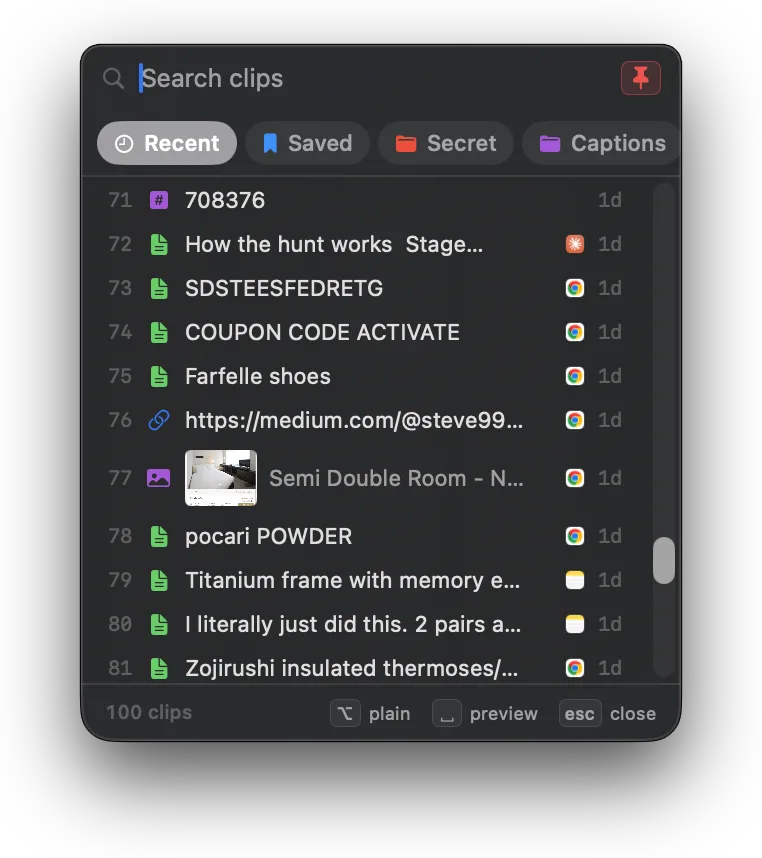
L’épinglage concerne la session en cours. Fermez le menu avec Esc, et le prochain ⌘⇧V ouvre de nouveau un sélecteur ordinaire : un collage rapide ne se bat jamais avec un menu qui refuse de partir.
Remplir un formulaire sans rien rouvrir
Épinglez le menu, cliquez dans le premier champ du formulaire et appuyez sur le numéro du clip voulu. Cliquez dans le champ suivant, appuyez sur le numéro suivant. Le menu garde sa place : un formulaire avec un nom, un e-mail, un numéro de téléphone et une adresse, c’est quatre clics et quatre touches. Pour une série de collages au même endroit, le collage par lot est encore plus rapide : voir Coller plusieurs clips d’un coup sur Mac.
Garder ou écarter au fil de l’eau
Tant que le menu est ouvert, épinglé ou non, deux touches agissent sur le clip en surbrillance : vous triez ainsi les clips d’une session d’une seule traite, avec les flèches :
| Raccourci | Ce que ça fait |
|---|---|
| ⌘S | Enregistre le clip en surbrillance. Appuyez à nouveau pour le retirer des Enregistrés |
| ⌘⌫ | Supprime le clip en surbrillance. Une confirmation s’affiche d’abord sur la ligne ; Esc permet d’annuler |
| clic droit | Garder ou Retirer des gardés, Ajouter à la collection, Supprimer, et Coller en texte brut ou Coller avec mise en forme |
| esc | Annule une suppression en attente, puis efface une sélection de lot, puis ferme le menu |
Flèche vers le bas, puis ⌘S pour les clips qui valent la peine d’être gardés, ⌘⌫ pour les autres : le menu confirme chaque geste par un clignotement de la ligne. Auparavant, garder un clip obligeait à fermer le menu puis à le rechercher dans Tous les clips.
Faites un clic droit sur un clip et choisissez Ajouter à la collection pour le déposer directement dans une collection. L’option apparaît dès que vous avez créé une collection. Voir Épingler, nommer et ranger ses clips sur Mac.
Un clip supprimé est effacé aussitôt, d’où la question posée sur la ligne. Pour l’éviter, désactivez Demander avant de supprimer un clip dans Réglages, sous Suppression. Voir Supprimer des clips : effacé, conservé.
Le reste des touches
Tout ce que le menu flottant sait faire au clavier, des touches numériques au collage en texte brut en passant par la sélection par lot, figure dans Raccourcis clavier sur Mac, l’aide-mémoire complet.