
اللوحة العائمة مصنوعة لتظهر وتلصق شيئًا واحدًا وتبتعد عن طريقك. لكن بعض المهام لا تشبه ذلك: ملء نموذج من عشرات المقاطع، أو مراجعة كل ما نسخته في اجتماع لتقرر ما تبقيه. ثبّت اللوحة فتبقى مكانها وأنت تعمل، وتكتسب بضعة مفاتيح لإبقاء المقاطع أو التخلص منها دون مغادرتها.
اضغط ⌘P في اللوحة العائمة، أو انقر الدبوس. تبقى الآن على الشاشة وأنت تنتقل بين التطبيقات. يحفظ ⌘S المقطع المحدد، ويحذفه ⌘⌫، ويغلق Escape اللوحة.
ثبّتها
افتح اللوحة العائمة بـ ⌘⇧V، ثم اضغط ⌘P أو انقر الدبوس في الزاوية العليا. يتحول الدبوس إلى الأحمر وتتوقف اللوحة عن الإغلاق عند النقر خارجها أو الانتقال إلى تطبيق آخر. اختر مقطعًا فيُلصق في التطبيق الذي أمامك، ويومض الصف ليؤكد أنه مرّ، وتبقى اللوحة جاهزة للمقطع التالي. اضغط ⌘P مرة أخرى، أو انقر الدبوس، لإلغاء التثبيت.
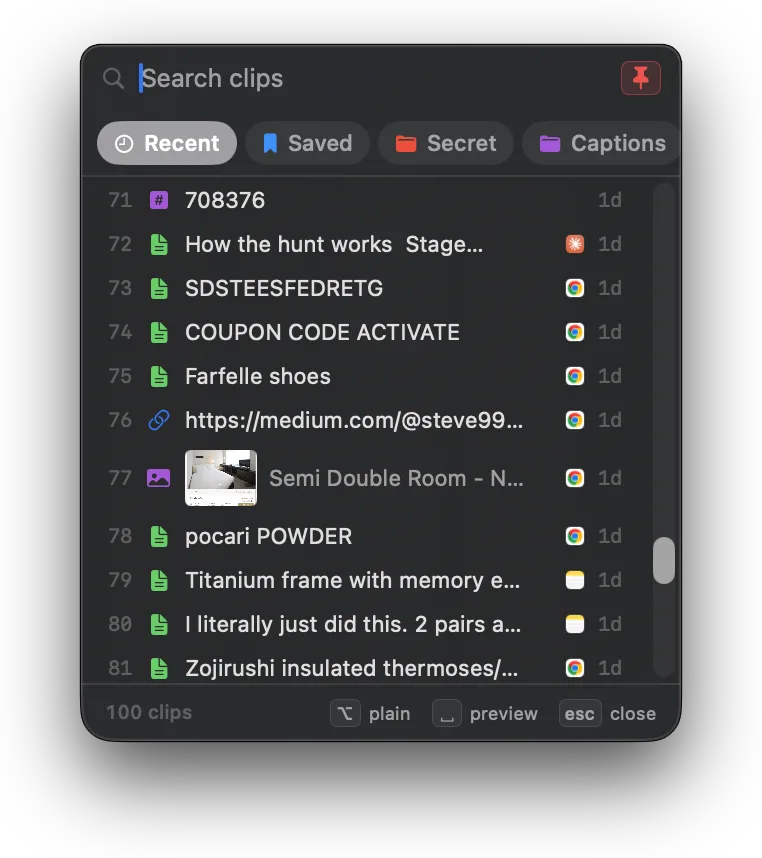
التثبيت قرار يخص الجلسة التي أنت فيها. أغلق اللوحة بـ Escape فيفتح ⌘⇧V التالي لوحة اختيار عادية من جديد، فلا تضطر لصقة سريعة إلى مصارعة لوحة ترفض الاختفاء.
املأ نموذجًا دون أن تفتح شيئًا من جديد
ثبّت اللوحة، وانقر الحقل الأول في النموذج، واضغط رقم المقطع الذي تريده. انقر الحقل التالي، واضغط الرقم التالي. تبقى اللوحة في مكانها، فنموذج فيه اسم وبريد ورقم هاتف وعنوان هو أربع نقرات وأربعة مفاتيح. أما سلسلة لصقات في مكان واحد فاللصق الجماعي أسرع منها: انظر لصق عدة مقاطع دفعة واحدة على Mac.
احتفظ أو تخلّص وأنت تمضي
وما دامت اللوحة مفتوحة، مثبّتة أو غير مثبّتة، يعمل مفتاحان على المقطع المحدد، فتفرز مقاطع جلسة كاملة في مرور واحد بمفاتيح الأسهم:
| الاختصار | ماذا يفعل |
|---|---|
| ⌘S | احفظ المقطع المحدد. اضغط مرة أخرى لإزالته من «المحفوظة» |
| ⌘⌫ | حذف المقطع المحدد. يسألك الصف أولًا، ويتراجع Escape عن الحذف |
| النقر بزر الماوس الأيمن | حفظ أو إزالة من المحفوظة، وإضافة إلى مجموعة، وحذف، واللصق كنص عادي أو اللصق مع التنسيق |
| esc | يتراجع عن حذف معلّق، ثم يمسح تحديد الدفعة، ثم يغلق اللوحة |
انزل بالسهم، واضغط ⌘S على ما يستحق الإبقاء، و⌘⌫ على ما لا يستحق، وتؤكد اللوحة كل خطوة بومضة على الصف. كان إبقاء مقطع يعني إغلاق اللوحة ثم البحث عنه من جديد في كل المقتطفات.
انقر مقطعًا بزر الماوس الأيمن واختر إضافة إلى مجموعة لتضعه في مجموعة مباشرة. يظهر الخيار بعد أن تنشئ مجموعة. انظر تثبيت المقاطع وتسميتها وتنظيمها على Mac.
المقطع المحذوف يُمسح فورًا، ولهذا يسألك الصف أولًا. وإن أردت تخطي السؤال، فأطفئ السؤال قبل حذف مقتطف في الإعدادات تحت الحذف. انظر حذف المقاطع: ما يُمسح وما يبقى.
بقية المفاتيح
كل ما تفعله اللوحة العائمة من لوحة المفاتيح، من مفاتيح الأرقام إلى اللصق كنص عادي إلى تحديد الدفعة، تجده في اختصارات لوحة المفاتيح على Mac، الورقة الكاملة.