
تحديد واحد وكومة مقاطع تُلصق بالترتيب. حين تملأ نموذجًا أو تجهّز جدول بيانات أو تضع مجموعة نصوص جاهزة في مستند، يلصقها لك Clipboard AI كلها بدل أن تعود إلى اللوحة العائمة في كل مرة.
هناك ثلاث طرق، ولكل منها مشكلة تحلها. وهذا ما يناسب كل حالة.
أولًا، اختر المقاطع
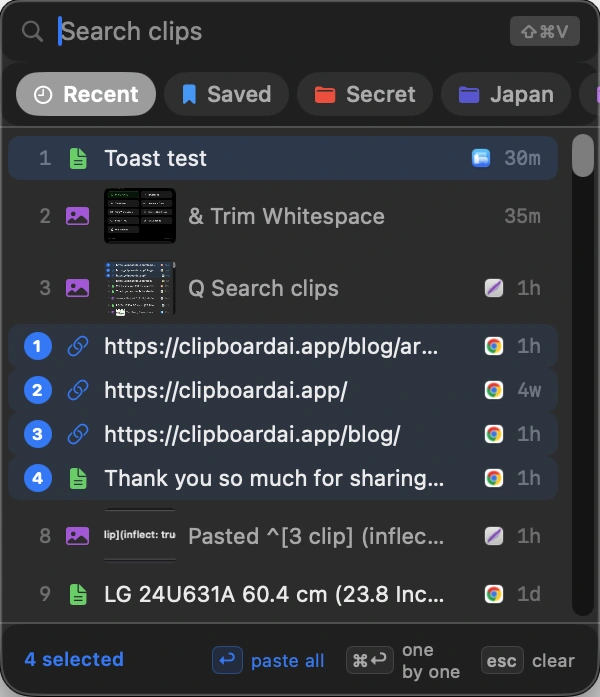
افتح اللوحة العائمة بـ ⌘⇧V، ثم اضغط ⌘ وانقر كل مقطع تريده. يظهر رقم صغير على كل مقطع تختاره ويبيّن ترتيب لصقه، فاختر بالترتيب الذي تريده أن يُلصق. ويمكنك التحديد بالطريقة نفسها في نافذة كل المقتطفات: انقر تحديد، ثم اضغط المقاطع.
المقطع 1 يُلصق أولًا، ثم 2، وهكذا. انقر المقاطع بالتسلسل الذي تريده، وإن غيّرت رأيك فانقر المقطع مرة أخرى ليخرج من التحديد.
لصق الكل: إرسال الكومة كلها دفعة واحدة
بعد تحديد المقاطع، اضغط return أو انقر لصق الكل في التذييل. يعيد Clipboard AI التركيز إلى التطبيق الذي جئت منه ويلصق كل مقطع بالترتيب، واحدًا بعد الآخر. وتعدّها بطاقة صغيرة في الزاوية، «جارٍ لصق 3 من 5»، فترى العمل أمامك.
هذه الطريق الأسرع حين تذهب المقاطع كلها إلى مكان واحد، كعدة فقرات في مستند أو سلسلة أسطر في محادثة. ويبقى الخط العريض والروابط والقوائم: فحين يضم لصق الكل عدة مقاطع في لصقة واحدة، يحتفظ بتنسيقها.
اضغط ⌥ أثناء ضغط return للصق الدفعة كلها كنص عادي، بلا خطوط ولا ألوان. واضغط ⇧ للصق ثم إزالة تلك المقاطع من سجلك في خطوة واحدة. وإن كنت تفضّل النص العادي في كل مرة، فإعداد واحد يجعله الأصل، ويعيد ⌥ التنسيق عند الحاجة.
لصق واحدًا تلو الآخر: أنت تختار موضع كل مقطع
أحيانًا يذهب كل مقطع إلى مكان مختلف: اسم في حقل، وبريد في الحقل التالي، ورمز في الذي بعده. حدّد مقاطعك واضغط ⌘return، أو انقر فرديًا. يحمّل Clipboard AI المقطع الأول ويبتعد عن طريقك.
الآن الصق بـ ⌘V الخاص بك، حيث يكون المؤشر. وفي اللحظة نفسها يبدّل Clipboard AI المقطع التالي بهدوء، جاهزًا لـ ⌘V القادم. انتقل بـ Tab إلى الحقل التالي، والصق، وانتقل، والصق. وتعرض بطاقة في الزاوية أين وصلت وتعاين ما بعده، وفيها تخطي وإلغاء إن احتجتهما.
إن نسخت شيئًا جديدًا أثناء عمل الطابور، يلغيه Clipboard AI تلقائيًا، فلا تلصق مقطعًا قديمًا بالخطأ.
نسخ كواحد: دمج المقاطع في مقطع واحد
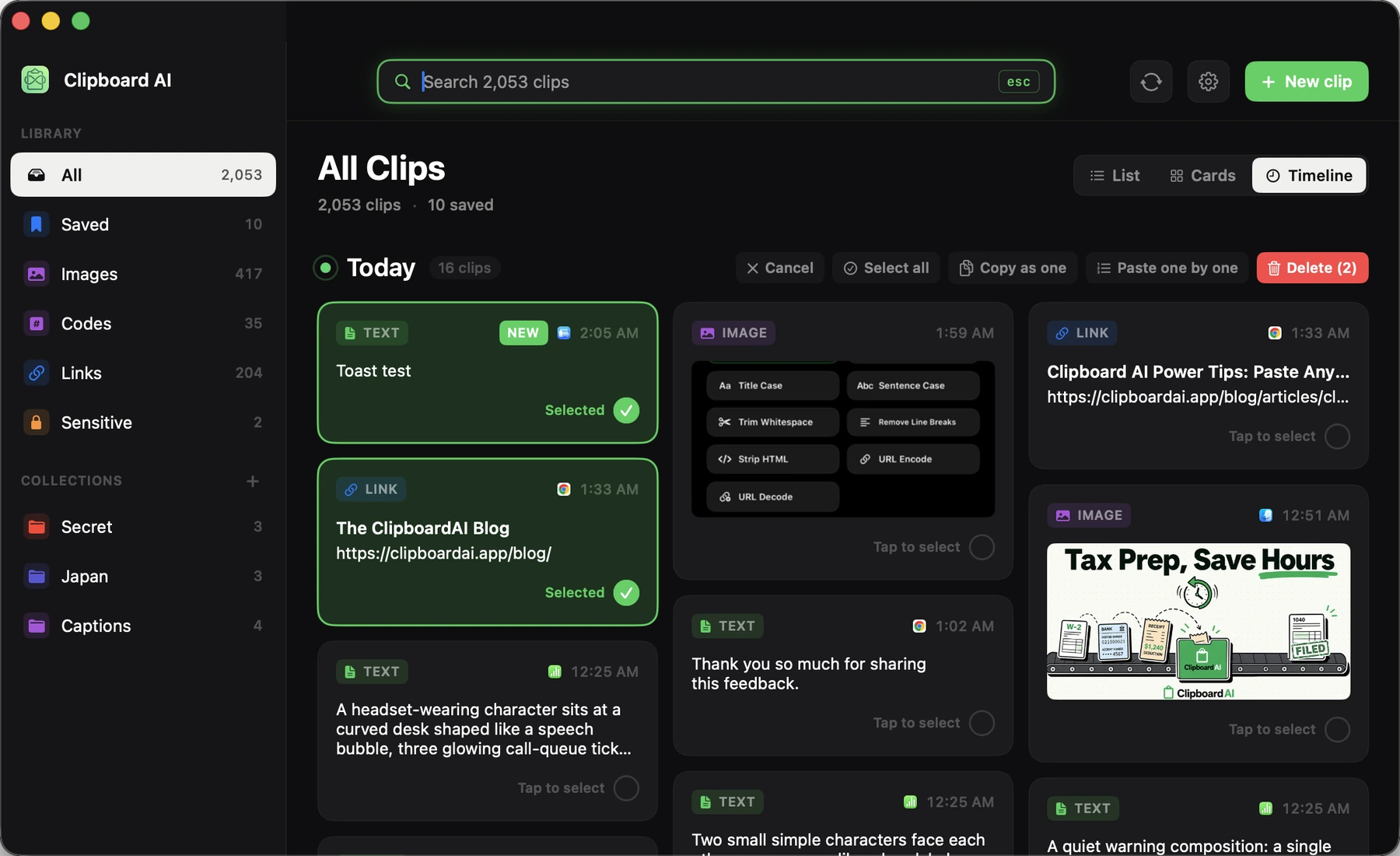
تريد ضم عدة مقاطع في كتلة نص واحدة بدل سلسلة لصقات؟ في نافذة كل المقتطفات انقر تحديد، واختر المقاطع النصية التي تريدها، وانقر نسخ كواحد. يجمعها Clipboard AI كل مقطع في سطر، ويضع الناتج في حافظتك. الصق مرة واحدة فتصل المجموعة كلها معًا.
يعمل مع النص، فتُستبعد أي صور في تحديدك. استخدمه حين تريد إبقاء النص المدموج مقطعًا واحدًا تلصقه لاحقًا، بدل أن تطلق عدة لصقات الآن.
ومن نتيجة بحث أيضًا
في كل المقتطفات، يأتي البحث أو إجابة اسأل بشريط تحديد خاص به. انقر تحديد، ثم تحديد الكل، ويدمج نسخ كواحد كل النتائج في مقطع واحد. انظر التعامل مع نتائج بحث كاملة على Mac. أما لصقات منفردة في حقول مختلفة، فـ ثبّت اللوحة العائمة بدل ذلك واضغط رقمًا لكل مقطع.
مباشرة من مجموعة
أنشأت مجموعة من النصوص المكررة، مثل بريد ترحيب ورابط وتوقيع؟ انقر المجموعة، أو أي عنصر محفوظ، في شريط القوائم بزر الماوس الأيمن واختر لصق الكل أو لصق واحدًا تلو الآخر. تنطلق المجموعة كلها دون أن تفتح اللوحة العائمة أصلًا.
أيها أستخدم؟
| استخدم | حين |
|---|---|
| لصق الكل | تذهب المقاطع كلها إلى مكان واحد، بالترتيب، الآن |
| لصق واحدًا تلو الآخر | يذهب كل مقطع إلى مكان مختلف وتريد وضعها بيدك |
| نسخ كواحد | تريد مقطعًا واحدًا مدموجًا تلصقه وتعيد استخدامه ككتلة واحدة |
اللصق الدفعي والمتسلسل جزء من Clipboard AI على Mac بلا مقابل. وللمفاتيح خلفهما انظر ورقة اختصارات Mac.