
Una selección, toda una tanda de clips pegados en orden. Cuando rellenas un formulario, montas una hoja de cálculo o metes un montón de fragmentos en un documento, Clipboard AI puede pegarlos todos por ti, sin ir al panel flotante una vez por clip.
Hay tres formas de hacerlo, y cada una resuelve un problema distinto. Esto es lo que conviene usar en cada caso.
Primero, elige los clips
Abre el panel flotante con ⌘⇧V, mantén pulsado ⌘ y haz clic en cada clip que quieras. Cada clip elegido muestra un número pequeño con el orden en que se pegará, así que elígelos en el orden en que quieres que lleguen. También puedes seleccionar así en la ventana Todos los clips: haz clic en Seleccionar y luego toca los clips.
El clip 1 se pega primero, luego el 2, y así sucesivamente. Haz clic en ellos en el orden que quieras, y si te arrepientes, vuelve a hacer clic en un clip para quitarlo de la selección.
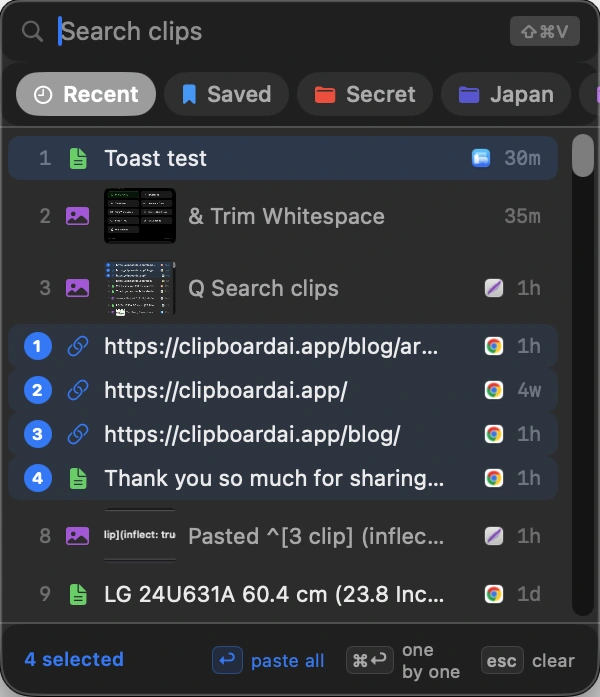
Pegar todo: manda toda la tanda de golpe
Con los clips seleccionados, pulsa retorno o haz clic en pegar todo, en el pie. Clipboard AI devuelve el foco a la app de la que vienes y pega cada clip en orden, uno tras otro. Una tarjeta pequeña en la esquina los va contando, “Pegando 3 de 5”, para que veas cómo avanza.
Es el camino rápido cuando todo va al mismo lugar, como varios párrafos en un documento o una serie de líneas en un chat. La negrita, los enlaces y las listas llegan intactos: cuando Pegar todo junta varios clips en un solo pegado, conserva su formato.
Mantén pulsado ⌥ al pulsar retorno para pegar todo el lote como texto plano, sin fuentes ni colores. Mantén pulsado ⇧ para pegar y quitar esos clips de tu historial de una vez. Si prefieres texto plano siempre, un ajuste lo deja como opción por defecto y ⌥ vuelve a conservar el formato.
Pegar uno a uno: tú decides dónde va cada uno
A veces cada clip tiene que ir a un lugar distinto: un nombre en un campo, un correo en el siguiente, un código en el de después. Selecciona los clips y pulsa ⌘retorno, o haz clic en uno a uno. Clipboard AI carga el primer clip y se aparta.
Ahora pega con tu propio ⌘V, donde esté el cursor. En cuanto lo haces, Clipboard AI deja listo el siguiente clip para tu próximo ⌘V. Tabulador al siguiente campo, pegar, tabulador, pegar. Una tarjeta en la esquina te dice en qué punto vas y te muestra una vista previa de lo que viene, con Saltar y Cancelar si los necesitas.
Si copias algo nuevo mientras hay una cola en marcha, Clipboard AI la cancela solo, así que nunca pegas un clip viejo por error.
Copiar juntos: une varios en un solo clip
¿Quieres varios clips unidos en un solo bloque de texto, en vez de una serie de pegados? En la ventana Todos los clips, haz clic en Seleccionar, elige los clips de texto que quieras y haz clic en Copiar juntos. Clipboard AI los une, cada uno en su línea, y pone el resultado en tu portapapeles. Pegas una vez y llega todo el conjunto.
Solo funciona con texto, así que las imágenes de tu selección se dejan fuera. Úsalo cuando quieras conservar el texto combinado como un único clip para volver a pegarlo después, en lugar de lanzar varios pegados ahora.
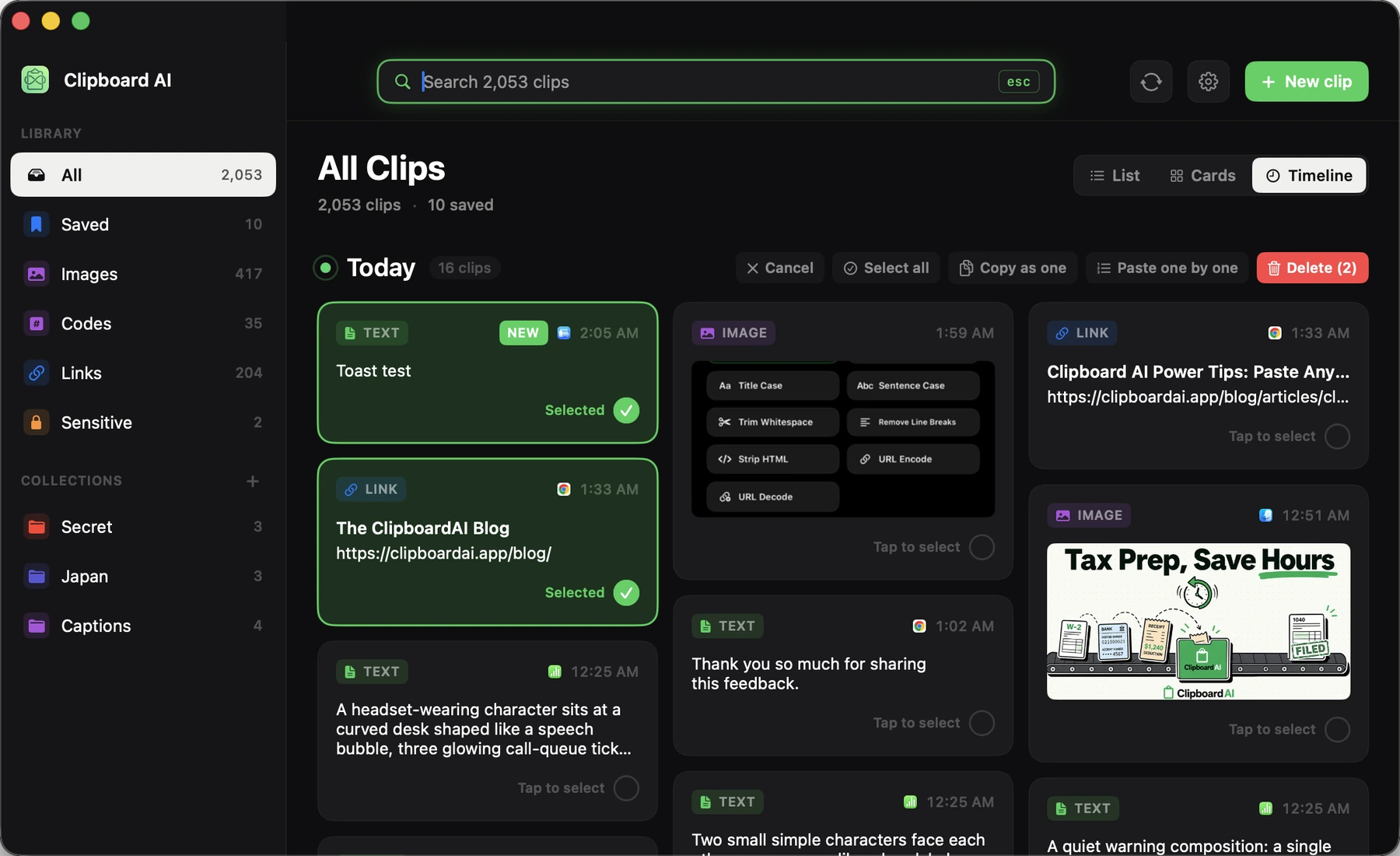
También desde una búsqueda
En Todos los clips, una búsqueda o una respuesta de Pregunta trae su propia barra Seleccionar. Haz clic en Seleccionar, luego en Seleccionar todo, y Copiar juntos une todos los resultados en un solo clip. Consulta Actúa sobre toda una búsqueda a la vez en Mac. Para una serie de pegados sueltos en campos distintos, mejor fija el panel flotante y pulsa un número para cada uno.
Directo desde una Colección
¿Tienes una Colección de textos que repites, como un correo de bienvenida más un enlace más una firma? Haz clic derecho en la Colección, o en cualquier elemento guardado, en la barra de menús y elige Pegar todo o Pegar uno a uno. Todo el grupo sale sin que abras el panel flotante.
¿Cuál uso?
| Usa esto | Cuándo |
|---|---|
| Pegar todo | Todos los clips van al mismo lugar, en orden, ahora mismo |
| Pegar uno a uno | Cada clip va a un lugar distinto y quieres colocarlos tú |
| Copiar juntos | Quieres un único clip unido que puedas pegar, y reutilizar, como un solo bloque |
El pegado por lotes y el pegado secuencial forman parte de Clipboard AI en Mac sin coste. Para las teclas que los activan, consulta la hoja de atajos de teclado de Mac.