
Copias una línea de una web, de un documento de Google o de un correo y llega con todo su pasado: la fuente de otro, un resaltado gris, un color que desaparece sobre tu fondo, enlaces que nadie pidió. Clipboard AI puede quedarse con las palabras y dejar el estilo atrás, en un solo pegado o en todos los que hagas a partir de ahora.
Mantén pulsada ⌥ al elegir un clip y se pega como texto plano. ¿Lo quieres siempre? Activa Pegar siempre como texto plano en Ajustes, General. Es gratis y basta un clic.
Pega un clip sin formato
Abre el panel flotante con ⌘⇧V y mantén pulsada ⌥ Opción al elegir el clip que quieres. Funciona se elija como se elija: haciendo clic en el clip, pulsando retorno o pulsando su número.
¿Prefieres el ratón? Haz clic derecho en cualquier clip de texto y elige Pegar como texto plano. Mismo resultado, sin teclas.
⌥ funciona en el panel flotante, en la lista de la barra de menús y en la ventana Todos los clips. Y también con varios a la vez: selecciona varios clips y pulsa ⌥retorno para pegarlos todos limpios.
El texto plano como opción por defecto
Si casi siempre quieres texto limpio, deja de mantener una tecla pulsada. Haz clic en el icono de Clipboard AI de la barra de menús, abre Ajustes, quédate en la pestaña General y activa Pegar siempre como texto plano, en Comportamiento.
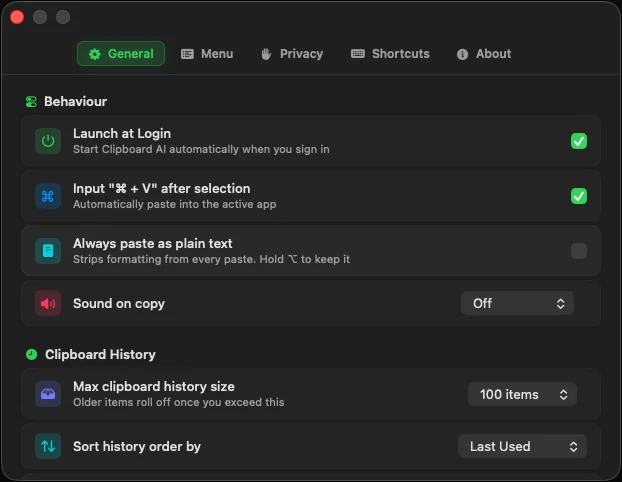
Desde ese momento, todo clip que pegues desde Clipboard AI llega como texto limpio: desde el panel flotante, la lista de la barra de menús o la ventana Todos los clips, en pegados por lotes o uno a uno, e incluso un fragmento de clip que selecciones y copies dentro de Todos los clips. El ajuste se mantiene al cerrar y volver a abrir la app.
Conserva el formato cuando sí lo quieras
Activarlo no te quita la opción. ⌥ Opción siempre hace lo contrario de lo que tengas por defecto: con Pegar siempre como texto plano activado, mantener pulsada ⌥ pega ese clip con su formato intacto. Y si haces clic derecho en un clip, el menú te ofrece Pegar con formato.
Mira la parte de abajo del panel flotante. La pista de ⌥ dice “plano” normalmente y cambia a “con formato” cuando el ajuste está activado, así que la tecla siempre te dice qué vas a obtener. La misma leyenda está en Ajustes, Atajos, en Modificadores de pegado.
Qué quita el texto plano y qué conserva
El texto con formato viaja como varias versiones ocultas del mismo contenido, y la app donde pegas elige la más elaborada que entiende. El texto plano entrega solo los caracteres.
| Se queda atrás | Se conserva |
|---|---|
| Fuentes, tamaños y colores del texto | Todos los caracteres que copiaste |
| Negrita, cursiva y resaltados | Saltos de línea y espaciado |
| Los enlaces escondidos tras las palabras (las palabras se quedan) | Emojis y acentos |
| Las versiones ocultas en RTF, HTML y PDF | Tabulaciones y sangrías dentro del texto |
El texto plano no significa nada para una imagen, así que los clips de imagen ignoran el ajuste por completo y siempre se pegan como imagen. No hay que desactivar nada antes.
¿Por qué no usar Pegar y adaptar estilo?
macOS tiene ⌘⌥⇧V para pegar sin formato, pero depende de cada app. Muchas nunca lo incorporaron, algunas asignan esas teclas a otra función y, donde existe, adapta el estilo al del destino en lugar de quitárselo de verdad al clip. Además, solo funciona con lo último que hay en tu portapapeles.
Clipboard AI aplica la misma regla en todas partes, en cualquier app y con cualquier clip de tu historial, incluso uno que copiaste el martes pasado.
Cuando quieres limpiar el texto, no solo quitarle el estilo
El texto plano quita el estilo. Si el texto en sí necesita arreglo, Clipboard AI tiene herramientas para eso: Quitar HTML saca las etiquetas que sobran, Quitar espacios ordena los espacios descontrolados, y además hay cambio de mayúsculas y codificación de URL. Haz clic derecho en un clip, elige una transformación y pega el resultado ya limpio. Consulta Limpiar texto en Mac.
¿Tienes que limpiar texto que aún no está en Clipboard AI? El quitador de formato gratuito hace lo mismo en tu navegador.
⇧ pega y elimina el clip, ⌃ lo elimina sin pegarlo, y se combinan con ⌥. El conjunto completo está en la guía rápida de atajos de teclado para Mac.
¿Empiezas a pegar con Clipboard AI en Mac? Empieza por Pegar en cualquier app de Mac con el atajo de teclado.