
تنسخ سطرًا من موقع أو من Google Docs أو من رسالة بريد، فيأتي معه ماضيه: خط لا يخصك، وتظليل رمادي، ولون يختفي على خلفيتك، وروابط لم تطلبها. يأخذ Clipboard AI الكلمات ويترك التنسيق، للصقة واحدة أو لكل لصقة بعدها.
اضغط مع الاستمرار على ⌥ وأنت تختار المقطع ليُلصق كنص عادي. تريده في كل مرة؟ شغّل اللصق دائمًا كنص عادي في الإعدادات، عام. هذا مجاني، ويكفيه نقرة واحدة.
لصق مقطع واحد بدون تنسيق
افتح اللوحة العائمة بـ ⌘⇧V، ثم اضغط مع الاستمرار على ⌥ Option وأنت تختار المقطع. تنجح بأي طريقة تختار بها: النقر على المقطع، أو الضغط على return، أو الضغط على رقمه.
تفضّل الماوس؟ انقر أي مقطع نصي بزر الماوس الأيمن واختر اللصق كنص عادي. النتيجة نفسها، ولا مفاتيح تحتاج إلى إبقائها مضغوطة.
يعمل ⌥ في اللوحة العائمة، وفي قائمة شريط القوائم، وفي نافذة كل المقتطفات. ويعمل على دفعة كاملة أيضًا: حدّد عدة مقاطع واضغط ⌥return لتُلصق كلها نظيفة.
اجعل النص العادي هو الأصل
إن كنت تريد نصًا نظيفًا في أغلب الأحيان، فلا داعي لإبقاء مفتاح مضغوطًا في كل مرة. انقر أيقونة Clipboard AI في شريط القوائم، وافتح الإعدادات، وابقَ في تبويب عام، وشغّل اللصق دائمًا كنص عادي تحت السلوك.
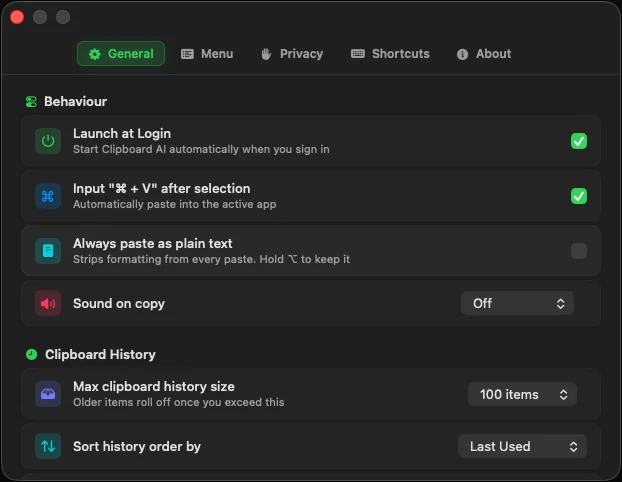
من هنا يصل كل مقطع تلصقه من Clipboard AI نصًا نظيفًا: من اللوحة العائمة، ومن قائمة شريط القوائم، ومن نافذة كل المقتطفات، في اللصق الجماعي واللصق فرديًا، وحتى الجزء الذي تحدده وتنسخه من مقطع داخل كل المقتطفات. ويبقى الإعداد كما هو بعد إغلاق التطبيق وفتحه.
أبقِ التنسيق حين تريده فعلًا
تشغيل الإعداد لا يسلبك الخيار. يعطيك ⌥ Option دائمًا عكس الأصل الذي اخترته، فإذا كان اللصق دائمًا كنص عادي مشغّلًا، فالضغط على ⌥ يلصق ذلك المقطع مع تنسيقه كاملًا. وإذا نقرت مقطعًا بزر الماوس الأيمن، عرضت القائمة اللصق مع التنسيق بدلًا من ذلك.
انظر إلى أسفل اللوحة العائمة. يظهر عند ⌥ التلميح «عادي» في الحالة الطبيعية، ويتحول إلى «منسّق» حين يكون الإعداد مشغّلًا، فيخبرك المفتاح دائمًا بما ستحصل عليه. وتجد الدليل نفسه في الإعدادات، الاختصارات، تحت مفاتيح اللصق المساعدة.
ما يزيله النص العادي وما يبقيه
ينتقل النص المنسّق في عدة نسخ مخفية من المحتوى نفسه، ويختار التطبيق الذي تلصق فيه أكثرها زخرفة مما يفهمه. أما النص العادي فيسلّم الحروف فقط.
| ما يُترك | ما يصل |
|---|---|
| الخطوط والأحجام وألوان النص | كل حرف نسخته |
| الخط العريض والمائل والتظليل | فواصل الأسطر والمسافات |
| الروابط المخفية خلف الكلمات: تبقى الكلمات وتزول الروابط | الإيموجي والحركات على الحروف |
| النسخ المخفية بصيغ RTF وHTML وPDF | علامات Tab والمسافة البادئة داخل النص |
لا معنى للنص العادي مع الصورة، فتتجاهل مقاطع الصور هذا الإعداد تمامًا وتُلصق دائمًا كصورة. لا شيء تطفئه قبل ذلك.
لماذا لا أستخدم «لصق ومطابقة النمط»؟
في macOS اختصار ⌘⌥⇧V للصق بدون تنسيق، لكنه يختلف من تطبيق إلى آخر. كثير من التطبيقات لم تضفه، وبعضها يربط المفاتيح بأمر آخر، وحيث يوجد فهو يطابق نمط الوجهة ولا يزيل التنسيق من المقطع فعلًا. ثم إنه لا يعمل إلا على آخر ما في حافظتك.
أما Clipboard AI فيطبّق القاعدة نفسها في كل تطبيق، على أي مقطع في سجلك، حتى ما نسخته الثلاثاء الماضي.
حين تريد تنظيف النص لا مجرد تجريده
النص العادي يزيل التنسيق. وإن كان النص نفسه يحتاج إلى عمل، ففي Clipboard AI أدوات لذلك: إزالة وسوم HTML تستخرج الوسوم المتبقية، وإزالة المسافات الزائدة ترتب المسافات المنفلتة، وبجانبهما تحويل حالة الأحرف وترميز الروابط. انقر مقطعًا بزر الماوس الأيمن، واختر تحويلًا، والصق الناتج المرتب. انظر تنظيف النص على Mac.
عندك نص لم يدخل Clipboard AI بعد؟ تؤدي أداة إزالة التنسيق المجانية العمل نفسه في المتصفح.
يلصق ⇧ المقطع ويحذفه، ويحذفه ⌃ دون لصق، ويمكن جمعهما مع ⌥. وتجد المجموعة كاملة في ورقة اختصارات لوحة المفاتيح على Mac.
جديد على اللصق من Clipboard AI على Mac؟ ابدأ بـ اللصق في أي مكان على Mac بالاختصار.