
Webサイトやドキュメント、メールから1行コピーすると、元の見た目までついてきます。他人のフォント、灰色のハイライト、背景に溶けて読めない文字色、頼んでいないリンク。Clipboard AIなら、言葉だけを貼り付けて、装飾は置いていけます。1回だけでも、これから毎回でも選べます。
クリップを選ぶときに⌥を押したままにすると、プレーンテキストとして貼り付けます。毎回そうしたいときは、設定の一般で常にプレーンテキストとして貼り付けをオンにします。無料で使えて、クリックひとつで済みます。
1つのクリップだけ書式なしで貼り付ける
⌘⇧Vでフローティングメニューを開き、貼り付けたいクリップを選ぶときに⌥ optionを押したままにします。選び方は問いません。クリップをクリックしても、returnを押しても、番号キーを押しても同じです。
マウスで操作するなら、テキストのクリップを右クリックしてプレーンテキストとして貼り付けを選びます。キーを押さなくても結果は同じです。
⌥は、フローティングメニュー、メニューバーのリスト、すべてのクリップのウインドウで使えます。まとめて貼り付けにも対応していて、複数のクリップを選んで⌥returnを押せば、全部がきれいなテキストで貼り付きます。
プレーンテキストを標準にする
ほとんどいつもきれいなテキストがいいなら、毎回キーを押すのはやめましょう。メニューバーのClipboard AIのアイコンをクリックして設定を開き、一般タブのまま、動作の常にプレーンテキストとして貼り付けをオンにします。
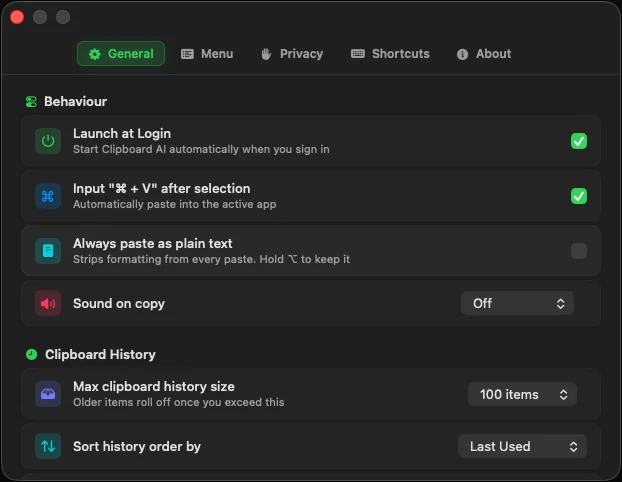
以後、Clipboard AIから貼り付けるクリップはすべて、きれいなテキストで届きます。フローティングメニュー、メニューバーのリスト、すべてのクリップのウインドウ、まとめて貼り付けも1件ずつの貼り付けも対象です。すべてのクリップの中で選んでコピーした、クリップの一部も同じです。この設定は、アプリを終了して開き直しても残ります。
書式がほしいときは、そのまま残せます
オンにしても、選べなくなるわけではありません。⌥ optionは、いつも標準と逆の貼り付けになります。つまり、常にプレーンテキストとして貼り付けがオンのときに⌥を押すと、そのクリップだけ書式を残して貼り付けます。クリップを右クリックしたときのメニューには、代わりに書式付きで貼り付けが出ます。
フローティングメニューの下を見てください。⌥のヒントは、ふだんは「プレーン」で、設定をオンにすると「書式あり」に変わります。キーのラベルを見れば、次に何が貼り付くかがわかります。同じ凡例は、設定のショートカットにある貼り付けの修飾キーにもあります。
プレーンテキストで消えるもの、残るもの
書式つきのテキストは、同じ内容の隠れたバージョンをいくつも持ち歩いていて、貼り付け先のアプリは、対応している中でいちばん凝ったものを選びます。プレーンテキストは、文字だけを渡します。
| 外れるもの | 残るもの |
|---|---|
| フォント、サイズ、文字の色 | コピーした文字のすべて |
| 太字、斜体、ハイライト | 改行と行間 |
| 言葉の裏にあるリンク(言葉は残ります) | 絵文字とアクセント記号 |
| 隠れたRTF、HTML、PDFのバージョン | テキスト内のタブとインデント |
写真にプレーンテキストという考え方はないので、画像のクリップはこの設定の影響を受けず、いつも画像として貼り付けます。先にオフにする必要はありません。
「ペーストしてスタイルを合わせる」ではだめなのですか
macOSには、書式なしで貼り付ける⌘⌥⇧Vがありますが、アプリごとの機能です。対応していないアプリは多く、別の操作に割り当てているアプリもあります。あっても、貼り付け先のスタイルに合わせるだけで、書式を取り除くわけではありません。しかも対象は、いまクリップボードにある1件だけです。
Clipboard AIは、どのアプリでも同じルールで動き、履歴にあるどのクリップにも使えます。先週の火曜にコピーしたものでも同じです。
書式だけでなく、テキストそのものを整えたいとき
プレーンテキストで消えるのは見た目だけです。文章そのものに手を入れたいときは、Clipboard AIのツールがあります。HTMLタグを除去は残ったタグを取り除き、余分な空白を削除は乱れた空白を整えます。大文字小文字の変換やURLエンコードもあります。クリップを右クリックして変換を選び、整った結果を貼り付けます。Macでテキストを整えるも参照してください。
まだClipboard AIに入っていないテキストを整えたいときは、無料の書式削除ツールがブラウザで同じ働きをします。
⇧は貼り付けてからそのクリップを削除し、⌃は貼り付けずに削除します。⌥と組み合わせることもできます。すべてのキーはMacのキーボードショートカット早見表にあります。
MacでClipboard AIから貼り付けるのは初めてですか。まずホットキーでMacのどこにでも貼り付けるから始めましょう。