
いちばん便利なのがここです。キーボードをオンにすれば、保存したクリップがどのアプリの中でもタップひとつで貼り付けられ、いまの作業を離れずに済みます。
まず、キーボードをオンにしてください。大事な「フルアクセスを許可」の手順も含めて、Clipboard AIキーボードを有効にするで説明しています。
クリップを貼り付ける
- どのテキスト入力欄でもタップして、キーボードを出します。
- 地球儀キーを長押しして(タップでも切り替えられます)、Clipboard AIを選びます。
- 一覧のクリップをタップします。そのまま入力欄に入ります。
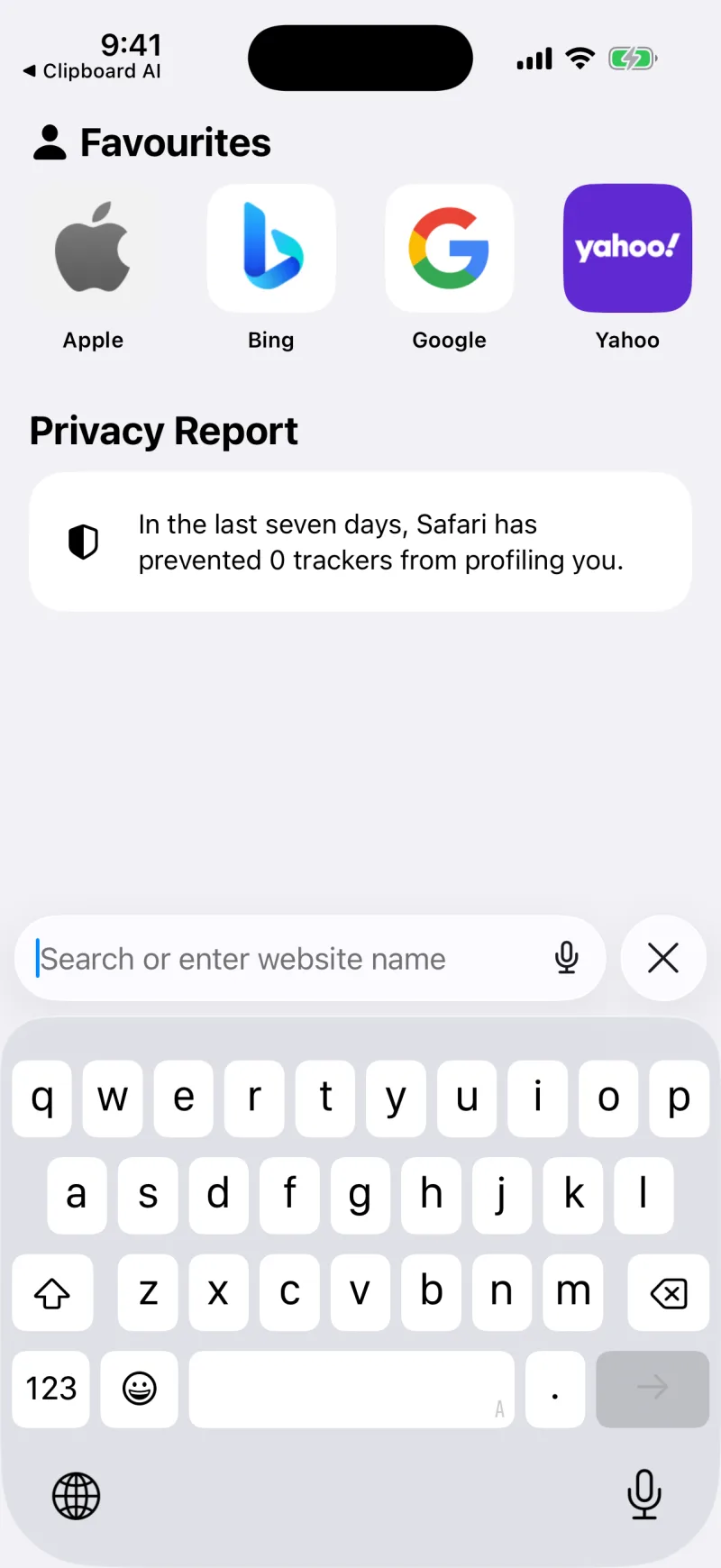
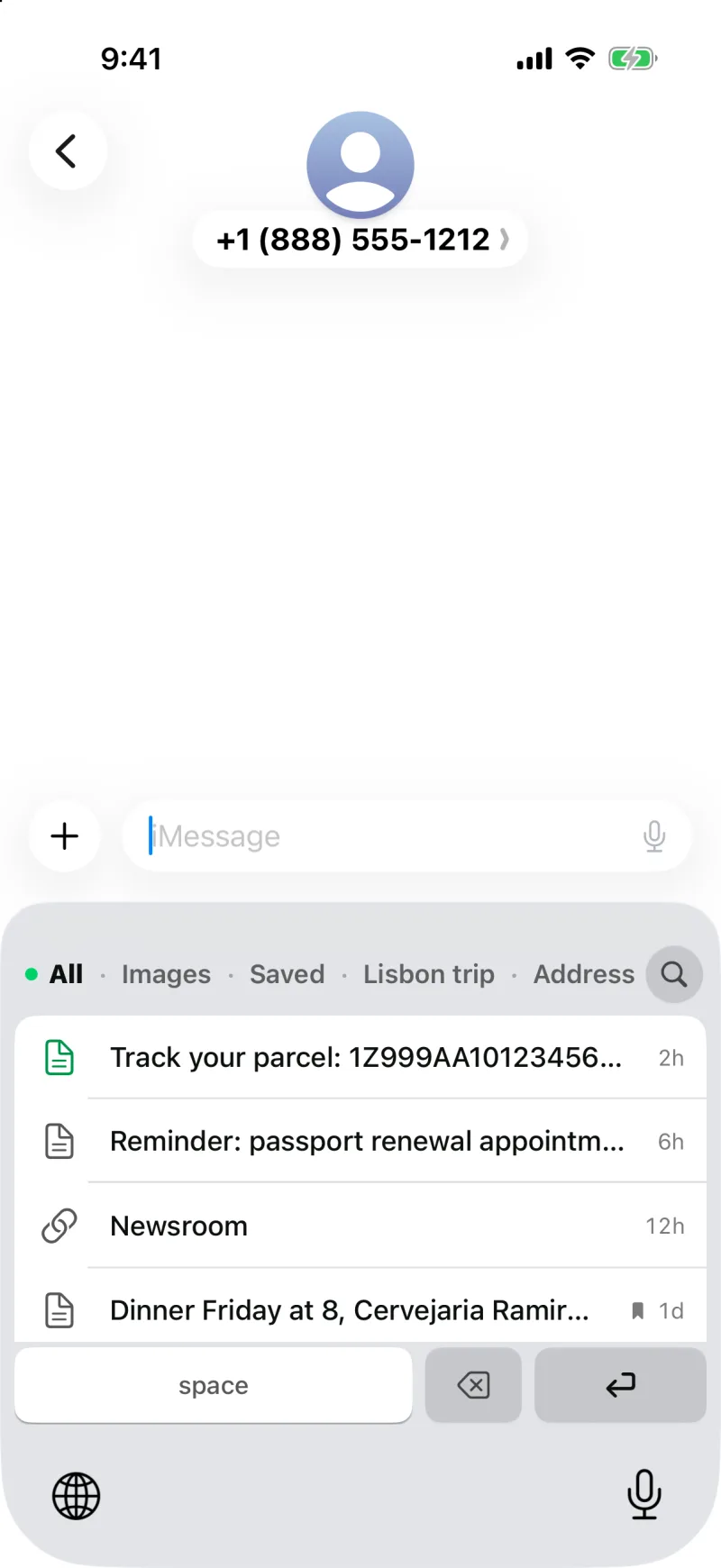
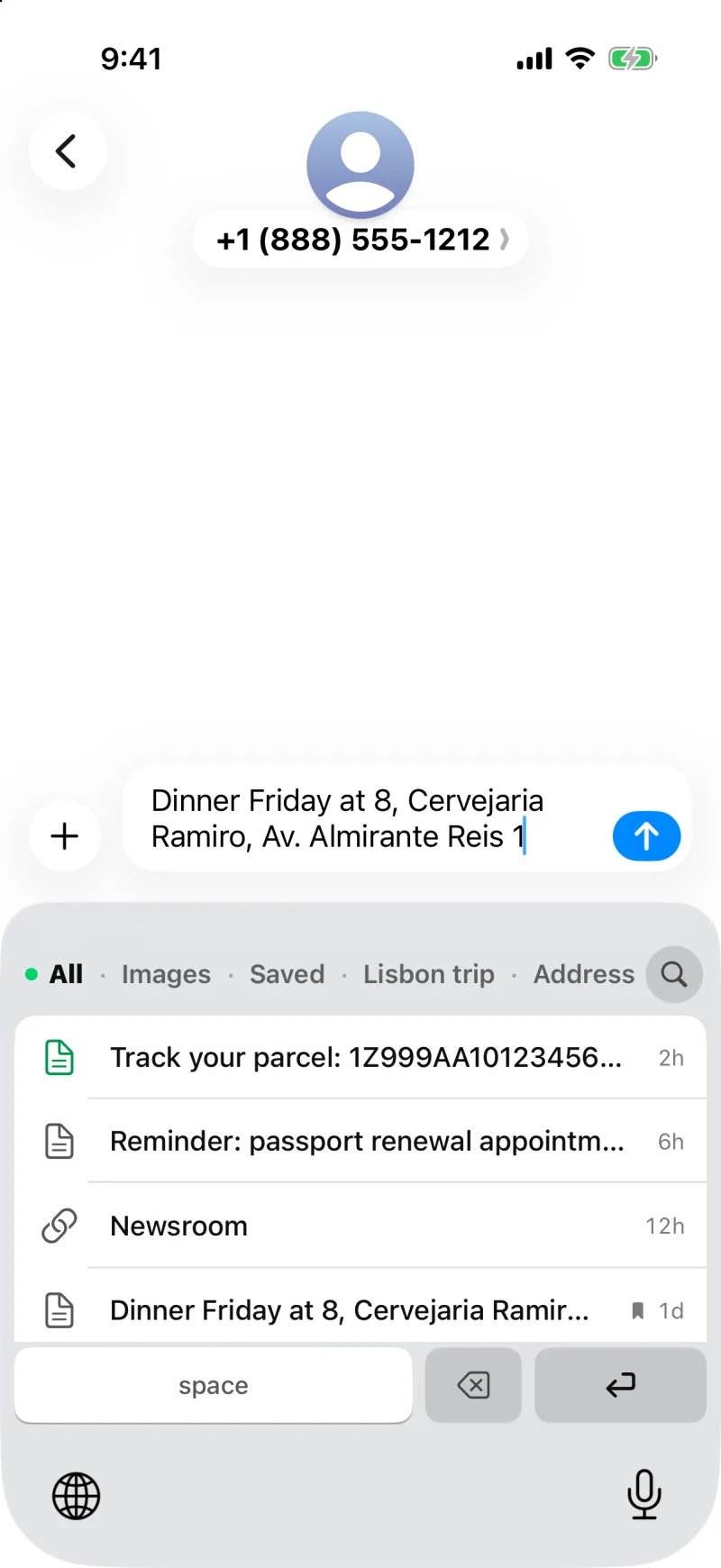
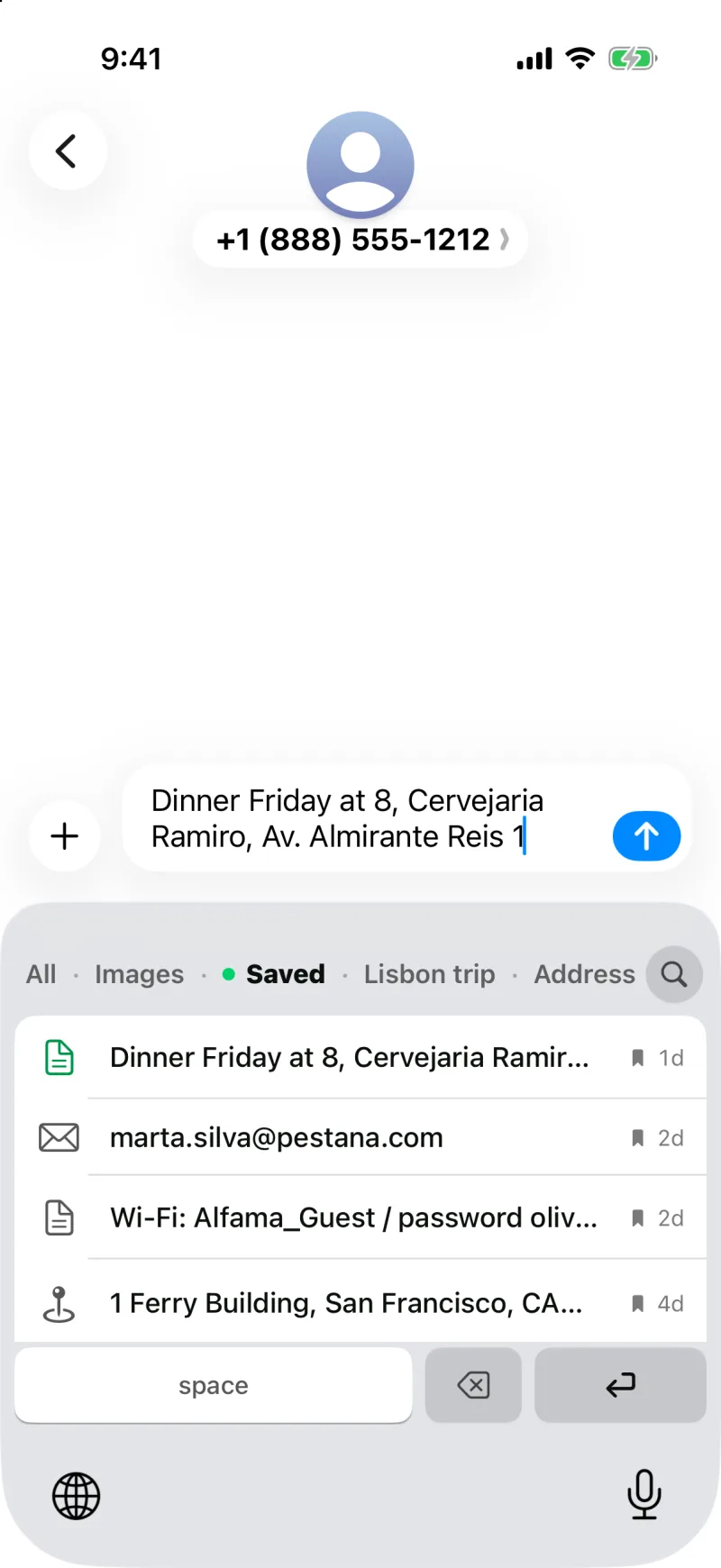
目当てのクリップをすばやく見つける
キーボードの上の行が絞り込みです。すべて、画像、保存済み、自分のコレクション、そしてクリップのあるカテゴリー(リンク、メール、電話、住所、コードなど)が並びます。タップすると、一覧がそれに絞られます。「すべて」には新しくコピーしたものから順に並ぶので、いまコピーしたものが先頭に来ます。「保存済み」には自分で残したものが入り、履歴がどれだけ増えても、キーボードから消えることはありません。
もっと前のものを探すなら、キーボード上部の検索ボタンでClipboard AIを開くと、ライブラリ全体から探せます。Apple Intelligenceに対応したiPhoneなら、ふだんの言葉で尋ねることもできます。
認証コードやパスワードは、キーボードでは中身の代わりに南京錠が表示されるので、のぞき見されても読まれません。タップすれば、本物の値がそのまま貼り付けられます。
画像を保存してあれば、キーボードでタップしてコピーし、メッセージやメモに貼り付けます。メッセージからコピーした写真、ギフトカード、友だちが送ってくれたスクリーンショット。キーボードには画像そのものが出てくるので、そのまま貼り付けられます。
元のキーボードに戻す
文字を打ちたくなったら、地球儀キーをもう一度押して、ふだんのキーボードに切り替えます。ちょっとした修正なら、戻らなくても大丈夫です。クリップの下の行にスペース、削除、そして入力欄ごとのキー(Go、検索、return)があるので、クリップを貼り付け、スペースを入れて、そのまま送信できます。
キーボードの背景はほかのキーボードと同じで、明るい外観か暗い外観かは、Clipboard AIの設定の「外観」で選んだとおりになります。色が合わないときは、キーボードが明るくなったり暗くなったりする理由を見てください。