
É aqui que a coisa compensa. Com o teclado ativado, qualquer clipe salvo fica a um toque em qualquer app, sem sair do que você está fazendo.
Primeiro, ative o teclado. Veja Ative o teclado do Clipboard AI, incluindo o passo importante do Permitir Acesso Total.
Cole um clipe
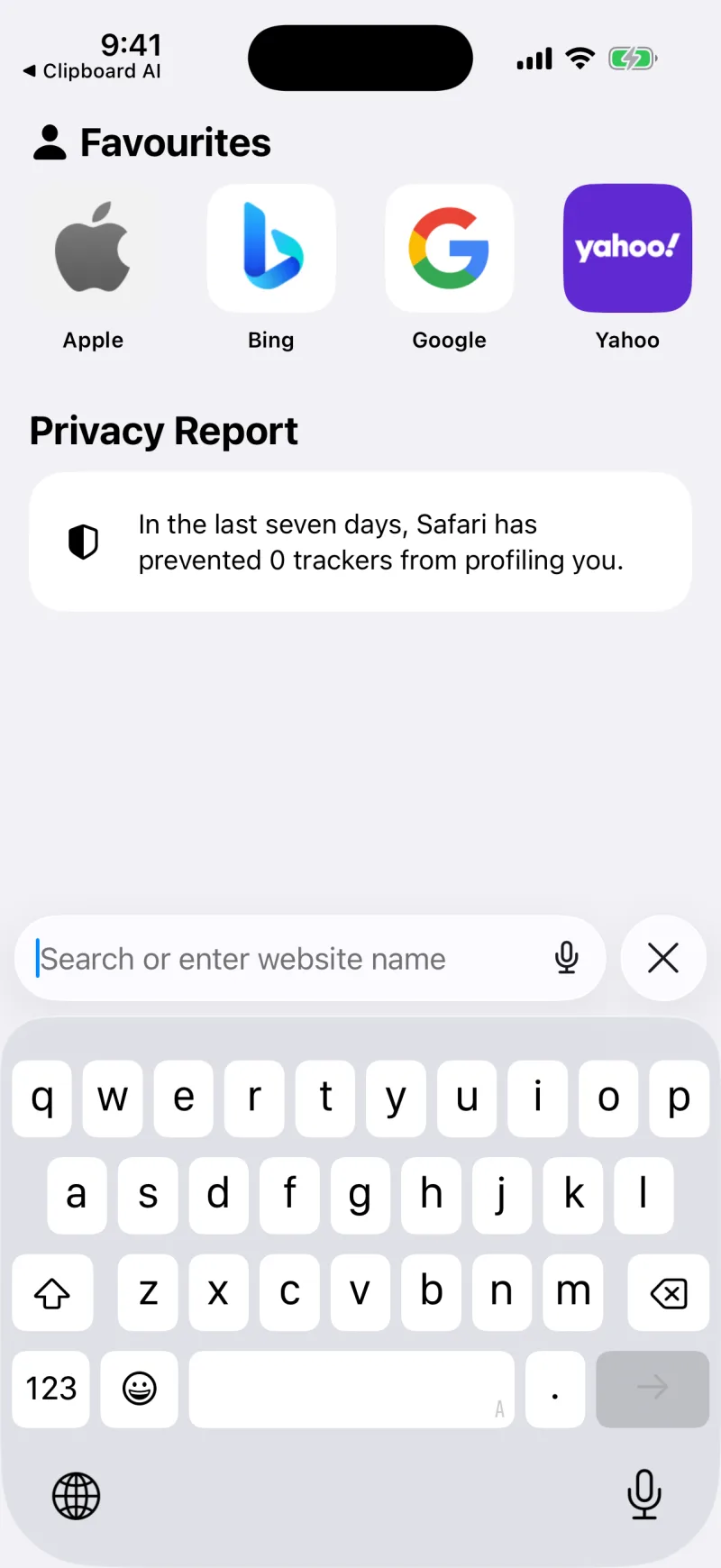
- Toque em qualquer campo de texto para abrir o teclado.
- Mantenha pressionada a tecla do globo (ou toque nela) e escolha Clipboard AI.
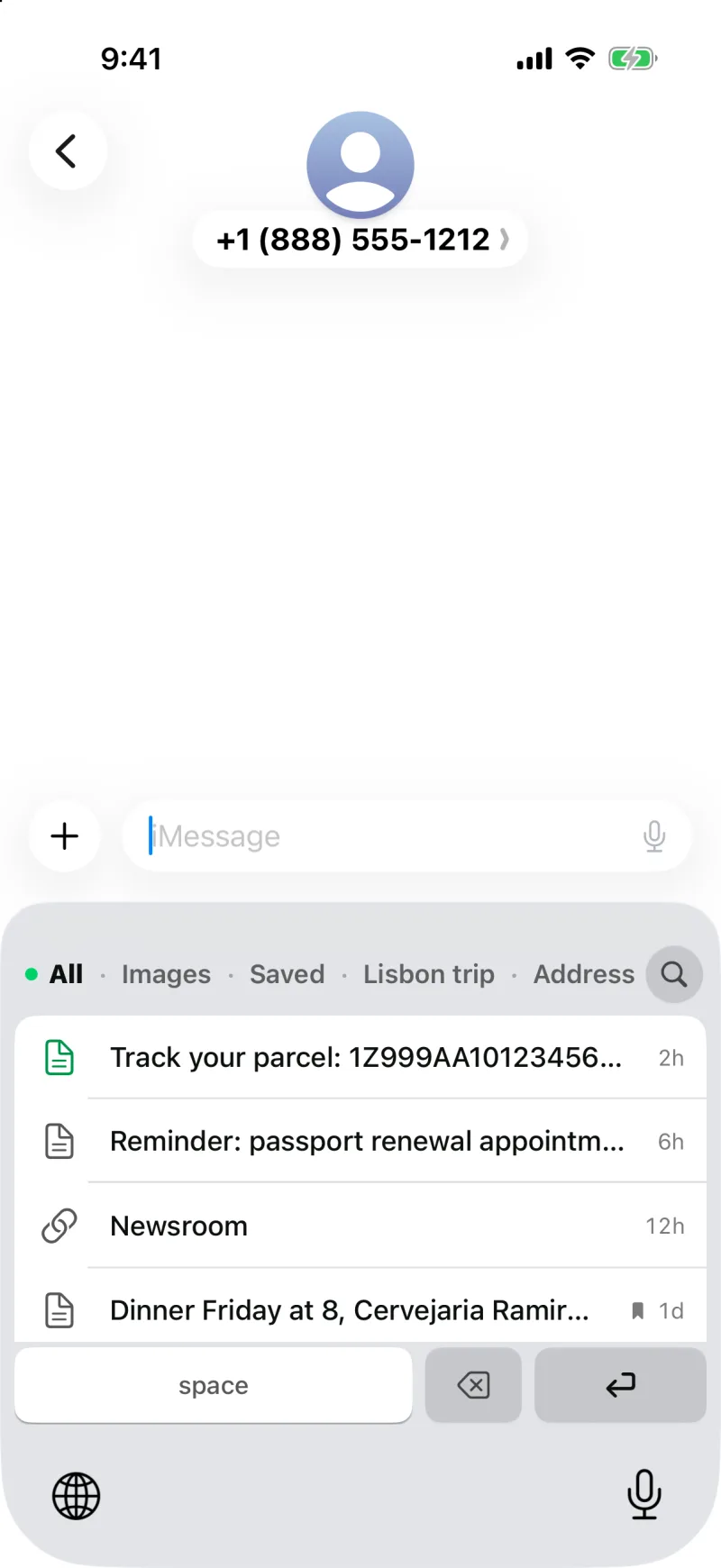
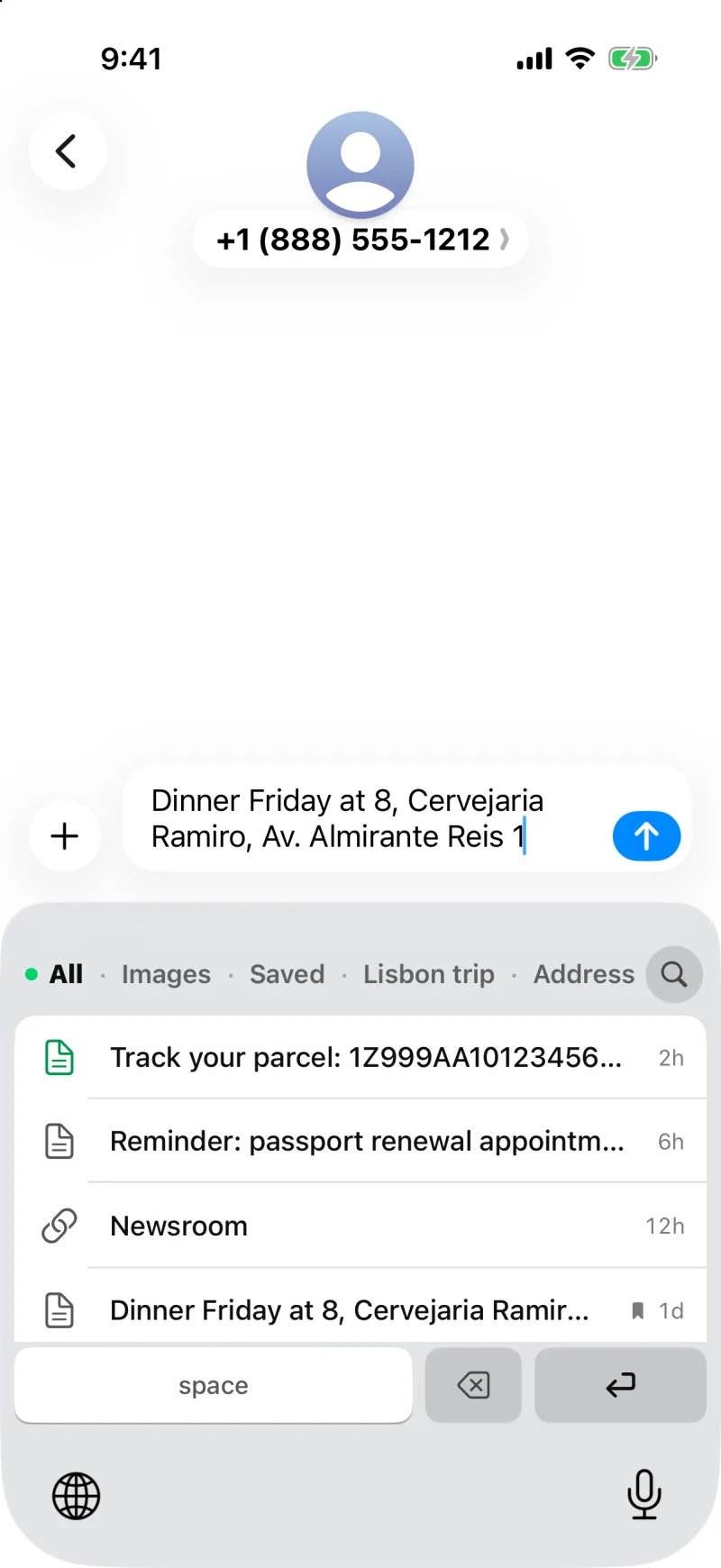
- Toque em qualquer clipe da lista. Ele entra direto no campo.
Ache o clipe certo rapidinho
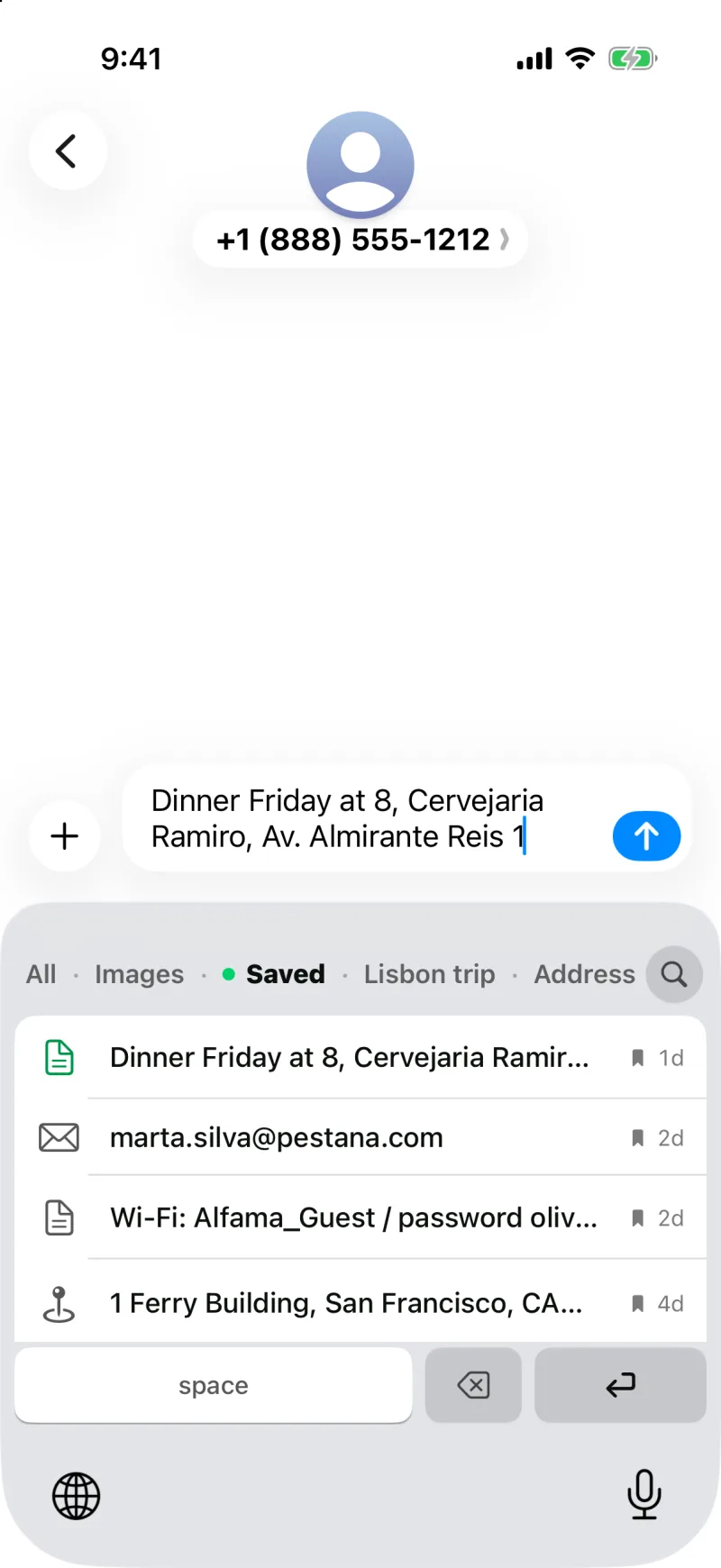
A linha no alto do teclado é um filtro: Todos, Imagens, Salvos, cada uma das suas coleções e depois as categorias que têm clipes, como Links, E-mails, Telefones, Endereços e Códigos. Toque em uma e a lista se limita a ela. Em Todos, as cópias mais novas vêm primeiro, então o que você acabou de copiar fica no topo. Em Salvos ficam os clipes que você guardou de propósito, que nunca saem do teclado, por maior que o histórico fique.
Precisa de algo mais antigo? O botão de busca no alto do teclado abre o Clipboard AI para você buscar em toda a sua biblioteca. Em um iPhone com Apple Intelligence, dá para pedir com palavras simples.
Um código de verificação ou uma senha aparece com um cadeado no lugar do conteúdo no teclado, então nada privado pode ser lido por cima do seu ombro. Tocar nele ainda cola o valor real.
Salvou uma imagem? Toque nela no teclado para copiá-la e cole na mensagem ou na nota. Uma foto copiada do Mensagens, um vale-presente, uma captura de tela que um amigo mandou: o teclado oferece a própria imagem, pronta para colar.
Como voltar
Toque na tecla do globo de novo para voltar ao teclado normal quando quiser digitar. Para pequenos ajustes, nem precisa: a linha embaixo dos clipes tem espaço, apagar e a tecla de ação do próprio campo (Ir, Buscar ou return), então dá para colar um clipe, dar um espaço e enviar sem sair do Clipboard AI.
O teclado usa o mesmo fundo de todos os outros teclados e segue a opção clara ou escura que você escolhe em Aparência, nos Ajustes do Clipboard AI. Se ele aparecer na cor errada, veja Por que o teclado é claro ou escuro.