iPhone Primeiros passos Atualizado em 21 de outubro de 2026

Ative o teclado do Clipboard AI

As imagens abaixo mostram o app em inglês. No seu dispositivo, o Clipboard AI aparece no seu idioma.

O teclado é o jeito de colar seus clipes salvos em qualquer lugar. Veja como ligar e por que o Acesso Total importa.

O teclado do Clipboard AI é o jeito de colar qualquer clipe salvo dentro de qualquer app. Ligar leva um minuto, e é o Acesso Total que permite que ele mostre os seus clipes.

⌨️ O processo inteiro

Ajustes > Geral > Teclado > Teclados > Adicionar Novo Teclado > Clipboard AI. Depois abra o teclado de novo e ligue Permitir Acesso Total.

Adicione o teclado

Abra o app Ajustes e vá em Geral > Teclado > Teclados. Depois siga estes três passos.
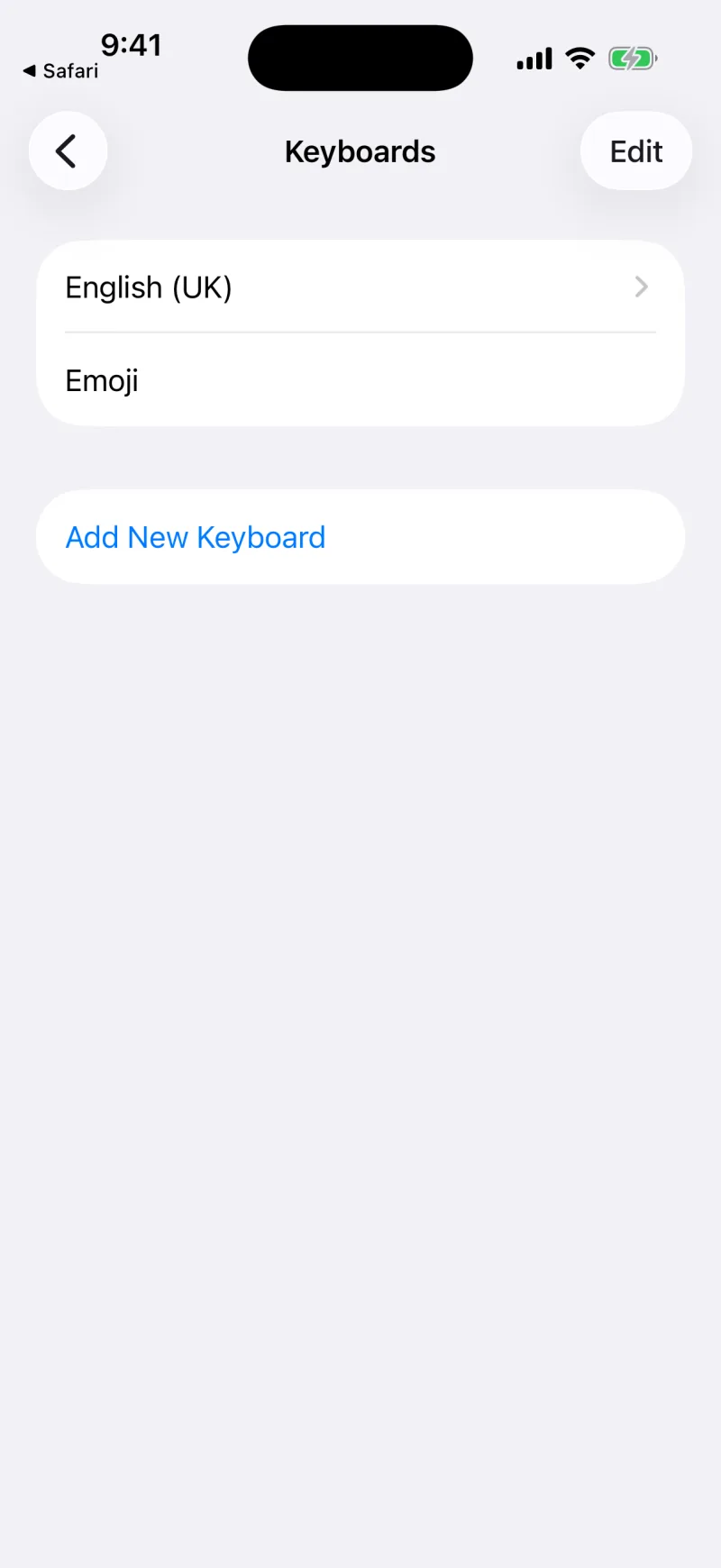
A lista Teclados nos Ajustes do iOS, com Adicionar Novo Teclado em destaque
1
Toque em “Adicionar Novo Teclado”
No fim da sua lista de teclados.
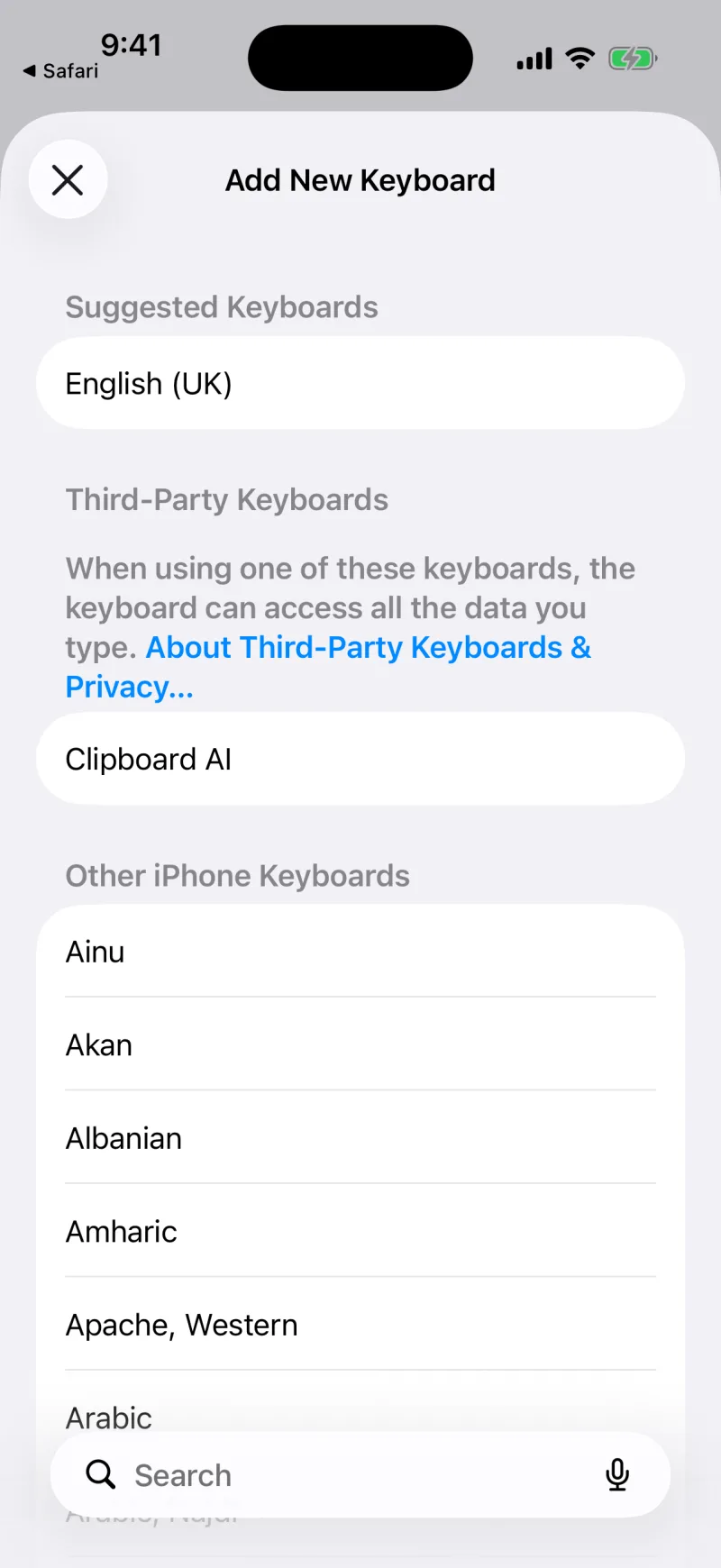
O seletor Adicionar Novo Teclado, com Clipboard AI em Teclados de Terceiros
2
Escolha “Clipboard AI”
Em Teclados de Terceiros. Agora ele já está na sua lista.
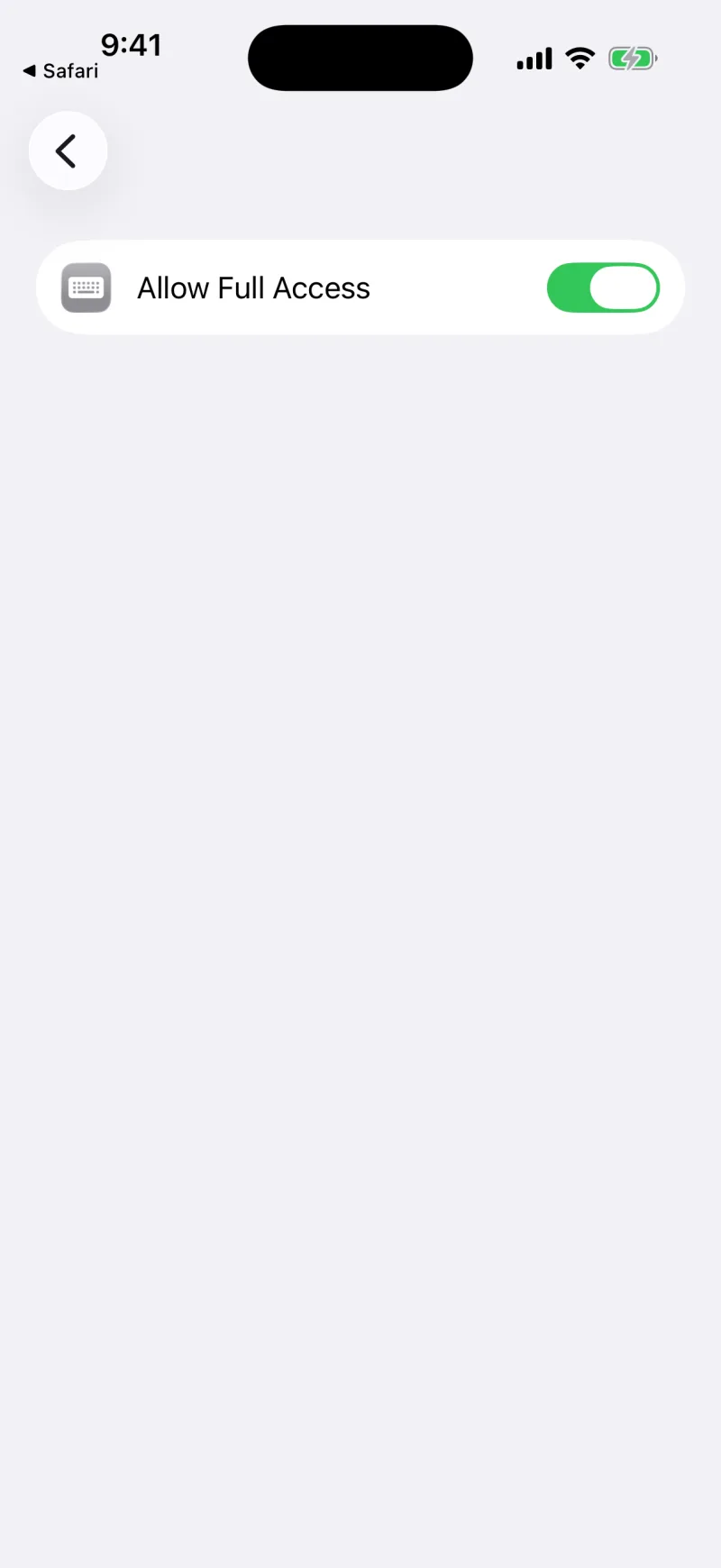
A tela do teclado Clipboard AI com Permitir Acesso Total ligado
3
Toque em “Clipboard AI” e ligue “Permitir Acesso Total”
O interruptor fica verde. É isso que liga o teclado aos seus clipes.
🔑 Por que o Acesso Total é necessário

Sem ele, o iOS impede o teclado de ler os seus clipes salvos, e o teclado abriria vazio. É o Acesso Total que liga o teclado à sua biblioteca. O Clipboard AI usa isso só para mostrar os seus próprios clipes.

O app confere para você

Você não precisa adivinhar se deu certo. O guia da primeira abertura do Clipboard AI percebe quando o teclado é adicionado e quando o Acesso Total é ligado, e avisa assim que cada um está pronto: “Adicionado. O acesso total ainda está desligado” até você ligar o segundo interruptor, e depois “O teclado está pronto”. Se você foi mandado aos Ajustes e voltou no meio do caminho, ele retoma de onde você parou, e o passo de experimentar só conta quando você cola com o teclado de verdade.

⚙️ Os mesmos três passos também estão nos Ajustes do iOS

Abra o app Ajustes, toque em Apps e depois em Clipboard AI. No topo da página há um guia curto, Configurar o teclado, para quando você for procurar por lá em vez de no app.

Use o teclado em qualquer lugar

Agora abra qualquer app com um campo de texto. Toque no campo para abrir o teclado, depois mantenha pressionada a tecla do globo (ou toque nela) e escolha Clipboard AI. Seus clipes salvos aparecem, prontos para colar.
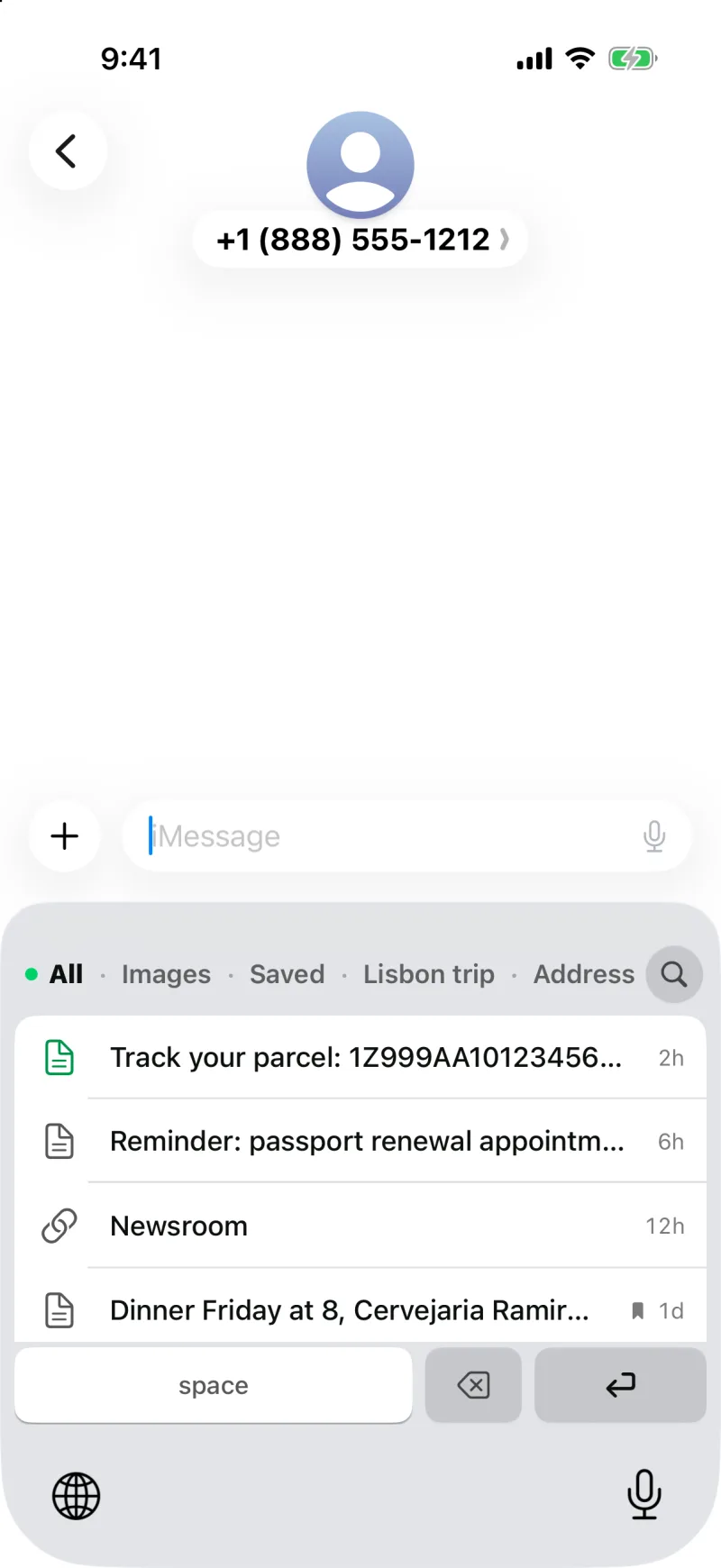
O teclado do Clipboard AI aberto em Mensagens, com os clipes recentes para colar
O teclado do Clipboard AI aberto em Mensagens. Toque em qualquer clipe para colar.
💡 A seguir

Veja o dia a dia em Cole um clipe salvo pelo teclado.

O teclado não mostra os seus clipes?

Se o teclado abre vazio, quase sempre o motivo é o Acesso Total. Volte a Ajustes > Geral > Teclado > Teclados > Clipboard AI e confira se Permitir Acesso Total está ligado. Há mais soluções em Solução de problemas.

Perguntas comuns

Por que o meu teclado não mostra os clipes salvos?

Quase sempre é o Permitir Acesso Total. Sem ele, o teclado não consegue ler os seus clipes salvos. Abra Ajustes, Geral, Teclado, Teclados, toque em Clipboard AI e ligue Permitir Acesso Total.

Como adiciono o teclado do Clipboard AI?

Vá em Ajustes, Geral, Teclado, Teclados, Adicionar Novo Teclado e escolha Clipboard AI. Depois toque nele de novo e ligue Permitir Acesso Total para ele poder colar os seus clipes.

Permitir Acesso Total é seguro?

O Acesso Total deixa o teclado ler os seus clipes salvos no app para poder colá-los. O Clipboard AI mantém os seus clipes no seu dispositivo e só os sincroniza pelo seu próprio iCloud privado.
Este artigo ajudou?
Obrigado pelo retorno.

Ainda tem alguma dúvida?

Lemos todas as mensagens. Mande um e-mail e a gente ajuda.

Falar com o suporte