iPhone はじめに 2026年10月21日更新

Clipboard AIキーボードを有効にする

以下の画像は英語版のアプリです。お使いのデバイスでは、Clipboard AIは日本語で表示されます。

キーボードがあれば、保存したクリップをどこにでも貼り付けられます。オンにする方法と、フルアクセスが必要な理由を説明します。

Clipboard AIキーボードを使うと、どのアプリでも保存したクリップを貼り付けられます。オンにするのはすぐ済みます。クリップを表示するには、フルアクセスの許可が必要です。

⌨️ 手順のまとめ

設定 > 一般 > キーボード > キーボード > 新しいキーボードを追加 > Clipboard AI。そのあとClipboard AIをもう一度タップして、フルアクセスを許可をオンにします。

キーボードを追加

設定アプリを開いて、一般 > キーボード > キーボードへ進みます。そこから、次の順に操作します。
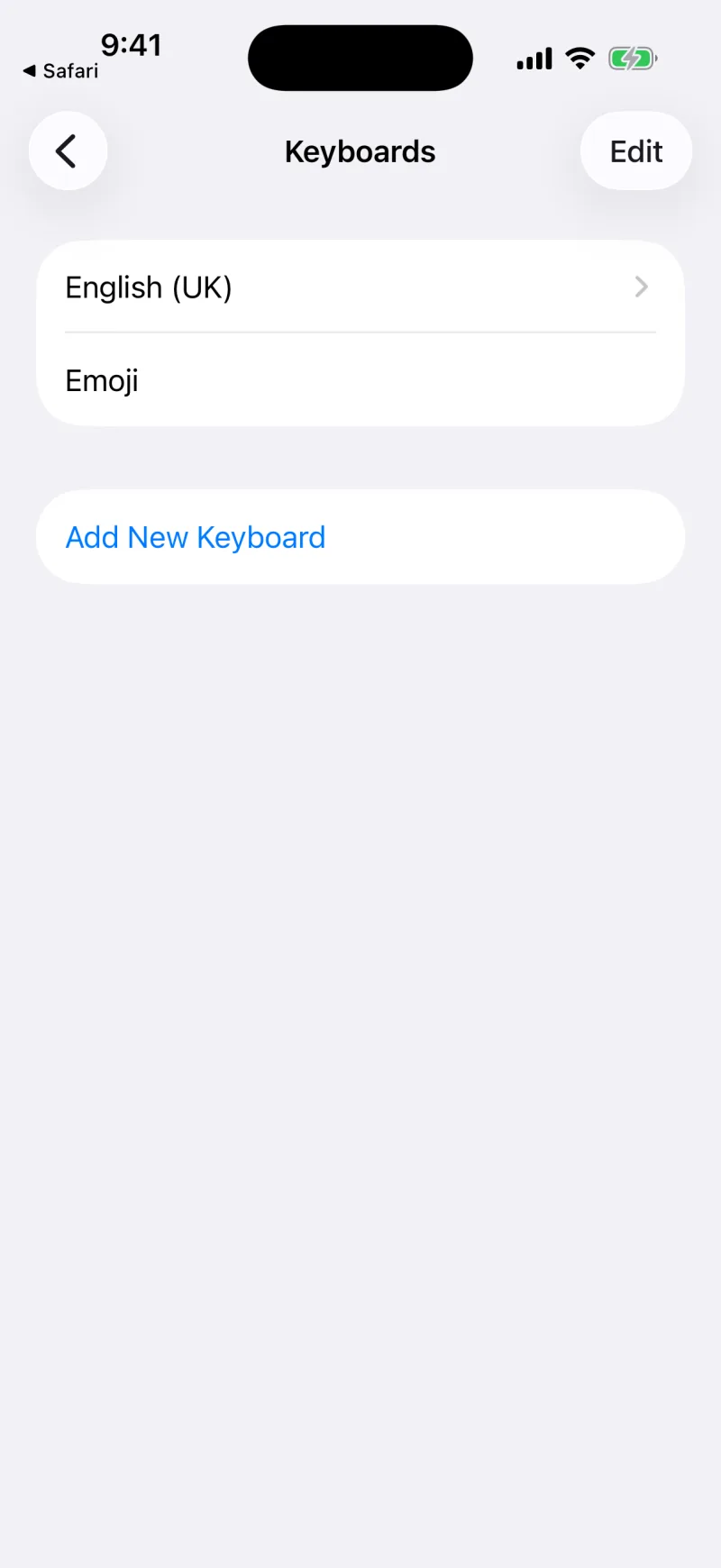
iOSの設定にあるキーボード一覧。「新しいキーボードを追加」が強調表示されている
1
「新しいキーボードを追加」をタップ
キーボード一覧の一番下にあります。
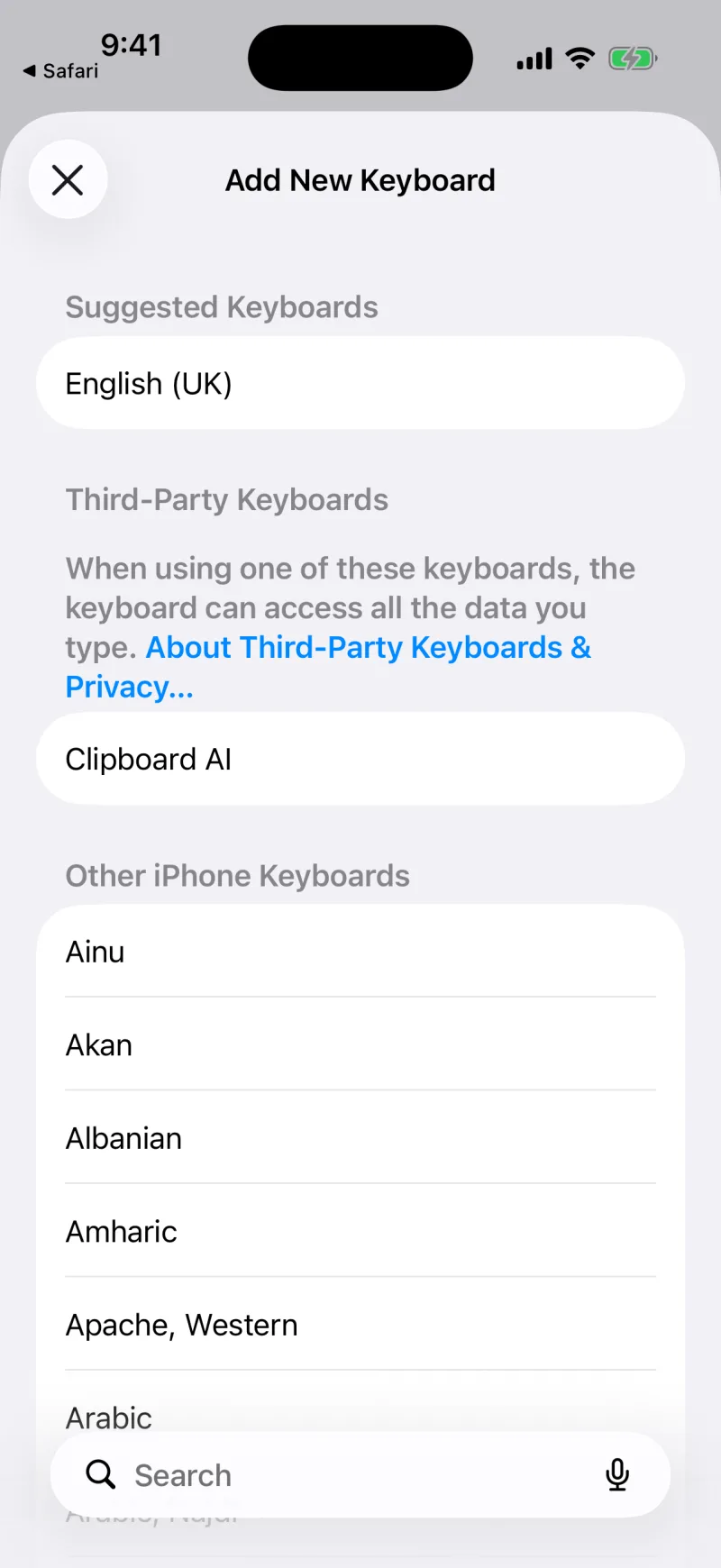
新しいキーボードを追加の一覧。「サードパーティ製キーボード」の下にClipboard AIがある
2
「Clipboard AI」を選ぶ
「サードパーティ製キーボード」の中にあります。これでキーボード一覧に追加されます。
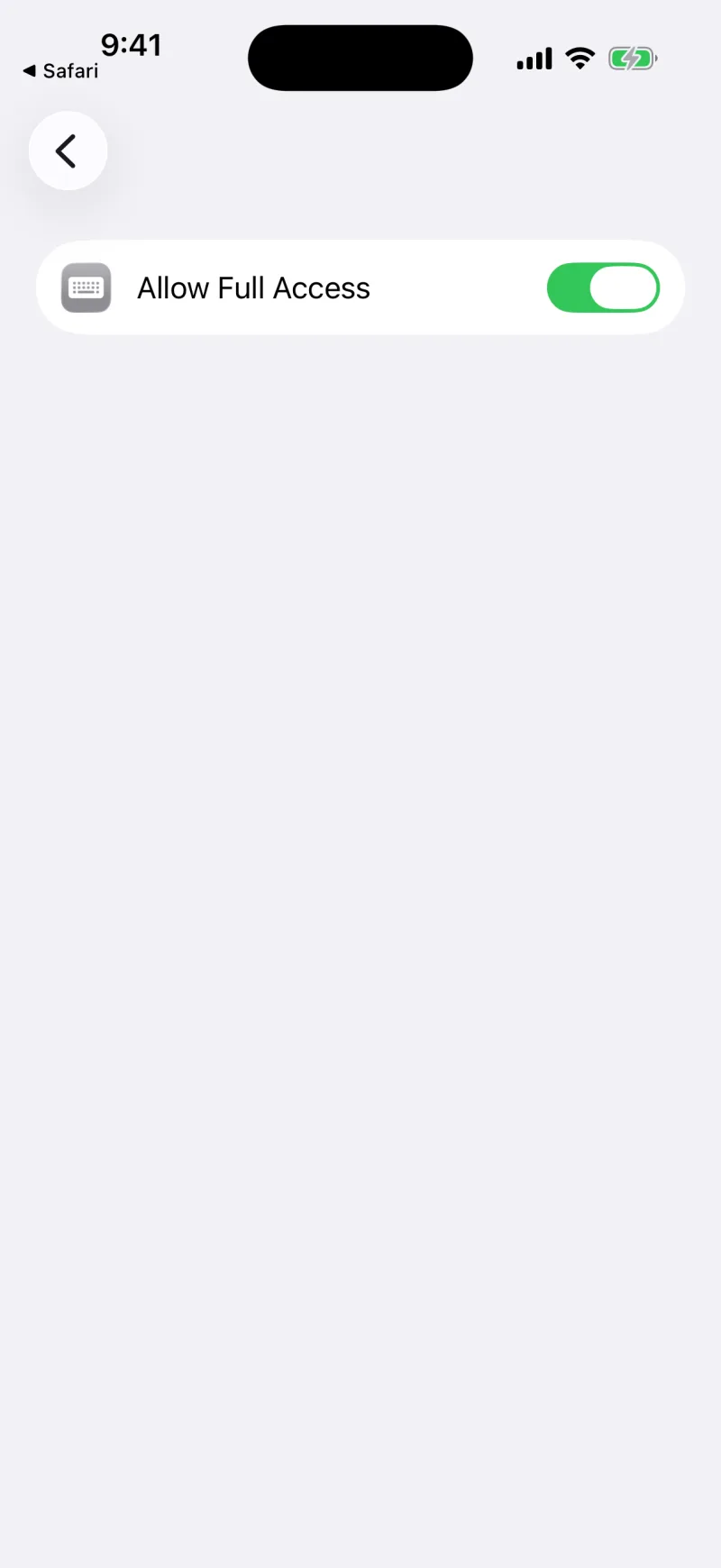
Clipboard AIキーボードの画面。「フルアクセスを許可」がオンになっている
3
「Clipboard AI」をタップして、「フルアクセスを許可」をオンにする
スイッチが緑になります。これで、キーボードとクリップがつながります。
🔑 フルアクセスが必要な理由

フルアクセスがないと、iOSはキーボードが保存したクリップを読み取るのを止めるので、キーボードを開いても中身が空になります。フルアクセスは、キーボードとライブラリをつなぐための許可です。Clipboard AIは、あなた自身のクリップを表示するためだけに使います。

設定できたかは、アプリが確認します

うまくいったか、自分で確かめなくても大丈夫です。Clipboard AIの最初のガイドは、キーボードが追加されたことと、フルアクセスがオンになったことを見ていて、どちらも済んだ時点で知らせます。もうひとつのスイッチを入れるまでは「追加済み。フルアクセスはまだオフです」、入れると「キーボードの準備完了」と表示されます。設定アプリに移動して途中で戻ってきても、続きから始められます。そのあとの試す手順は、本物のキーボードで貼り付けたときにだけ達成になります。

⚙️ 同じ手順は、iOSの設定アプリにもあります

設定アプリを開いてアプリをタップし、Clipboard AIを選ぶと、ページの上部に、キーボードの設定手順を示す短いガイドがあります。アプリではなく設定の中から探したいときに使えます。

どこでもキーボードを使う

文字を入力できるアプリを開き、入力欄をタップしてキーボードを出します。地球儀キーを長押し(またはタップ)して、Clipboard AIを選びます。保存したクリップが表示され、すぐ貼り付けられます。
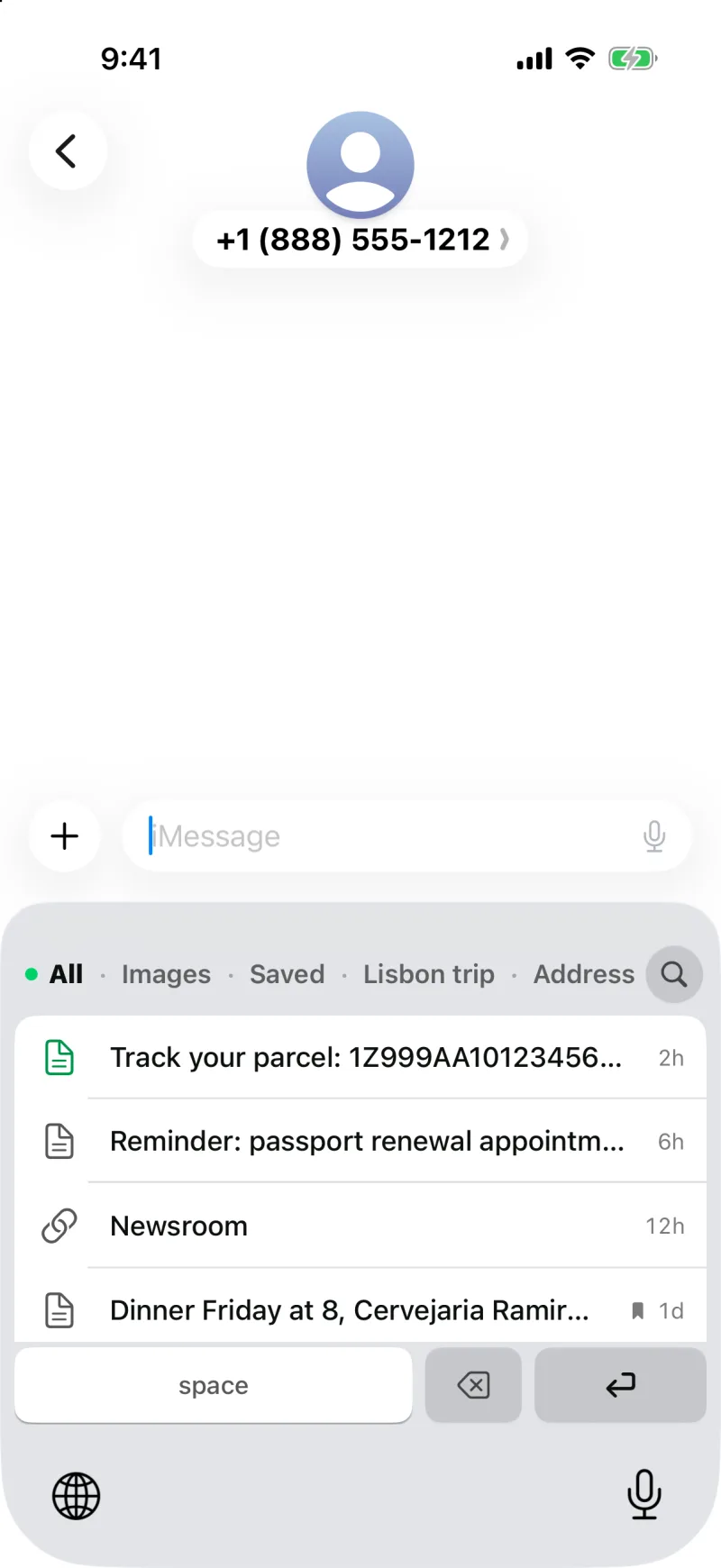
メッセージで開いたClipboard AIキーボード。最近のクリップが貼り付け用に並んでいる
メッセージで開いたClipboard AIキーボード。クリップをタップすると貼り付けられます。
💡 次に読む

ふだんの使い方は、キーボードから保存したクリップを貼り付けるで説明しています。

キーボードにクリップが表示されないとき

キーボードを開いても空なら、原因はほぼフルアクセスです。設定 > 一般 > キーボード > キーボード > Clipboard AIに戻って、フルアクセスを許可がオンか確認してください。ほかの対処法はトラブルシューティングにあります。

よくある質問

キーボードに保存したクリップが表示されないのはなぜですか?

ほとんどの場合、原因はフルアクセスを許可です。オフだと、キーボードは保存したクリップを読み取れません。設定 > 一般 > キーボード > キーボード > Clipboard AIの順に開いて、フルアクセスを許可をオンにしてください。

Clipboard AIキーボードを追加するには?

設定 > 一般 > キーボード > キーボード > 新しいキーボードを追加の順に進んで、Clipboard AIを選びます。そのあとClipboard AIをもう一度タップして、フルアクセスを許可をオンにすると、クリップを貼り付けられます。

フルアクセスを許可しても安全ですか?

フルアクセスは、キーボードがアプリから保存したクリップを読み取って貼り付けるために使います。Clipboard AIはクリップをデバイスに置いたままにして、同期するときも、あなた自身のプライベートなiCloudだけを通します。
この記事は役に立ちましたか?
ご意見ありがとうございます。

まだ解決しませんか?

メッセージはすべて読んでいます。メールでお問い合わせください。

サポートに問い合わせる