iPhone 시작하기 2026년 10월 21일 업데이트

Clipboard AI 키보드 켜기

아래 화면은 영어 버전이에요. 내 기기에서는 Clipboard AI가 내 언어로 표시돼요.

저장한 클립은 키보드로 어디서든 붙여넣습니다. 켜는 방법과 전체 접근이 필요한 이유를 안내합니다.

Clipboard AI 키보드를 추가하면 어떤 앱에서든 저장된 클립을 붙여넣을 수 있습니다. 켜는 데 1분이면 충분하고, 전체 접근 허용을 켜야 키보드에 클립이 나타납니다.

⌨️ 전체 과정

설정 > 일반 > 키보드 > 키보드 > 새로운 키보드 추가 > Clipboard AI를 선택한 다음, 다시 열어 전체 접근 허용을 켭니다.

키보드 추가하기

설정 앱을 열고 일반 > 키보드 > 키보드로 이동합니다. 그다음 세 단계를 따릅니다.
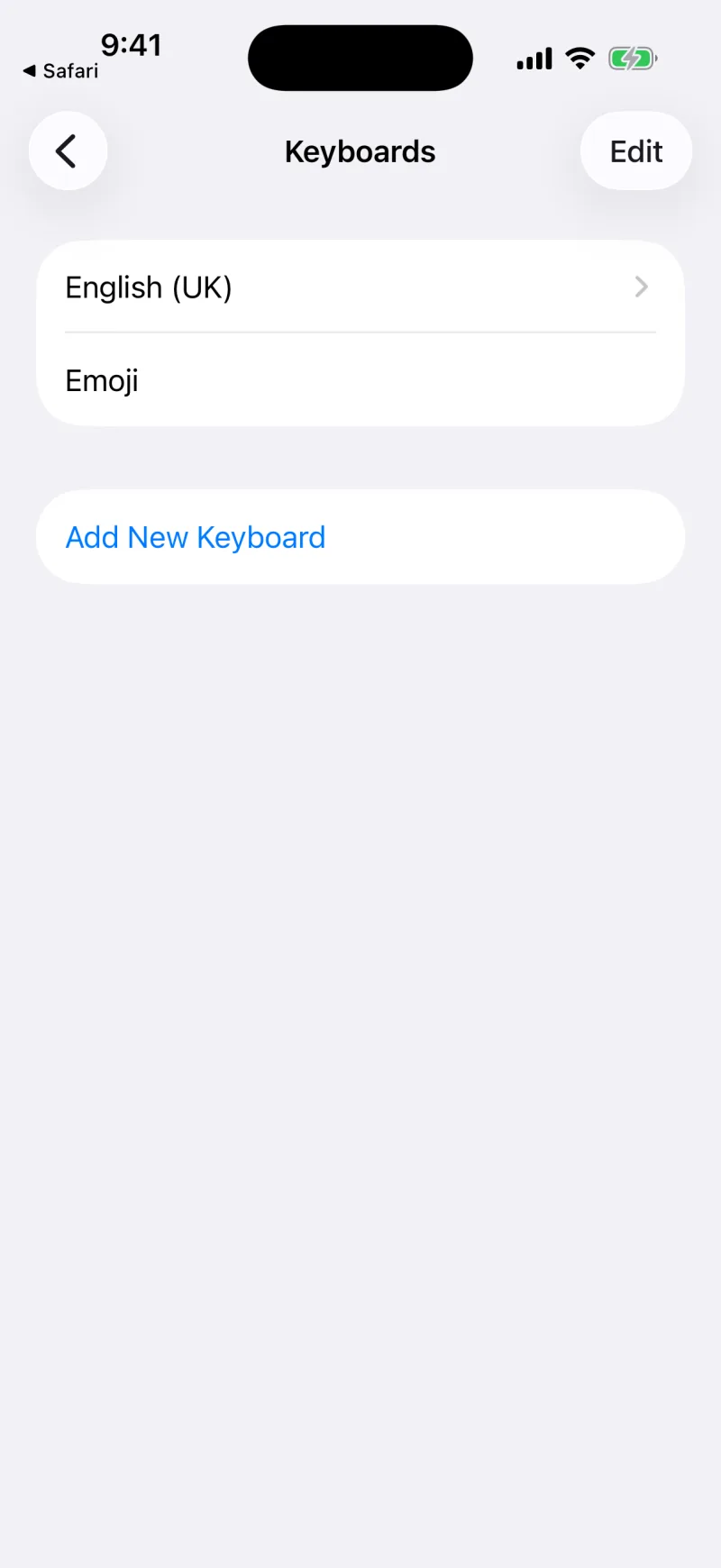
새로운 키보드 추가가 강조된 iOS 설정의 키보드 목록
1
‘새로운 키보드 추가’를 탭합니다
키보드 목록 맨 아래에 있습니다.
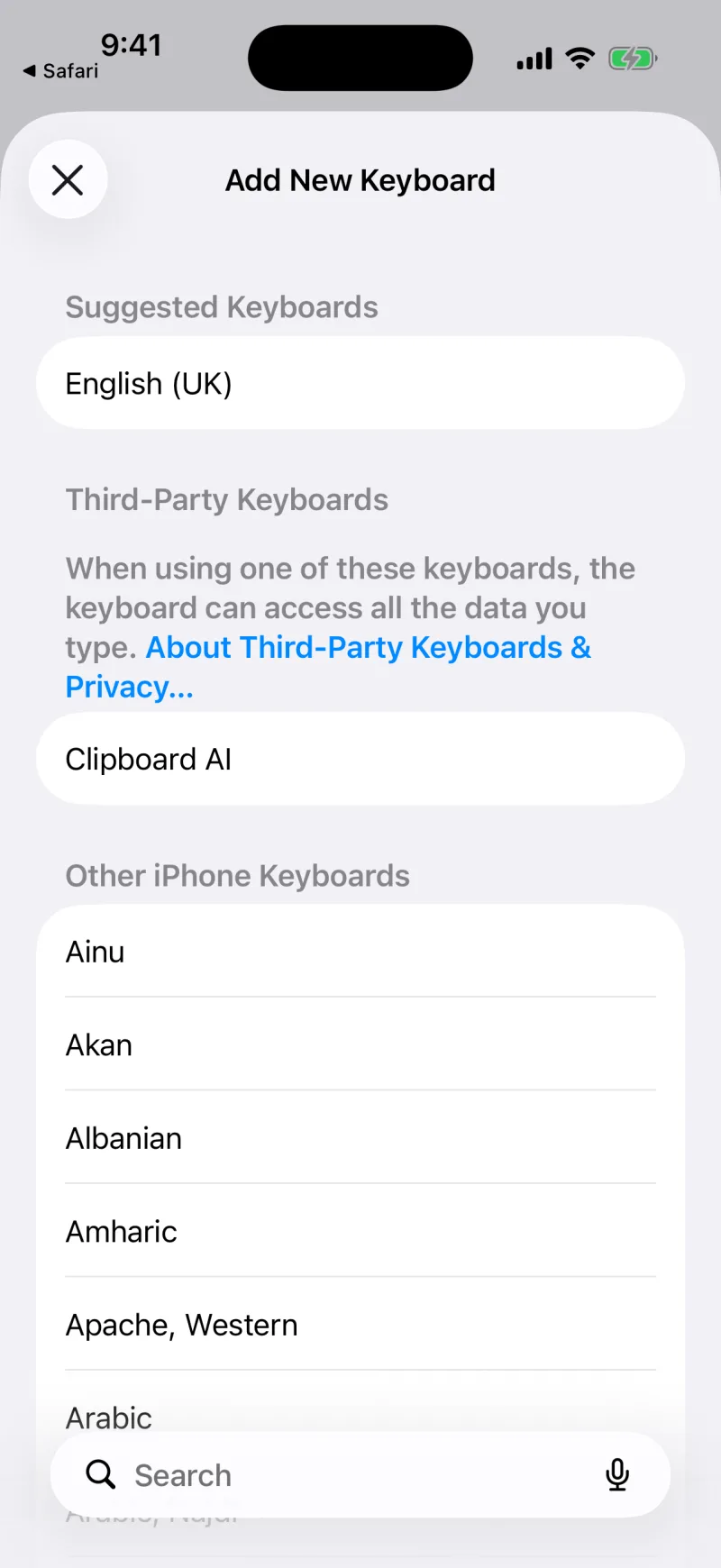
타사 키보드 아래에 Clipboard AI가 보이는 새로운 키보드 추가 목록
2
‘Clipboard AI’를 선택합니다
타사 키보드 아래에 있습니다. 이제 키보드 목록에 추가되었습니다.
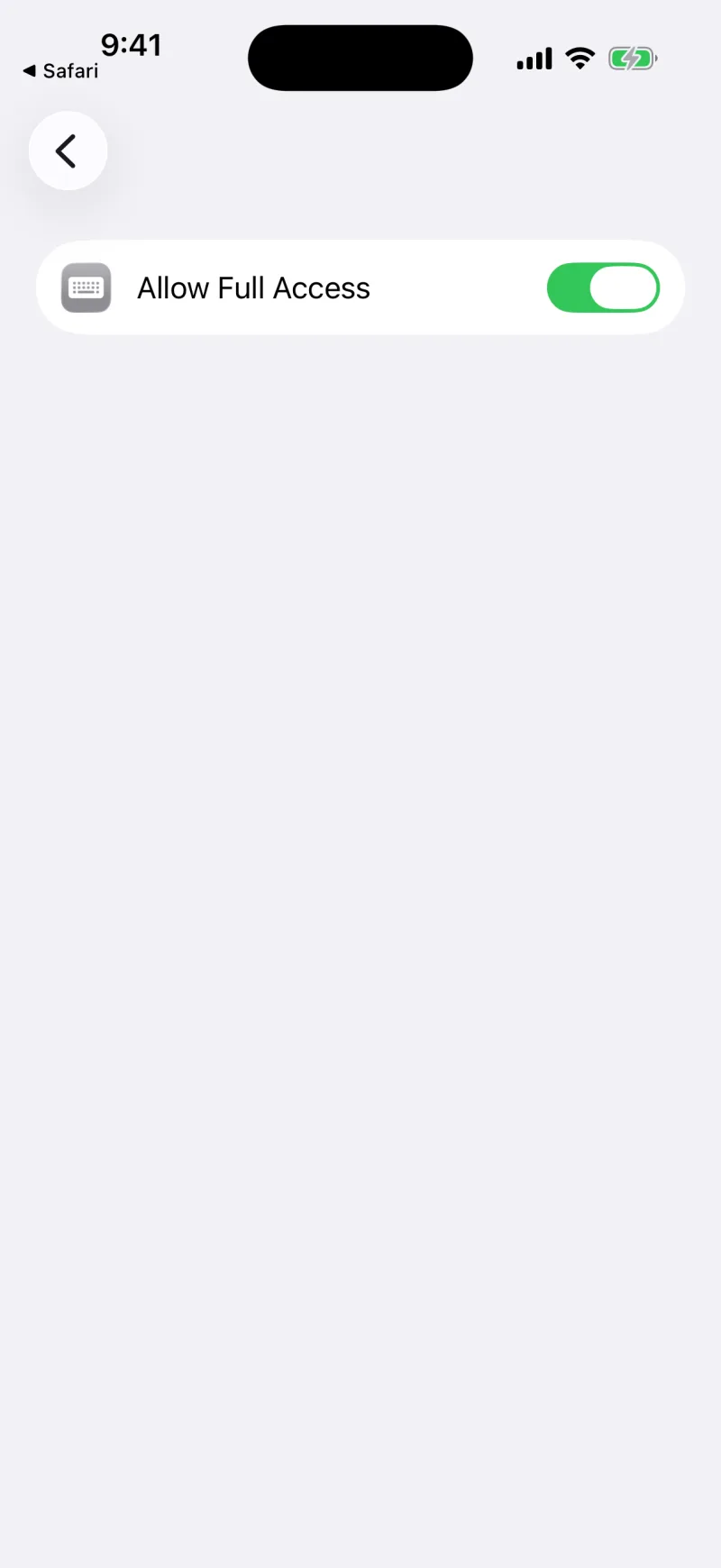
전체 접근 허용이 켜진 Clipboard AI 키보드 화면
3
‘Clipboard AI’를 탭한 다음 ‘전체 접근 허용’을 켭니다
스위치가 초록색으로 바뀝니다. 이 스위치가 키보드와 내 클립을 연결합니다.
🔑 전체 접근이 필요한 이유

전체 접근이 꺼져 있으면 iOS가 키보드의 저장된 클립 읽기를 막아서 키보드가 빈 채로 열립니다. 키보드와 내 라이브러리를 이어 주는 것이 전체 접근입니다. Clipboard AI는 내 클립을 보여 주는 데만 사용합니다.

앱이 대신 확인해 줍니다

잘 됐는지 짐작할 필요가 없습니다. Clipboard AI의 첫 실행 안내가 키보드가 추가되었는지, 전체 접근이 켜졌는지를 지켜보다가 하나씩 끝날 때마다 알려 줍니다. 두 번째 스위치를 켜기 전까지는 “추가됨. 전체 접근 권한은 아직 꺼져 있음”이라고 나오고, 켜면 “키보드 준비 완료”가 나옵니다. 설정으로 갔다가 중간에 돌아와도 있던 자리에서 이어지고, 그다음 체험 단계는 실제 키보드로 붙여넣었을 때만 완료로 쳐 줍니다.

⚙️ 같은 세 단계를 iOS 설정에서도 볼 수 있습니다

설정 앱을 열고 앱, Clipboard AI 순서로 탭하면 페이지 맨 위에 짧은 키보드 설정 안내가 있습니다. 앱 대신 설정에서 찾아보는 분을 위한 것입니다.

어디서든 키보드 사용하기

텍스트 입력란이 있는 앱을 엽니다. 입력란을 탭해 키보드를 띄운 다음, 지구본 키를 길게 누르거나 탭하고 Clipboard AI를 선택합니다. 저장된 클립이 나타나고 바로 붙여넣을 수 있습니다.
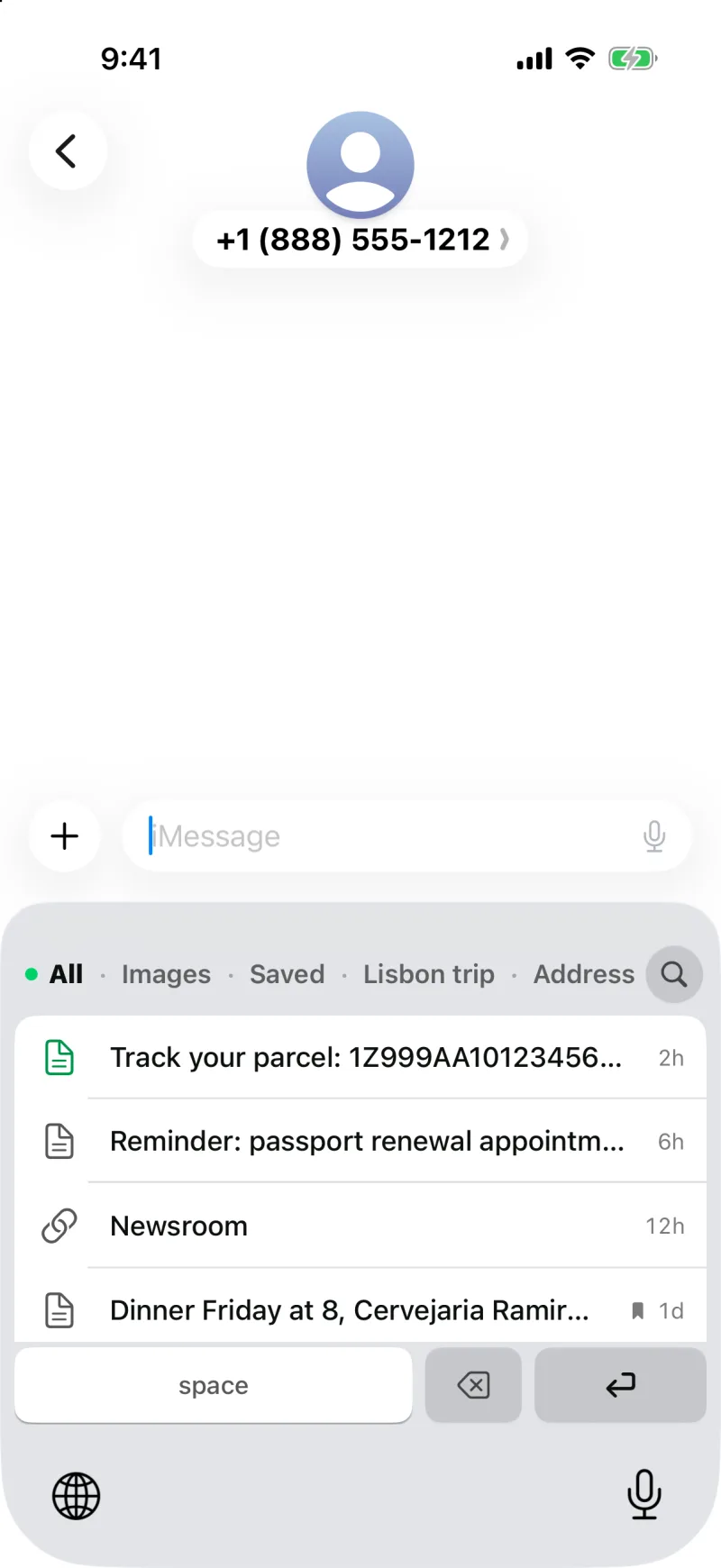
메시지에서 열린 Clipboard AI 키보드, 붙여넣을 최근 클립 목록
메시지에서 열린 Clipboard AI 키보드입니다. 클립을 탭하면 붙여넣어집니다.
💡 다음 단계

평소 쓰는 흐름은 키보드에서 저장된 클립 붙여넣기에서 확인하세요.

키보드에 클립이 안 보이나요?

키보드가 비어 있다면 거의 항상 전체 접근 때문입니다. 설정 > 일반 > 키보드 > 키보드 > Clipboard AI로 돌아가 전체 접근 허용이 켜져 있는지 확인합니다. 더 많은 해결 방법은 문제 해결에 있습니다.

자주 묻는 질문

키보드에 저장된 클립이 보이지 않는 이유는 무엇인가요?

거의 항상 전체 접근 허용 때문입니다. 꺼져 있으면 키보드가 저장된 클립을 읽을 수 없습니다. 설정, 일반, 키보드, 키보드를 열고 Clipboard AI를 탭한 다음 전체 접근 허용을 켭니다.

Clipboard AI 키보드는 어떻게 추가하나요?

설정, 일반, 키보드, 키보드, 새로운 키보드 추가를 차례로 탭하고 Clipboard AI를 선택합니다. 그다음 Clipboard AI를 다시 탭해 전체 접근 허용을 켜면 클립을 붙여넣을 수 있습니다.

전체 접근 허용은 안전한가요?

전체 접근을 허용하면 키보드가 앱에 저장된 클립을 읽어 붙여넣을 수 있습니다. Clipboard AI는 클립을 기기 안에 보관하고, 동기화할 때도 내 개인 iCloud만 사용합니다.
이 글이 도움이 되었나요?
의견을 보내 주셔서 감사합니다.

아직 궁금한 점이 있나요?

보내 주신 메시지는 모두 읽습니다. 이메일을 보내 주시면 도와드리겠습니다.

고객 지원 문의